IPhoneデータ移行クイックスタート完全版!進まない原因と解決策
新しいiPhoneを手にした瞬間の高揚感を一瞬で冷え込ませるのが、データ移行時の予期せぬトラブルです。隣に置くだけで丸ごとデータを引き継げる「クイックスタート」は、Appleが提供する極めて洗練された転送システムですが、現場では「残り時間1分から全く進まない」「転送が途中で止まって終わらない」といった悲鳴に似た相談が後を絶ちません。
写真や動画が高画質化し、端末ストレージが256GBや512GB、さらには1TBに達する2026年現在、移行データの肥大化に伴いトラブルの発生パターンも複雑化しています。本稿では、数多くの機種変更現場を取材してきたデジタル編集部の知見から、移行が進まなくなる構造的原因、失敗を防ぐ事前設定、所要時間を大幅に短縮する実践的なテクニックを余すところなく解明します。
📌 【この記事の重要ポイントまとめ】
- 要点1:クイックスタートが「進まない・終わらない」主因は、新端末の初期iOSアップデート待機とWi-Fi帯域の電波干渉にある。
- 要点2:作業前に新iPhoneを一度単独で初期起動して最新OSへ更新し、ケーブル有線接続を併用することで所要時間は半減する。
- 要点3:Suica・PASMOの旧端末からの削除、LINEの引き継ぎ設定、eSIMプロファイルの移行手順を怠ると重大な復旧トラブルを招く。
【なぜ終わらない?】iPhoneクイックスタートが進まない原因と時間を劇的に短縮する裏ワザ
クイックスタートを開始したものの、画面に表示されたプログレスバーが途中でピタリと止まり、進行状況が「残り約1分」のまま数時間放置される現象は、多くのユーザーが直面する代表的なトラブルです。この停滞を引き起こす構造的要因は、主に3つのボトルネックに集約されます。
最大の原因は、移行プロセス中にバックグラウンドで強制実行される「新端末側のiOSアップデート」です。工場出荷時のiPhoneにプリインストールされているiOSが、手元の旧端末のiOSバージョンより古い場合、データ転送を始める前提条件として新端末のOS更新が走ります。このとき、画面表示が「設定中」や「データを転送中」のまま変化しないため、ユーザーの目には「フリーズして進まない」と映ってしまいます。
2つ目の要因は、2.4GHz帯Wi-Fiの電波干渉や、Bluetooth近接通信のパケット詰まりです。電子レンジの使用、Bluetooth機器の過密、集合住宅でのWi-Fi混雑が重なると、端末間のピアツーピア(P2P)通信スループットが極端に低下します。さらに3つ目として、LINEの肥大化したトーク履歴キャッシュや写真アプリ内の数万枚に及ぶオリジナルデータなど、転送対象の無秩序な肥大化が挙げられます。
クイックスタート全体の一般的な所要時間目安は、ストレージ使用量に強く依存します。標準的な無線接続環境における目安は以下の通りです。
- 使用容量 64GB未満:約20分〜35分
- 使用容量 128GB程度:約35分〜1時間
- 使用容量 256GB以上:約1時間30分〜2時間半超
- 使用容量 512GB以上:3時間以上(環境によっては夜間放置が必要)
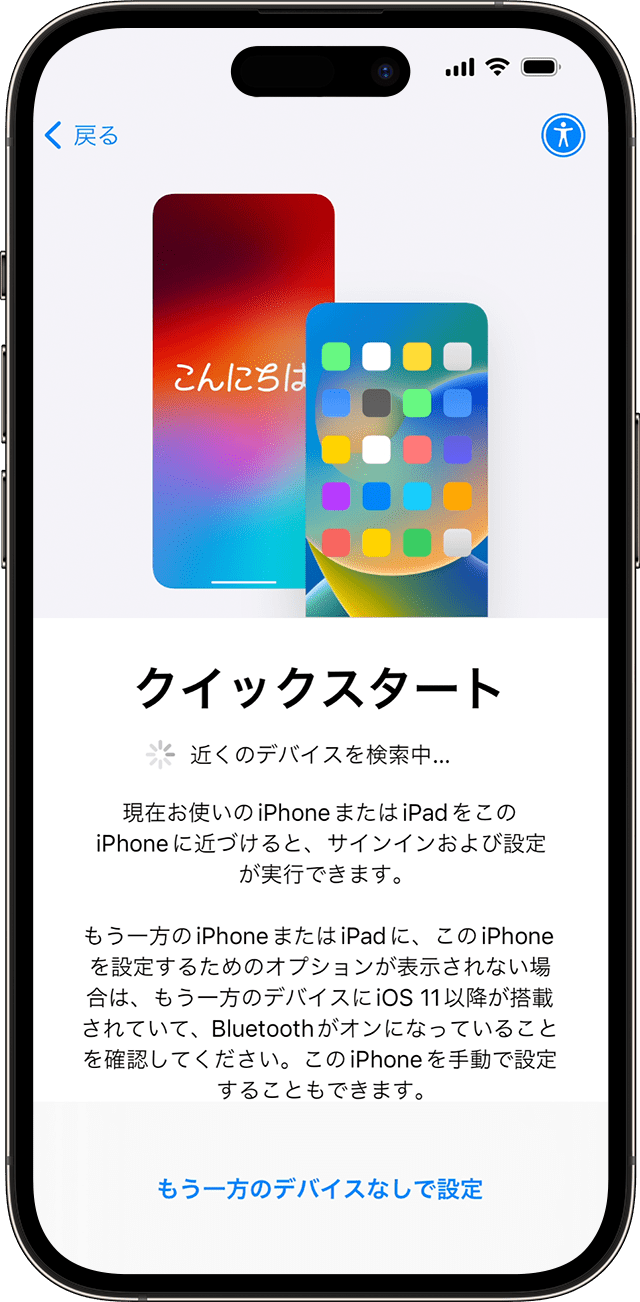
この待ち時間を劇的に短縮する決定的な裏ワザが、「新端末の先行セットアップ(OS手動更新)」と「有線ケーブル直結転送」の組み合わせです。
まず、新iPhoneを開封後、クイックスタート画面をあえてスキップし、Apple IDにもログインせず「新しいデバイスとして設定」でホーム画面まで進めます。その状態でWi-Fiに接続し、「設定」>「一般」>「ソフトウェアアップデート」から最新のiOSをインストールします。アップデート完了後に「すべてのコンテンツと設定を消去」で初期化し、改めて旧端末を近づけてクイックスタートを実行します。これだけで、移行途中の重いOSダウンロード処理を回避できます。
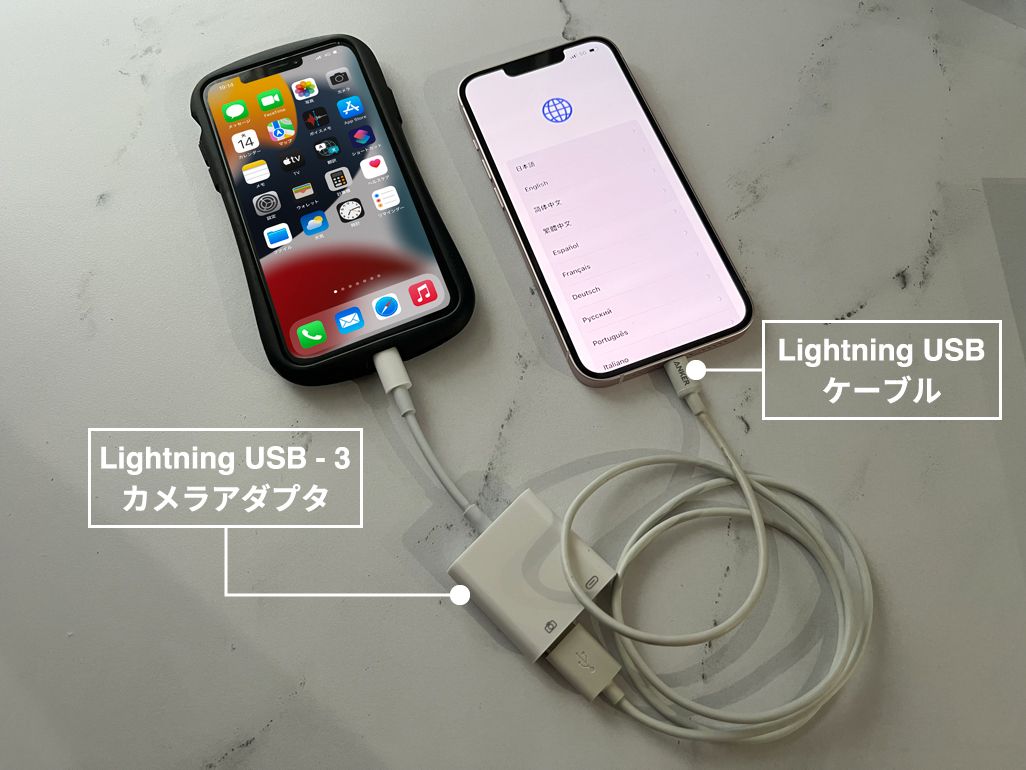
さらに、Lightning端子搭載端末では「Lightning - USB 3カメラアダプタ」と給電ケーブル、USB-C搭載モデル同士であれば市販の「USB-C to USB-C高速データ転送対応ケーブル(USB 3.0以上推奨)」で両機を直接繋ぐことで、無線干渉を完全排除した高速かつ途切れないデータ転送が実現します。
【徹底比較】クイックスタートとiCloudバックアップの違い|有線転送という選択肢
iPhoneの移行手段を検討する際、従来のiCloudバックアップ復元やPC経由の復元とクイックスタートでは、転送データの性質や適した利用シーンが根本から異なります。ユーザーの通信環境やデータ容量に応じた最適な移行方法を選択できるよう、主要な特徴を整理しました。
| 移行方式 | 詳細・転送速度 | 所要時間・容量条件 | 編集部の見解・評価 |
|---|---|---|---|
| クイックスタート(無線) | 端末間Wi-Fi/Bluetooth直接転送。PC不要で手軽。 | 40分〜120分(電波環境に強く左右される) | 標準的な手法。容量128GB以下かつ安定した自宅Wi-Fi下で推奨。 |
| クイックスタート(有線ケーブル) | LightningやUSB-Cケーブルで両端末を直結転送。 | 25分〜60分(無線比で約30〜50%高速化) | 最も安定性が高い。大容量ユーザーや通信トラブルを避けたい本命の選択肢。 |
| iCloudバックアップ復元 | クラウド経由で復元。旧端末が故障・下取り後でも可。 | 30分〜数時間(光回線の上り・下り速度依存) | 手元に旧端末が残らない買い替え時や、下取りに出す場合の確実な防壁。 |
| PCローカル復元(Finder/iTunes) | 暗号化バックアップを作成しMac/Windowsから復元。 | 20分〜45分(PCスペック・ストレージ依存) | ログイン情報やLINEトークを含む再現性が最も高い玄人向け手法。 |
クイックスタートの真価は、クラウド容量を契約していなくても、ローカルの端末同士で完全クローンに近い状態を作り出せる点にあります。一方で、移行中は新旧両方の端末が一切操作できなくなる拘束時間が生じるため、急ぎの着信や連絡が必要なタイミングでの実行は厳禁です。
失敗を防ぐ鉄則|Apple IDパスワード確認と初期設定・Bluetoothが反応しない場合の対処法
トラブルの取材現場において、クイックスタートを開始する前段階でつまずくユーザーの約7割が「事前準備の欠落」に起因しています。スムーズな開始を担保するために、以下の点検を必ず完了させておく必要があります。
最初に確認すべきは、Apple IDのパスワードと2段階認証の確認です。旧端末のロック解除パスコードだけでなく、Apple IDパスワードの入力を途中で求められます。これを失念していると、認証画面で足止めを食らい、複数回ミスによるアカウントロックという最悪の事態に発展します。「設定」アプリ最上部のユーザー名から、サインイン情報が正常に保持されているかを確認してください。
次に頻発するのが、「旧iPhoneを近づけても青いモヤモヤ(粒子アニメーション)の画面が出ない」「ポップアップが一切反応しない」という不具合です。この現象が生じた際は、以下の順序で対処します。
- コントロールセンターではなく「設定」アプリを開く:コントロールセンターでのBluetoothアイコンタップは「一時切断」に過ぎません。「設定」>「Bluetooth」に入り、トグルスイッチが確実に緑色の「オン」になっているか確認します。
- Wi-Fi設定の周波数帯を統一する:旧端末が5GHz帯、新端末が2.4GHz帯に繋がろうとすると接続ネゴシエーションに失敗しやすくなります。同じSSIDに接続されているか点検してください。
- 両端末の距離を5cm以内に近づける:近接センサーとBluetooth Low Energy(BLE)のハンドシェイクを安定させるため、端末を横並びに密着させます。
- 機内モードのオン・オフおよび強制再起動:旧端末の通信キャッシュが滞っている場合、一度機内モードを10秒間オンにしてからオフに戻すか、端末の再起動を実行します。
さらに見落としがちな盲点として「バッテリー残量」があります。残量が50%未満の場合、内部的な省電力制御が働き、クイックスタートの通信が自動切断される仕様になっています。必ず両端末ともに充電器に接続した状態で作業を開始することが鉄則です。
【実態検証】利用者の生の声と現場目線で見えたリアル|「全部移る」の落とし穴
SNSやネット掲示板、Q&Aサイトを検証すると、「クイックスタートを過信して大切なデータを失った」「翌朝改札で止められた」という悲痛な声が毎年多数投稿されています。「画面配置もアプリもそのまま移る」という宣伝文句の裏側には、システムのセキュリティ仕様上、自動移行の対象外となるデータが存在します。
現場取材で明らかになった、クイックスタートで移行できない対象データは主に以下の4点です。
- 生体認証情報(Face ID・Touch ID):プライバシー保護の隔離領域(Secure Enclave)に保存されているため、新端末側で必ず再登録が求められます。
- 金融機関・決済系アプリのログイン情報:銀行、クレジットカード、証券、仮想通貨ウォレットなどのアプリは、セキュリティ観点からトークンが無効化されます。移行後に個別再ログインやワンタイムパスワード設定が必要です。
- 一部の音楽・動画コンテンツのオフライン保存データ:著作権管理(DRM)が適用されたダウンロードファイルは、移行後に各配信アプリ内で再ダウンロードが必要になります。
- 各種ペアリング機器(Apple Watch除く)の接続情報:車のカーナビ、ワイヤレスイヤホン等のBluetooth機器は再ペアリングが必要です。
特に被害が甚大になりやすいのが、「Suica・PASMOなどの交通系ICカード」と「LINEアカウント」の2大インフラです。
SuicaやPASMOは、同一カードを複数のiPhoneで同時に有効化できない規約になっています。旧端末のApple Walletから明示的に「カードを削除(サーバに預け入れ)」しないまま新端末へ移行しようとすると、残高データが旧端末とクラウドの狭間にロックされ、新端末側で「カードを追加できませんでした」というエラーになります。移行直前に旧端末のWalletアプリを開き、カード詳細から「カードを削除」を実行しておくことが安全運用の生命線です(残高や定期券情報はApple IDに紐づいてサーバに保持されるため消滅しません)。
また、LINEアカウント引き継ぎの注意点も極めて重大です。旧端末で「設定」>「アカウント」から電話番号・メールアドレス・パスワードが最新であるか確認し、「トークのバックアップ」を手動で即時実行します。その上で「アカウント引き継ぎ」のトグルをオンにしてから新端末で操作を行わないと、アカウント乗っ取り防止機能が発動し、トーク履歴の復元不能や友だちリストの再同期失敗を招きます。
加えて、近年利用者が急増しているeSIM機種変更時の設定と注意点も無視できません。主要キャリア(docomo、au、SoftBank、楽天モバイルなど)の「eSIMクイック転送」機能を使えば、クイックスタートの流れの中で電話番号をワイヤレス移行できます。しかし、MVNO(格安SIM)の一部事業者や古い契約プランの場合、事前のマイページからの「eSIM再発行手続き(QRコード読み取り)」が必須となります。深夜帯に作業を行うと、通信会社の開通センターが営業時間外で圏外のまま翌朝を迎えるリスクがあるため、回線切り替えは日中の営業時間内に行うのが鉄則です。
【トラブル救済】クイックスタート失敗時のやり直し手順と復旧フロー
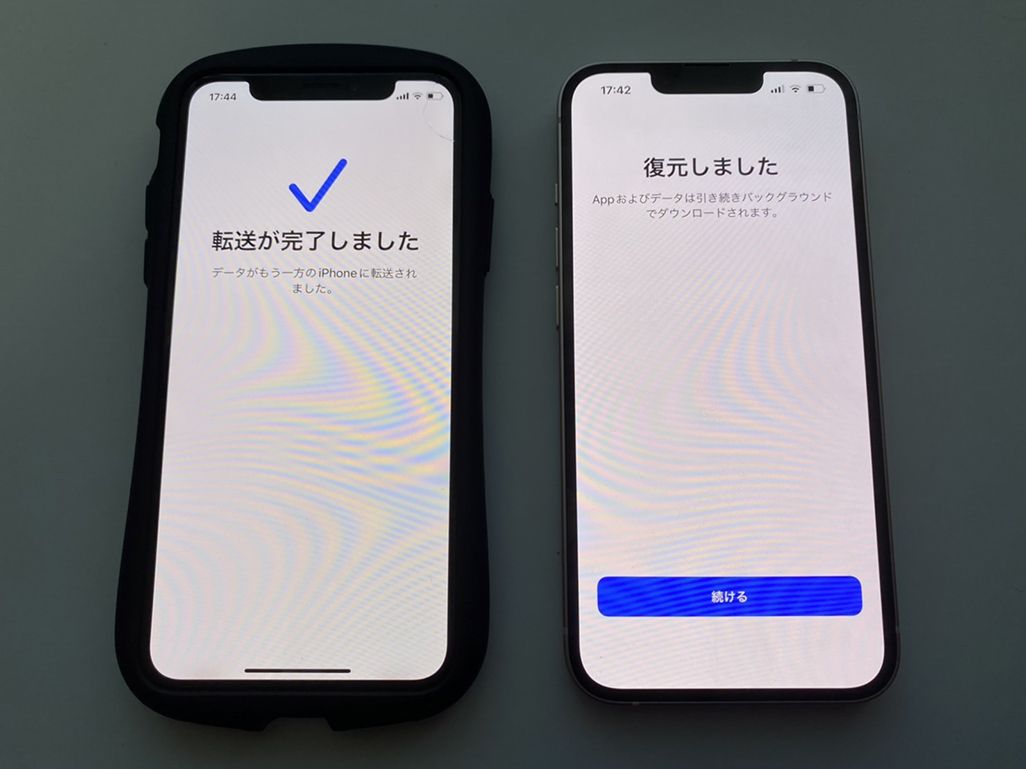
どれほど注意を払っていても、データ転送中の予期せぬタイムアウトや強制終了、画面フリーズに直面することはあります。万が一データ移行が途中で止まってしまった場合でも、正しい復旧フローを踏めばデータを破損させることなくリカバリーが可能です。
画面が完全に停止して30分以上進展がない場合の具体的なやり直し手順は以下のステップです。
- 両端末の強制再起動:新旧両方のiPhoneで「音量を上げるボタンを押して離す」>「音量を下げるボタンを押して離す」>「電源ボタン(サイドボタン)をAppleロゴが表示されるまで長押し」し、強制的に再起動させます。
- 新端末のファクトリーリセット(工場出荷状態への初期化):途中でデータが中途半端に書き込まれた新iPhoneはそのまま再試行できません。「設定」>「一般」>「転送またはiPhoneをリセット」>「すべてのコンテンツと設定を消去」をタップし、完全に初期状態(「こんにちは」画面)へ戻します。
- 旧端末の一時的負荷軽減:旧端末を再起動した後、バックグラウンドで起動している全アプリを終了させ、不要な写真キャッシュや使用していない巨大なアプリを一時削除してストレージの空き容量を確保します。
- 有線接続またはiCloud経由への切り替え判断:2回連続で無線クイックスタートが止まる場合、住環境の電波干渉が原因である可能性が濃厚です。ケーブルを用いた有線クイックスタートに切り替えるか、旧端末をiCloudへバックアップして新端末のセットアップ画面で「iCloudから復元」を選択するルートへ移行してください。
【プロの結論】デジタル移行ストレスの構造とおすすめできる人・慎重になるべき人の判断基準
スマートフォンの機種変更は、現代人にとって「生活の全インフラを一度に引越しする」行為に他なりません。人間工学や行動心理学の観点から見れば、日常の連絡手段・電子マネー・認証キーを数時間にわたって完全にブラックボックスに預ける状態は、極めて高い認知負荷と潜在的不安をユーザーにもたらします。
Appleが目指す「何もしなくても隣に置くだけで完了する」というUXは理想的である反面、ユーザーから「内部で何が起きているか」という主体的把握を奪う側面を持ちます。結果として、予期せぬエラーに遭遇した際のパニックが深刻化しやすい構造が存在します。
クイックスタートが最適に機能するユーザー条件
- 端末のデータ使用量が128GB以下である:短時間で転送が終わり、通信切断のリスクが極めて低い。
- 自宅に高速かつ途切れない固定回線Wi-Fiがある:安定したスループットが確保できる。
- 旧端末が手元に残り、下取り発送まで数日間の猶予がある:移行後のデータ欠落を確認してから旧端末を初期化できる。
クイックスタートを避け、慎重な手法を取るべきユーザー条件
- データ使用量が256GB〜1TBを超えている:有線ケーブル接続を用意するか、PC暗号化バックアップを活用すべきです。
- 店舗や店頭の下取りで、その場ですぐに旧端末を手放さなければならない:わずかな移行遅延や認証トラブルが命取りになるため、事前にiCloud完全バックアップを作成した上で臨むのが賢明です。
- 業務用の専用トークンや特殊なVPN、認証アプリを多数利用している:企業のシステム管理者が定めるプロファイル再発行手順を事前に確認しなければ、翌日業務が完全に停止するリスクがあります。
【iPhoneデータ移行 クイックスタート】に関するよくある質問(FAQ)
Q1:クイックスタートで移行中、旧端末に電話がかかってきたらどうなりますか?
A1:データ転送中に電話の着信を受けると、通信帯域の圧迫や接続の中断が発生し、最悪の場合転送エラーの原因になります。重要な着信が入る時間帯を避けるか、移行開始前に旧端末で一時的に留守番電話サービスや着信転送を設定し、通信環境を安定させておくことを強く推奨します。
Q2:データ移行が完了したら、旧iPhoneのデータはすぐに初期化しても大丈夫ですか?
A2:絶対に即座の初期化は避けてください。まず新iPhone側で「LINEの全トークと送受信」「SuicaやクレジットカードのWallet再登録」「銀行系アプリへのログイン」「写真アプリの枚数一致」を完全に確認してください。数日〜1週間程度は旧端末のデータを残したまま運用するのが最も安全な防衛策です。
Q3:旧iPhoneの画面が割れていてタッチ操作が一部効かない場合でもクイックスタートは使えますか?
A3:青いアニメーションをカメラで読み取る操作や、認証コードの入力が旧端末側で必須となるため、画面破損の程度によってはクイックスタートの認証を通過できません。その場合は、PC(Mac/Windows)に接続してローカルバックアップを作成するか、旧端末でiCloud自動バックアップが完了していることを確認した上で、新端末側からiCloud復元を行う手順を選択してください。
Q4:Wi-Fiがない外出先やテザリング環境でもクイックスタートは実行できますか?
A4:クイックスタート自体は端末同士の直接通信(Wi-Fi DirectおよびBluetooth)を利用するため、外部のWi-Fiルーターがない場所でも実行自体は可能です。ただし、新端末側でアプリ本体をApp Storeからダウンロードする工程や、OSアップデートには外部インターネット通信が必要です。テザリングのパケット上限超過や速度制限でアプリダウンロードが止まる事故が頻発しているため、安定した固定回線Wi-Fi環境下での作業が不可欠です。
まとめ:最新の移行知識でストレスフリーな機種変更を
隣に置くだけで環境がそのまま引き継がれるクイックスタートは、正しく仕組みを理解していればこれ以上なく便利な機能です。しかし、「全自動」という言葉の裏にあるOSアップデートのタイミング、通信帯域の負荷、そしてセキュリティ保護によって手動対応が必要なアプリの存在を知らなければ、思いがけないトラブルに足元をすくわれます。
機種変更を成功させる鍵は、「新端末の先行アップデート」「安定した電源と通信環境の確保(必要に応じた有線接続)」、そして「交通系ICやLINEの事前準備」という三位一体の段取りにあります。大切な資産であるデータを確実に守り抜き、ストレスのない快適な新しいiPhoneライフをスタートさせてください。 (出典: iphone データ 移行 クイック スタート(Yahoo!ニュース))
テクノロジーやライフスタイル領域を中心に執筆活動を行っています。趣味は写真撮影と旅行です。
