シークレットモードとは?履歴が残る誤解とバレる理由【2026】
Google ChromeやSafariなどの主要ブラウザに標準搭載されている「シークレットモード(プライベートブラウズ)」。ウェブサイトの閲覧履歴や検索キーワードを残したくない場面で、多くのユーザーが日常的に活用しています。しかし、「このモードを使っていれば、誰にも見られず完全な匿名でネットが使える」と信じ込んでいるなら、それは重大な落とし穴になりかねません。
2024年に米国で話題となったGoogleのプライバシー集団訴訟において、シークレットモード利用時でも外部トラッカーによってデータが収集されていた実態が法廷で明らかになり、閲覧記録の破棄や利用規約の改訂にまで発展しました。この機能の本質は「使用している端末内に痕跡を残さない」ことであり、ネットワーク管理者や訪問先サイトから行動を隠蔽するツールではありません。本稿では、シークレットモードの正確な仕組み、職場や学校で閲覧が露呈する技術的背景、PCやスマートフォンでの実践的な使い方と解除手順について、ITネットワークの現場検証を踏まえて整理します。
📌 【この記事の重要ポイントまとめ】
- 要点1:シークレットモードは「同一端末内の履歴・Cookie・キャッシュ」をセッション終了時に自動破棄する機能であり、完全な匿名通信化ツールではない。
- 要点2:社内ネットワークやWi-Fi管理者の監視ログ、プロバイダ(ISP)、アクセス先のウェブサーバー側にはアクセス記録が明確に残る。
- 要点3:端末の共有時や一時的な別アカウントログインには絶大な効果を発揮するが、情報漏洩や監視の回避目的での過信は禁物である。
【徹底解説】シークレットモードとは?通常ブラウジングとの根本的な仕組みの違い
ブラウザのシークレットモード(Safariでは「プライベートブラウズ」、Edgeでは「InPrivateブラウズ」と呼ばれる機能)は、日常的なブラウジングと何が異なるのでしょうか。技術的な核心は、ブラウジング終了時におけるローカルデータの保持破棄ルールにあります。
通常のブラウザ利用では、利便性を高めるために以下のデータが端末のストレージへ永続的に書き込まれます。
- 閲覧履歴:訪れたウェブページのURLやタイトルの記録。
- 検索履歴:検索窓に入力した単語やフレーズ。
- Cookie(クッキー):ログインセッションやサイト側の設定値、ショッピングカートの中身を保持する識別ファイル。
- キャッシュファイル:次回アクセスを高速化するために一時保存される画像やHTMLなどのページデータ。
- フォーム入力データ:自動入力される住所、氏名、パスワードなどの認証情報。
シークレットモードを立ち上げると、ブラウザはこれまでのCookieやキャッシュから完全に切り離された「隔離セッション」を起動します。そしてウィンドウを閉じた瞬間に、セッション中に生成されたCookieやキャッシュ、閲覧履歴が一切保存されずにローカル環境から消去されます。これにより、後から同じPCやスマートフォンを触った家族や同僚に、何を検索していたか知られる心配がなくなります。
ここで認識すべき決定的な境界線は、「端末内部(ローカル)」と「回線網(ネットワーク)」の区別です。シークレットモードが保護するのは、あくまで自分の手元にある端末内部のプライバシーに限られます。端末の外へ送信されたパケット(通信データ)や、中継地点となる通信機器に対する目隠し効果は備わっていません。
「閲覧履歴が一切残らない」という誤解の真相|シークレットモードがバレる理由とは?
「シークレットモードにしていたのに、なぜか会社の上司に閲覧を注意された」「家庭のWi-Fiで見ていたサイトが家族に知られた」というトラブルは、ITサポートの現場で後を絶ちません。なぜ画面上では痕跡が消えているはずの行動が筒抜けになるのでしょうか。そこには3つの明確な技術的理由が存在します。
第1の要因は、社内ネットワークの監視ログやUTM(統合脅威管理)の存在です。多くの企業や教育機関では、情報セキュリティ対策および業務外利用の抑止を目的として、ルーターやプロキシサーバー、次世代ファイアウォールを配備しています。社員が端末側でシークレットモードを起動していようと、端末からLANケーブルや社内Wi-Fiを経由して外部サーバーへ向かう通信パケットには、接続先ドメイン(FQDN)やIPアドレスが記録されます。情報システム部門の管理画面を開けば、「どの端末が・何時何分に・どのドメインへアクセスしたか」が一目瞭然のログとして集約されているのです。
第2の要因は、Wi-Fiルーターに残るDNSクエリログです。端末が特定のウェブサイトを開く際、必ず「google.com」や各種ドメイン名をIPアドレスに変換するためのDNS問い合わせが発生します。この名前解決要求は、暗号化されていない一般的なネットワーク環境ではルーターや上位のインターネットサービスプロバイダ(ISP)を経由するため、通信機器のアクセスログを解析すれば閲覧先カテゴリやホスト名を容易に特定できます。
第3の要因は、訪問先ウェブサイト側によるアナリティクス解析とデバイストラッキングです。シークレットモードでアクセスしても、アクセス元のグローバルIPアドレス、ブラウザのUser-Agent情報、画面解像度などを組み合わせた「ブラウザフィンガープリント」技術によって、同一人物であると推定されるケースがあります。特に、シークレットウィンドウ内でGoogleやSNSアカウントに一度でもログインしてしまうと、その瞬間に過去のアカウント情報と今回のセッションが紐付けられ、サイト運営者側には行動ログが蓄積されます。
【実態検証】利用者の生の声と現場目線で見えたリアル
筆者が都内のIT企業で社内インフラ運用に携わるネットワーク管理者(30代男性)を取材した際、現場の実態について次のような率直な証言が得られました。
「社員の方から『シークレットモードを使っていれば、私用サイトや転職サイトを見ていても情シスには見えませんよね?』と聞かれることがありますが、完全に誤解です。プロキシや資産管理ソフト(EDR/MDM)はOSレベル、あるいはゲートウェイレベルで通信を監視しています。ブラウザがローカル履歴を消去しようと、社内LANの出口にあるファイアウォールには全通信ログがリアルタイムで蓄積されています。実際に私用ブラウジングの頻度が高すぎてログ監査で引っかかり、人事部からヒアリングを受けた社員も珍しくありません」
また、個人利用者のコミュニティや知恵袋、SNSを調査すると、以下のような生々しいトラブル事例が多数確認できます。
- ケースA(オフィスでの油断):「休憩中に会社の貸与PCで転職エージェントのサイトをシークレットモードで見ていたが、月例のセキュリティ監査ログでアクセス先一覧に載り、上司から面談で探りを入れられた。」
- ケースB(家庭内Wi-Fiのペアレンタルコントロール):「自宅のWi-Fiルーターに設定されていたセキュリティ機能の閲覧レポート通知が親のスマートフォンに届き、アクセス制限に引っかかったことが発覚した。」
- ケースC(拡張機能による履歴の漏洩):「シークレットモードでも動作を許可していたサードパーティ製ブラウザ拡張機能が通信ログを保持しており、そこから検索履歴が復元されてしまった。」
これらの実例が物語るように、「シークレット」という言葉の響きが利用者に過剰な安心感を与え、結果としてセキュリティ意識の希薄化を招いているケースが目立ちます。
【データ比較】シークレットモードと主要プライバシー保護手法の徹底比較
プライバシーを保護するアプローチは、シークレットモードだけではありません。VPN(仮想プライベートネットワーク)やプライベートDNS、匿名化ネットワーク(Tor)など、目的によって使い分ける必要があります。それぞれの保護領域と実効性を比較検証したデータが以下の通りです。
| 項目 | 詳細・数値データ | 一般的な基準・相場 | 編集部の見解・評価 |
|---|---|---|---|
| 端末内の履歴保護 | ウィンドウを閉じるとCookie・キャッシュ・閲覧履歴の保持率0% | 通常モードは手動削除するまで100%保持 | 共有PCや家族間端末でのプライバシー対策としては極めて有効。 |
| 社内LAN・Wi-Fi検知耐性 | ルーター/プロキシによる通信ドメインの検知率100% | パケット解析機器があれば回避不可能 | ネットワーク管理者に対しては完全無力。業務端末での私的利用は厳禁。 |
| VPN併用時の秘匿性 | 暗号化トンネルにより通信経路の可視性を約99%遮断 | 有料VPNの月額相場:400円〜1,500円程度 | 公衆Wi-Fiでの盗聴防止にはVPNが必須。シークレットモード単体では不十分。 |
| トラッキング防止効果 | Cookieリセットによりセッション間の追跡を一時的に切断 | サイト側はIPや機器情報から高精度で照合可能 | ターゲティング広告の遮断には役立つが、完全な匿名化には至らない。 |
一般に知られていない盲点とネットの誤解|履歴復元と危険性の実態
インターネット上には「シークレットモードの履歴復元裏ワザ」といったタイトルの情報が散見されます。ブラウザ自体が履歴データをディスクに保存していないにもかかわらず、本当に復元できるのでしょうか。
結論から言えば、ブラウザアプリ内の閲覧履歴リストを元通り復元することは不可能です。しかし、オペレーティングシステム(OS)側に残された痕跡を掘り起こす技術は存在します。
その代表例が「DNSリゾルバーキャッシュ」の確認です。Windows環境では、コマンドプロンプトを起動して以下のコマンドを実行すると、シークレットモード中にアクセスしたサイトのホスト名がキャッシュとして画面に出力されます。
ipconfig /displaydns
このキャッシュはPCを再起動するか、明示的に ipconfig /flushdns を実行するまでメモリ内に保持されます。つまり、PCを起動したまま離席した場合、知識のある第三者であれば直前にアクセスしたドメインをある程度推測できてしまいます。
さらに見過ごせないのが、シークレットモードが持つセキュリティ保護能力への誤信という危険性です。「シークレット」という名称から、ウイルス感染や詐欺被害を防いでくれる防壁のように捉えるユーザーがいますが、これは明確な誤謬です。フィッシング詐欺サイトへアクセスすれば通常通りパスワードは詐取されますし、不正なファイルをダウンロードして実行すればマルウェアに感染します。ブラウザのセキュリティ警告(セーフブラウジング機能)は稼働しているものの、悪意ある外部の脅威から身を守るための特別な盾ではないという現実を直視しなければなりません。
各ブラウザでの起動手順・ショートカットキーと正しい解除方法
日常の作業効率を高めるため、主要ブラウザにおけるシークレットモードの起動コマンドおよびスマートフォンの操作手順を整理しました。
PCブラウザの起動ショートカットキー一覧
- Google Chrome(Windows / ChromeOS):
Ctrl+Shift+N - Google Chrome(Mac):
Command+Shift+N - Microsoft Edge(Windows):
Ctrl+Shift+N(InPrivateウィンドウ) - Mozilla Firefox(Windows):
Ctrl+Shift+P(プライベートウィンドウ) - Apple Safari(Mac):
Command+Shift+N(新規プライベートウインドウ)
スマートフォンでの起動とiPhone「プライベートブラウズ」の違い
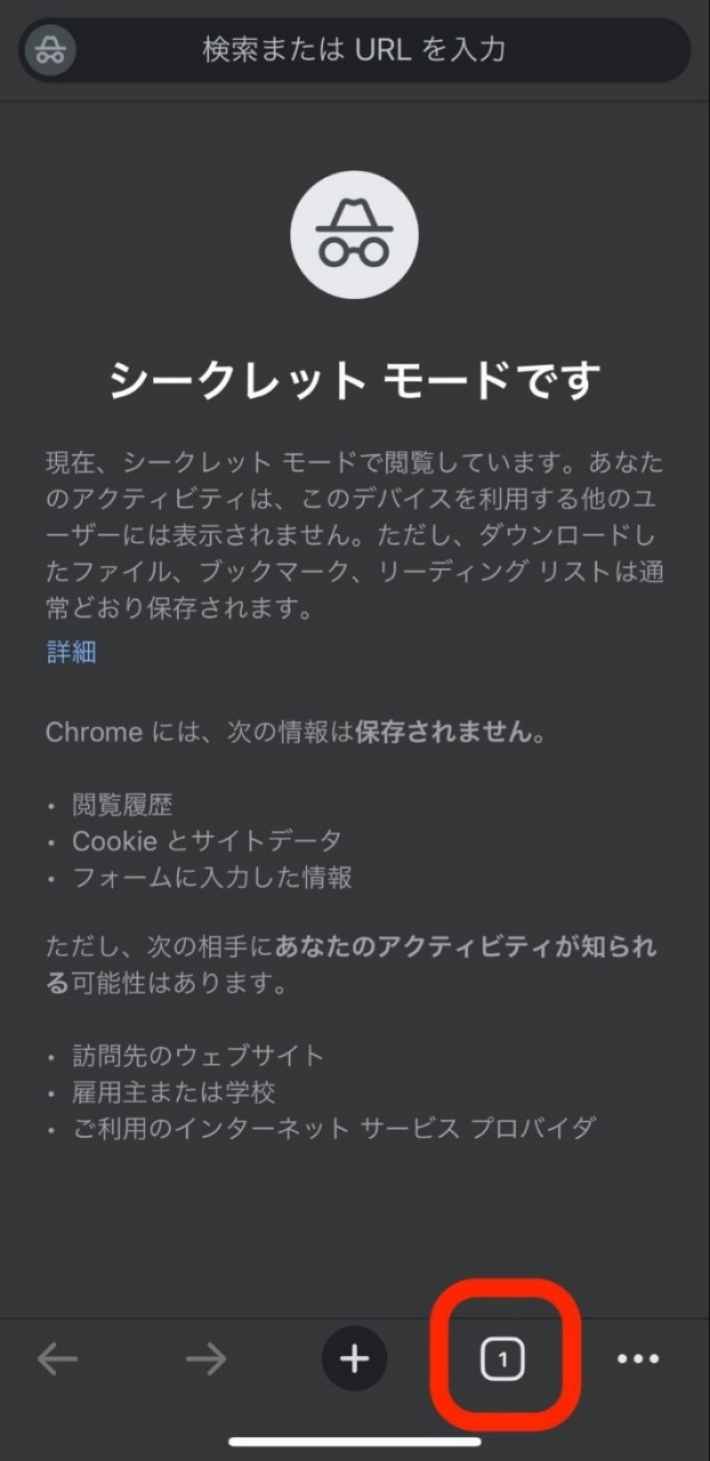
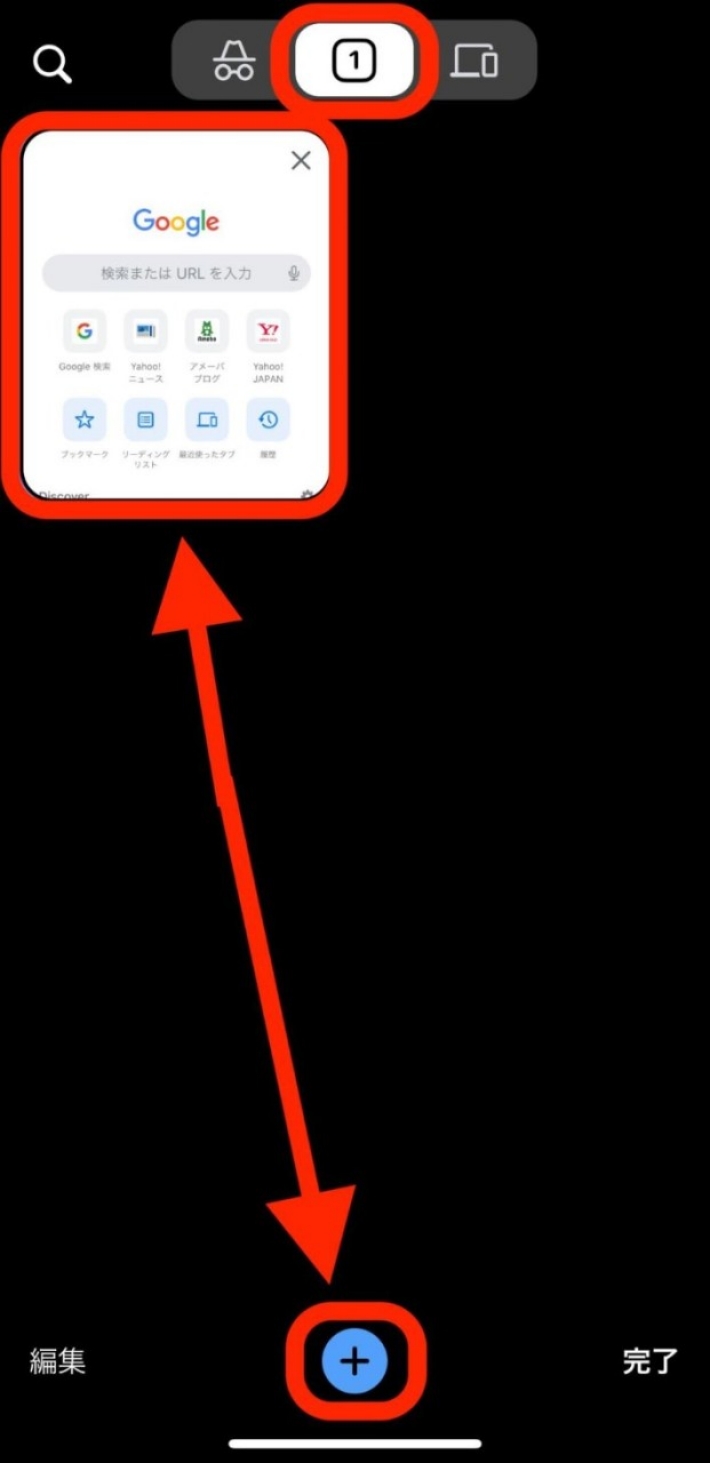
iPhoneの標準ブラウザであるSafariの場合、画面右下のタブアイコンをタップし、下部中央のメニューまたはタブグループから「プライベート」を選択して新規タブを開きます。iOS 17以降のSafariでは、プライベートブラウズ利用時にFace IDやTouch IDによる生体認証ロックを要求するセキュリティ設定が標準で導入されており、端末を他人に手渡した際にもプライベートタブを覗き見されない強固な設計が施されています。
Android版Chromeの場合は、アプリ右上の「その他アイコン(3点リーダー)」をタップし、「新しいシークレット タブ」を選択することで即座に切り替わります。
シークレットモードの確実な解除方法
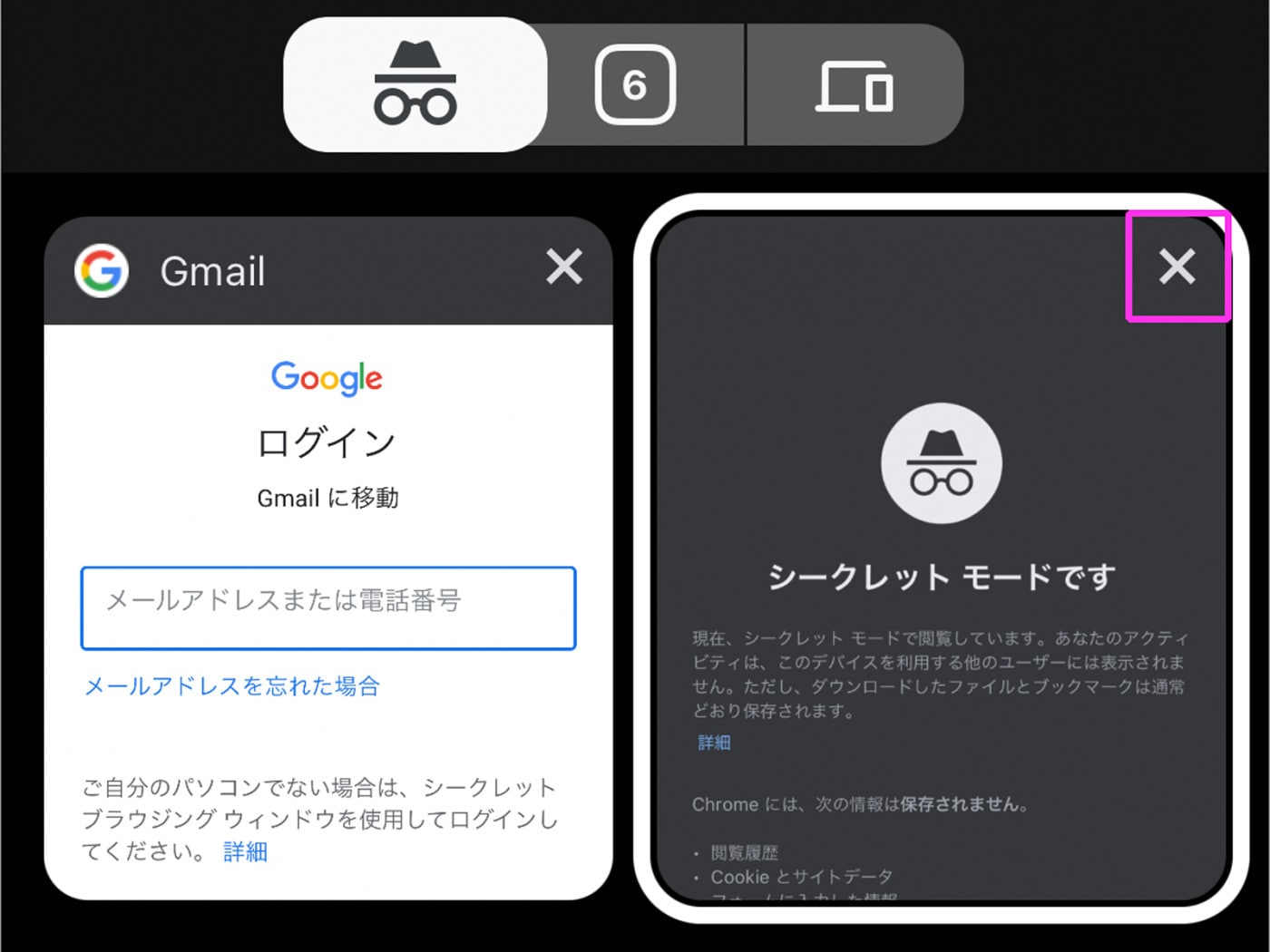
シークレットモードを終了して通常モードに戻るには、開いているすべてのシークレットウィンドウ・タブを完全に閉じる必要があります。単にホーム画面に戻ったり、アプリをバックグラウンドに回しただけではセッションが維持され、メモリ上にCookieやキャッシュが残存し続けます。PCであれば右上の「×」ボタンでウィンドウを閉じ、スマートフォンであればタブ管理画面からシークレットタブの「×」をすべてタップして消去することで、初めて一時データがストレージとメモリから完全にパージ(消去)されます。
シークレットモードのメリット・デメリットと活用シーン
シークレットモードは特性を正しく把握して使えば、デジタルライフの利便性と安全性を飛躍的に高めてくれる優れたツールです。メリットとデメリットを整理します。
主なメリット
- 共用デバイスでのプライバシー確保:学校、図書館、インターネットカフェ、家族で共用しているパソコンで、利用後に個人の検索傾向や閲覧ログを見られない。
- 複数アカウントへの同時ログイン:メインのブラウザウィンドウで個人用Googleアカウントを使いつつ、シークレットウィンドウで会社用・業務用アカウントにログインして作業できる。
- パーソナライズ広告の排除・初期検索結果の確認:過去の検索履歴やCookie情報に基づいた追跡広告の配信を防ぎ、純粋なSEO順位やバイアスのない商品価格(航空券やホテルのダイナミックプライシング検証など)を調査できる。
- サイト開発時のデバッグ作業:キャッシュの影響を完全に排除した状態で、最新のCSSやJavaScriptが正しく反映されているかを即座に検証できる。
主なデメリット
- 利便性の低下:セッションを閉じるたびにログイン状態が切れるため、毎回ID・パスワードの手入力や2段階認証が求められる。
- 入力支援機能の停止:フォームの自動補完や住所入力アシストが機能しないため、手続きに時間がかかる。
- ダウンロード履歴の残存:シークレットモード中にローカルへ保存したPDFや画像ファイルそのものは、通常ストレージ内にそのまま残る(ブラウザ上のリストから消えてもファイル自体は消えない)。
【プロの結論】利用シーンに応じた心理的バウンダリーと正しい使い分け基準
シークレットモードを運用する上で最も大切なのは、「誰から情報を守りたいのか」という対象(バウンダリー)の明確化です。
この機能が向いているのは、「同じ部屋にいる家族」「オフィスで隣の席に座る同僚」「端末を一時的に貸す友人」など、同一端末を物理的に共有・視認する可能性がある他者からプライバシーを守りたいケースです。また、ウェブマーケティング担当者が検索結果のパーソナライズをリセットして市場の生データを調査する用途にも最適と言えます。
一方で、おすすめできない、あるいは利用してはならないのは、「会社の情報システム部による監視をすり抜けて私用サイトを閲覧したい」「違法なダウンロードや攻撃的な投稿を匿名で行いたい」「無料の公衆Wi-Fiで通信の盗聴を防止したい」といった動機を持つケースです。ネットワークレイヤーでの隠蔽には必ず商用VPNの導入が必要であり、法的な捜査やプロバイダ開示請求の前にはいかなるブラウザ設定も匿名性の防壁にはなりません。「端末内の整理整頓機能」として割り切って付き合う姿勢こそが、デジタル社会における健全なリテラシーです。
【シークレット モード と は】に関するよくある質問(FAQ)
Q1:シークレットモードを使っていれば、自宅のWi-Fiルーターの持ち主(親や同居人)に閲覧サイトはバレませんか?
A1:閲覧した詳細なページURLや入力データそのものは暗号化通信(HTTPS)により保護されますが、接続先のドメイン名(例:youtube.comなど)はDNS問い合わせ履歴やルーターの通信ログから推測される可能性があります。家庭用ルーターの多くは詳細なログを保存しませんが、ペアレンタルコントロール機能や高機能ルーターを導入している家庭では把握されるリスクがあります。
Q2:シークレットモードで誤って閉じてしまったタブを再開(復元)することはできますか?
A2:仕様上、復元することはできません。通常モードであれば「Ctrl + Shift + T(MacはCommand + Shift + T)」で直前に閉じたタブを呼び戻せますが、シークレットモードはタブを閉じた瞬間にセッション情報が完全に破棄されるため、安全対策として復元ショートカットは意図的に無効化されています。
Q3:シークレットモードでファイルをダウンロードした場合、ダウンロードした事実も隠せますか?
A3:ブラウザ内の「ダウンロード履歴リスト」からはウィンドウを閉じた際に消去されますが、PCの「ダウンロード」フォルダやスマートフォンの内部ストレージに保存されたファイル本体はそのまま残ります。端末のファイルマネージャーを開けば誰でも確認できるため、手動でファイルを完全削除する必要があります。
Q4:iPhoneのプライベートブラウズとChromeのシークレットモードに機能的な違いはありますか?
A4:Cookieや閲覧履歴を保存しないという根本的な仕組みは同一です。ただし、iPhone(Safari)のプライベートブラウズは「高度なトラッキングとフィンガープリント保護」が標準で強力に効いている点や、タブを離れた際にFace ID等の生体認証で自動ロックをかけられる点など、モバイル端末の紛失・盗み見対策において一歩進んだ防御機能を備えています。
まとめ:正しいリテラシーで情報とプライバシーを守るために
シークレットモードは、決してネット上の行動を透明人間のように消し去る魔法のスイッチではありません。その正体は、手元の端末に閲覧履歴や認証情報を蓄積させないためのスマートなローカルクリーンアップ機能です。
端末の共有時や一時的なアカウント切り替え、偏りのない情報収集など、ツールの得意分野を正しく理解して使えば、これほど手軽で頼もしい味方はありません。通信の仕組みと限界を客観的に見極め、ネットワーク管理者の視点も意識しながら、安全かつ快適なブラウジング環境を整えていきましょう。 (出典: シークレット モード と は(Yahoo!ニュース))
最新のトレンドや話題のニュースをわかりやすく解説するWebライターです。読者の皆様に役立つ情報を日々お届けしています。
