「iCloudストレージがいっぱいです」の消し方と課金なし解決策【2026】
朝一番にiPhoneのロックを解除した瞬間、画面の中央に居座る「iCloudストレージがいっぱいです」という警告表示。右上の「今はしない」をタップして一度は画面から消しても、翌朝には何食わぬ顔で再び現れる――2026年現在、多くのユーザーがこのしつこい通知に頭を抱えています。
焦って写真アプリから何十枚も動画や写真を消したにもかかわらず、警告メッセージが一向に消えないトラブルがネット上や修理現場で後を絶ちません。Appleが提供する無料の保存枠は、登場初期の2011年から現在に至るまでわずか5GBのまま据え置かれています。カメラの高画質化とアプリデータの肥大化が進んだ環境下において、この5GBは普通に使っていれば数か月でパンクするのが必然です。警告が出る構造的なからくりを紐解き、無駄な課金を回避しながら確実に空き容量を取り戻す手順を論理的に解説します。
📌 【この記事の重要ポイントまとめ】
- 要点1:写真を消しても容量が減らない主因は「最近削除した項目」に残存しているためであり、完全消去と同期のタイムラグ解消が必須。
- 要点2:iPhone本体の容量(ローカル)とiCloud(クラウド)は完全に別物であり、肥大化したアプリバックアップの選別が最大の突破口。
- 要点3:警告を放置すると自動バックアップが停止し端末故障時にデータ全滅を招くため、無料分散術か月180円運用の二者択一で早期決着をつけるべきである。
【2026年最新】突然「iCloudストレージがいっぱいです」と表示される根本原因
なぜある日突然、何の前触れもなく警告が表示されるのでしょうか。NTTドコモが運営する情報メディア「おうちネットプレス」やApple公式のサポート情報が指摘するように、主な要因は「無料枠5GBの上限到達」ですが、その背景にはユーザーの利用感覚とシステムの挙動に大きな乖離が存在します。
最大の盲点は、iPhoneストレージとiCloudの違いを正しく把握できていない点にあります。iPhone本体のストレージが128GBや256GBと潤沢に残っていても、Appleのサーバー上に割り当てられたiCloudストレージが5GBを超過していれば、容赦なく「ストレージがいっぱいです」の警告が出現します。つまり、本体の空き容量とは完全に無関係な場所で容量制限に引っかかっている状態です。
現在のiPhoneは標準カメラで撮影した写真1枚が2MB〜5MB、高精細な4K動画であれば1分間で数百MBを軽々と消費します。さらに、端末の初期設定時に「iCloud写真」と「iCloudバックアップ」がデフォルトで有効化されているケースが多く、ユーザーが無自覚なまま数千枚の写真やLINEのトーク履歴、アプリの一時キャッシュがAppleのクラウドへ自動送信され、あっという間に5GBの上限を突破してしまうのです。
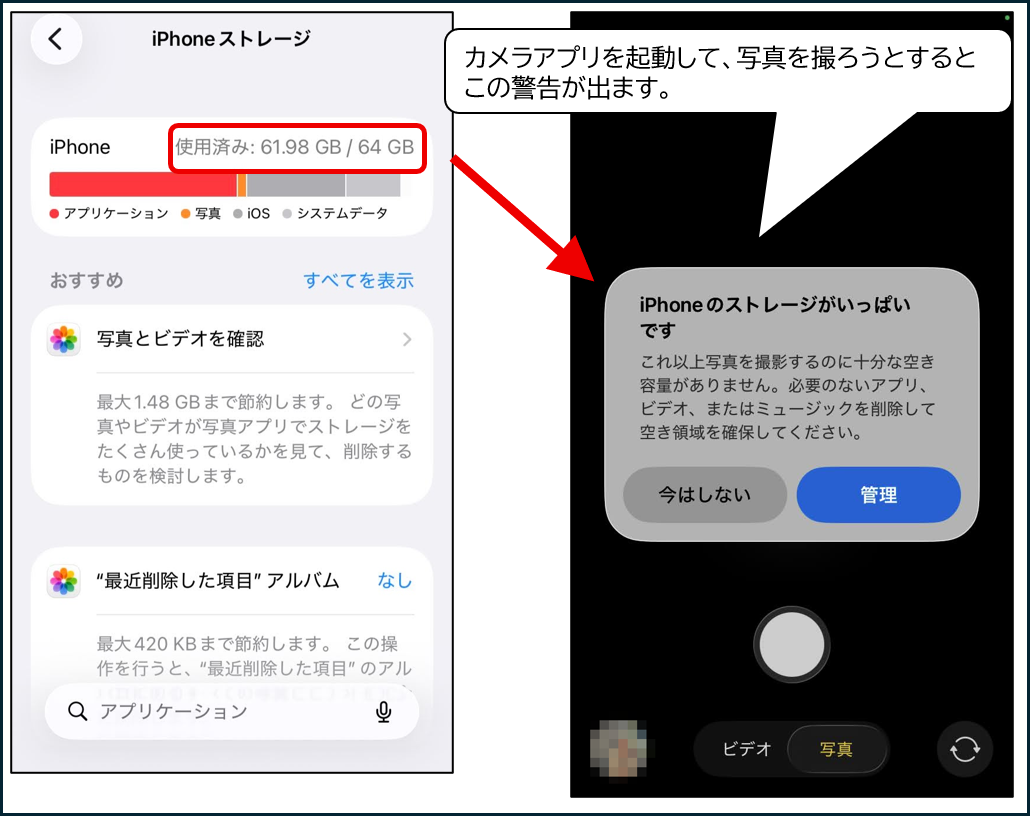
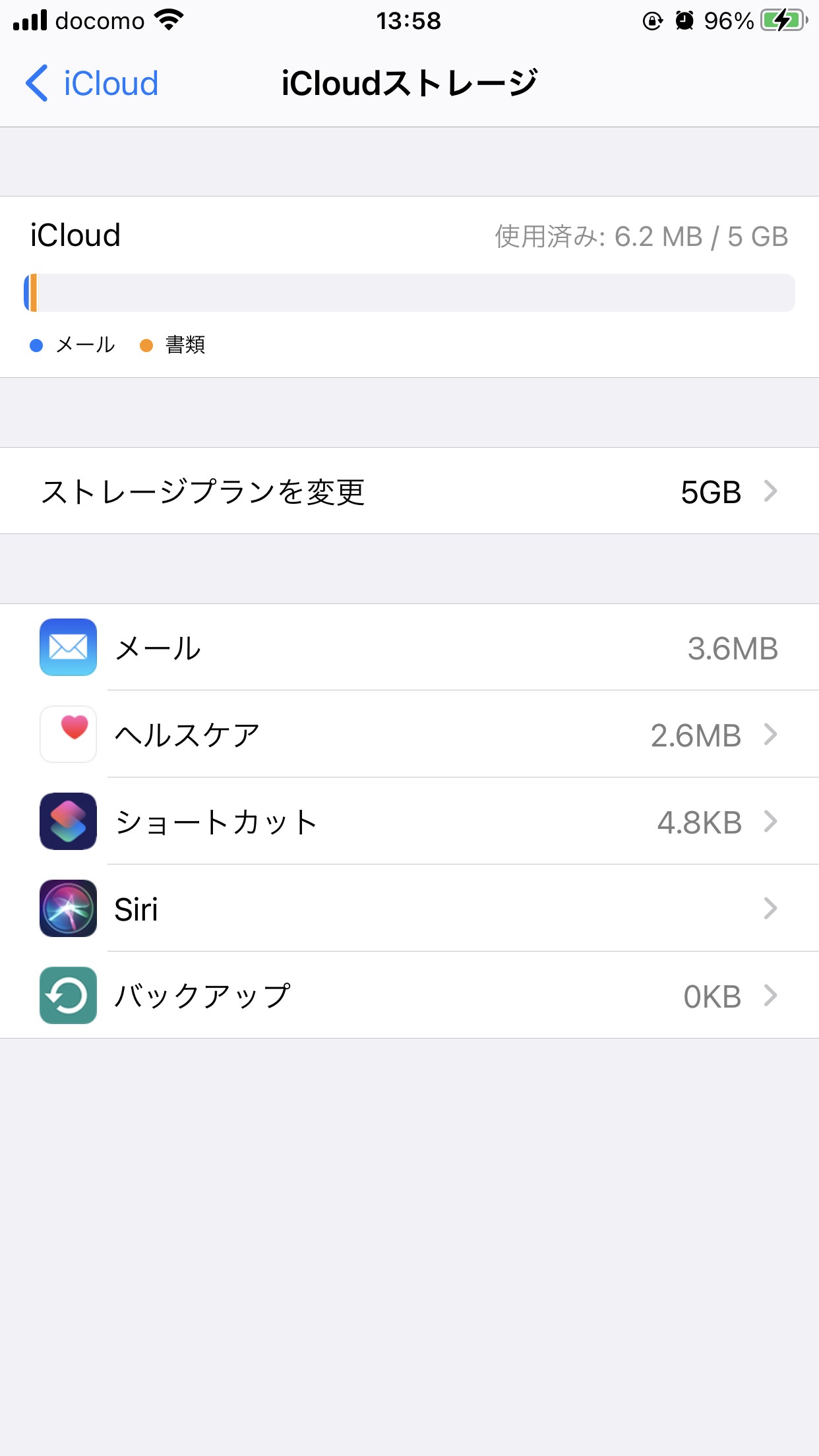
対処への第一歩は、敵の正体を突き止めることです。まずはiCloudストレージ原因の確認方法を実行してください。「設定」アプリを開き、最上部にある自分の「ユーザー名」をタップして「iCloud」を選択します。画面上部に表示される色分けされた棒グラフを確認すると、写真・バックアップ・書類・メッセージのどれがストレージを逼迫させているのかが一目で判明します。

噂の真偽を徹底検証|写真を消しても減らない2つの落とし穴
「ストレージ警告を消そうとして、写真を100枚以上消したのに容量が1MBも減らない」という悲鳴が、SNSや知恵袋で日常茶飯事のように投稿されています。この現象の裏には、iOSに組み込まれたセーフティネットの仕様と、クラウド同期のタイムラグという明確な技術的理由が存在します。
第一の落とし穴は、最近削除した項目の完全消去を行っていない点です。iPhoneの写真アプリで削除した画像や動画は、即座にサーバーから消去されるわけではありません。誤操作による消失を防ぐため、一時保管庫である「最近削除した項目」アルバムへ移動し、最大30日間そのままストレージを占有し続けます。つまり、通常の手順で削除ボタンを押しただけでは、クラウド上の使用容量は1バイトたりとも減少しません。写真アプリの「アルバム」タブ最下部にある「最近削除した項目」を開き、生体認証(Face ID/Touch ID)を解除したうえで、右上のメニューから「すべて削除」を実行して初めて、iCloud上の占有領域が物理的に解放されます。
第二の落とし穴は、iCloud写真同期オフの注意点を把握しないまま設定をいじってしまうケースです。容量を空けようと慌てて「iCloud写真」のスイッチをオフにすると、端末上に「写真とビデオをiPhoneにダウンロードしますか?」という警告が表示されます。ここでダウンロードを選択すると、今度はiPhone本体側のストレージが圧迫され、端末自体の動作が極端に重くなる二次被害を引き起こしかねません。
さらに、全国に展開する大手スマートフォン修理専門店の技術スタッフは次のように現場のトラブルを証言しています。
「お客様の中には『iCloudの容量を空けたいから』と、iCloud.comのブラウザ上から写真を全消去してしまい、手元のiPhoneの写真まで連動して全て消えて青ざめる方が毎月必ずいらっしゃいます。同期されている関係上、片方で消せばもう片方も消えるのが基本設計です。消去作業を行う前には、同期の仕組みを正しく理解しておかなければ取り返しのつかないデータ消失につながります」
【徹底比較】無料運用vs月180円課金|iCloudプラス料金プランと実力検証
iCloudの警告に対処するにあたり、避けて通れないのが「有料プラン(iCloud+)へ課金すべきか、それとも無料の5GB枠で工夫して生き残るべきか」という分岐点です。パソコン教室キュリオステーション等の現場サポートでも「月額数百円を払う価値があるのか」は常に議論の的となっています。客観的なデータとコストパフォーマンスを以下の比較表に整理しました。
| 項目 | 詳細・数値データ | 一般的な基準・相場 | 編集部の見解・評価 |
|---|---|---|---|
| 無料プラン | 容量:5GB(月額0円) | Google(15GB)等の他社に比べ極めて狭小 | 写真同期を切り、連絡先・メモ等の軽量データ限定で運用するなら実用可能。 |
| iCloud+ 50GB | 容量:50GB(月額180円 / 年間2,160円) | コンビニコーヒー1杯分の手軽なエントリー枠 | 日常の写真数千枚と丸ごとバックアップを安全に維持できる最も費用対効果の高い選択肢。 |
| iCloud+ 200GB | 容量:200GB(月額450円 / 年間5,400円) | 最大5人までのファミリー共有に対応 | 家族2〜3人でストレージをシェアする場合、1人あたりの単価が割安になり極めて有効。 |
| 他社クラウド併用(無料枠) | Googleフォト(15GB共有)、Amazon Photos(写真無制限※プライム会員) | 分散管理によるコストゼロ化 | 写真は外部へ逃がし、iCloudは純粋な端末設定バックアップのみに絞る上級者向け戦略。 |
iCloudプラス料金プランと容量を冷静に比較すると、最も安価な50GBプランは月額180円、年間でも2,160円です。データ整理に毎月何時間も悩殺される「時間的コスト」を考慮するならば、ジュース1本分の出費で日々のストレスとデータ消失の不安から解放される選択は、極めて合理的な自己投資と言えます。
【実態検証】警告を無視したユーザーを襲う「データ全滅」の修羅場
「月180円すら払いたくないし、整理するのも面倒だから警告を放置している」という姿勢は、最も避けるべき危険な賭けです。iCloudストレージ警告を無視するとどうなるのか、その実態はあまり知られていません。
容量超過の通知を無視し続けた場合、端末に生じる具体的な実害は以下の通りです。
第一に、iPhoneの夜間自動バックアップが完全停止します。iPhoneは本来、Wi-Fi接続時かつ充電中に自動でクラウドへバックアップを作成しますが、空き容量がゼロになると処理が強制キャンセルされます。この状態で画面割れ、水没、基板ショート、端末紛失などに見舞われた場合、Apple Storeや街の修理店に持ち込んでも手元に残るデータは文字通り「ゼロ」になります。修理専門店各社が「容量不足でバックアップが止まったまま破損した端末からのデータ救出依頼が後を絶たない」と警鐘を鳴らす最大の理由がここにあります。
第二に、「@icloud.com」のメール送受信が遮断されます。iCloudストレージはメールの受信ボックスとも直結しているため、容量が満杯になると新規メールの受信が完全に拒絶され、送信元へエラー通知が跳ね返されます。重要な認証コードやビジネス連絡を取り逃すリスクに直面します。
第三に、メモ、リマインダー、連絡先、Safariのタブなどの同期不全です。別のiPadやMacと連携して作業している場合、更新内容がクラウドに上がらないため、作業データが先祖返りするなどのトラブルが頻発します。
「無料の5GBを使い切った合図」を軽視することは、シートベルトを外したまま高速道路を走るような危うさを孕んでいます。
【即効手順】課金ゼロで空き容量を劇的に生み出す裏技4選
「どうしても課金せずに、今日中にストレージ警告を消し去りたい」というユーザーに向けて、現場のプロが実践するiCloudデータ整理の裏技2026を体系化しました。以下の手順を踏むことで、数GB単位のスペースを瞬時に捻出可能です。
裏技1:肥大化したアプリの個別バックアップを排除する
iCloudのバックアップ機能は、全アプリのデータを一括で保存しようとします。しかし、動画配信アプリのオフライン保存データや、独自のクラウドサーバーを持つゲームアプリ(原神、プロセカなど)のデータまでiCloudに保存する必要性は皆無です。
「設定」>「ユーザー名」>「iCloud」>「ストレージを管理(またはアカウントのストレージを管理)」>「バックアップ」から自分の端末名を選択してください。バックアップ対象のアプリ一覧が表示されるため、容量を数GB食っているゲームアプリや動画編集アプリのトグルスイッチをオフにします。これだけで、本体のアプリを消すことなくバックアップ容量だけをごっそり削減できます。
裏技2:古いデバイスのバックアップを完全抹消する
過去に使っていた古いiPhoneや、壊れて放置しているiPadのバックアップデータが、iCloud上に亡霊のように居座り続けているケースが多々見られます。iCloudバックアップ削除の影響を正しく知っておきましょう。過去の端末のバックアップを削除しても、今手元で使っているiPhoneの中身には何の影響もありません。「設定」のバックアップ管理画面に「古いiPhone」が残っていれば、迷わず「バックアップを削除」をタップしてください。これだけで一気に3GB〜5GBの空きが生まれることがあります。
裏技3:メッセージとメールの特大添付ファイルを一掃する
見落としがちな盲点が、標準の「メッセージ(iMessage)」やメールアプリ内でやり取りされた動画やPDFファイルです。「設定」>「一般」>「iPhoneストレージ」>「メッセージ」内の「大きな添付ファイル」を確認すると、数年前に送受信した大容量動画がクラウド領域を食い潰している事実が浮き彫りになります。不要な添付ファイルを直接選択して消去することで、iCloudストレージの減らし方として劇的な効果を発揮します。
裏技4:写真の保管先を「他社無料クラウド」へ戦略的に移管する
iCloudストレージ課金なし解決策の決定打となるのが、写真データのオフロードです。Amazonプライム会員であれば容量無制限で写真を保存できる「Amazon Photos」や、15GBの無料枠を持つ「Googleフォト」をインストールし、全写真のバックアップ先をそちらへ切り替えます。外部ストレージへのアップロード完了を確認したのち、iPhone側のiCloud写真同期を停止することで、iCloudの容量をほぼ白紙の状態(数十MB程度)まで回復させることが可能です。
一般に知られていない盲点とネットの誤解|「バックアップ削除=データ消失」のウソ
ネット上のQ&Aコミュニティでは、iCloudに関する極端な誤解がまことしやかに囁かれています。その最たるものが「iCloudバックアップを削除すると、iPhone本体の写真やLINE履歴まで消えて初期化されてしまうのではないか」という根拠のない恐怖心です。
断言しますが、バックアップの削除によって端末本体のデータが消えることは絶対にありません。バックアップとは、あくまで本体にあるデータの「過去のスナップショット(複製)」に過ぎません。本体の金庫にある原本と、倉庫に預けたコピー用紙の関係と同じです。倉庫のコピー用紙を処分したところで、手元の原本が消滅することは物理的にあり得ないのです。
また、「一度課金したら二度と無料プランに戻せない」という噂も完全な誤認です。50GBプランを契約して一時的に避難させ、PC等にデータを退避させた後に無料プラン(5GB)へダウングレードすることはいつでも可能です。ダウングレードしても即座にデータが抹消されるわけではなく、一定の猶予期間が設けられます。
【プロの結論】デジタルバウンダリーの確立と「向いている人・向いていない人」の判断基準
家族社会学や心理学の領域では、他者との健全な自立を保つための境界線を「心理的バウンダリー」と呼びますが、この概念は現代のデジタルライフにおけるデータ管理にもそのまま当てはまります。スマートフォンのあらゆるデータ、不要になったスクリーンショット、何千枚もの失敗写真を無差別にクラウドへ自動同期し続ける行為は、デジタル空間における過度な依存状態を生み出し、思考のノイズを増やし続けます。
「無料運用を貫くべきか、課金して解決すべきか」の明確な判断基準は以下の通りです。
【無料5GB運用を貫くべき人】
- Windows PCやMacを所有しており、月に1回は有線ケーブルでローカルバックアップを取れる人
- Amazonプライム会員など、すでに他社のクラウドストレージ特典を活用している人
- 不要なアプリや写真のこまめな断捨離を苦に感じず、ルーティンとして楽しめる人
【月180円のiCloud+を即座に契約すべき人】
- 自宅にパソコンがなく、iPhone単体ですべてのバックアップを完結させたい人
- 設定の確認やデータ整理に毎月何十分も時間を奪われるのを苦痛・無駄と感じる人
- 子どもの成長記録や仕事の重要データなど、万が一の紛失時に絶対に失いたくないデータがある人
- 家族間(最大5人)で200GBプランをシェアし、家計全体のITコストを最適化したい人
何でもかんでもクラウドへ丸投げするのではなく、「自分にとって守るべき基幹データは何なのか」というデジタル境界線を意識的に引くことこそが、ストレージ警告に振り回されない本質的な解決策となります。
【icloud ストレージ が いっぱい です】に関するよくある質問(FAQ)
Q1:警告通知のポップアップだけを非表示にすることはできますか?
A1:残念ながら、iCloudストレージが満杯の状態でポップアップ警告通知だけを恒久的にオフにする機能はiOSに存在しません。これはデータ消失事故を防ぐためのApple側の安全設計です。警告を消し去るには、「データを整理して空き容量を増やす」「有料プランで枠を広げる」「iCloudバックアップ等の機能を完全にオフにする」のいずれかの根本対処が必要です。
Q2:「最近削除した項目」からも消したのに、iCloudの容量が即座に反映されません。なぜですか?
A2:Appleのクラウドサーバーとの通信状況やキャッシュの反映に数分から数時間のタイムラグが生じることが原因です。また、端末の通信が省電力モードになっていたり、Wi-Fiに接続されていないと同期処理が進みません。確実に反映させたい場合は、iPhoneを安定したWi-Fiに接続し、充電器に繋いだ状態で再起動を試みてください。
Q3:パソコン(Mac/Windows)を使えば、完全無料で安全にバックアップを残せますか?
A3:可能です。Windowsパソコンなら「Apple デバイス」アプリ(またはiTunes)、Macなら「Finder」を使用し、iPhoneを有線ケーブルで接続してローカルバックアップを作成できます。パソコン本体のハードディスク容量が許す限り、何十GBあっても完全無料で丸ごとバックアップを保存できるため、最も堅実な無料解決策の一つです。
Q4:iCloudバックアップの「データ削除」を行うと、LINEのトーク履歴は消えてしまいますか?
A4:iPhoneのiCloudバックアップからLINEを除外しても、iPhone端末内にあるトーク履歴自体が消えることはありません。ただし、端末を紛失・破損した際の復元用として、LINEアプリ内の「設定」>「トークのバックアップ」からLINE専用のバックアップを個別に取得しておく必要があります。
まとめ:警告に怯えないデジタル環境の構築と最適な選択肢
突然画面に現れる「iCloudストレージがいっぱいです」の警告は、決してiPhoneの故障でもなければ、高額な支払いを即座に強制する罠でもありません。長年据え置かれた無料の5GB枠という制約と、現代のリッチなデータ環境との間に生じた「定期メンテナンスのサイン」に過ぎません。
まずは設定画面を開き、何が容量を圧迫しているのか原因を特定すること。そして「最近削除した項目」の完全消去やアプリ個別バックアップの除外といった実践的な整理術を試してください。それでも容量が逼迫し、データの断捨離にストレスを感じるのなら、月額180円という缶コーヒー1本分のコストを払って日々の安心とバックアップの手間を買うのも、賢明で現代的な選択肢です。自らのライフスタイルとITリテラシーに合致した最適なアプローチを選び取り、快適で安全なデジタル環境を取り戻してください。 (出典: icloud ストレージ が いっぱい です(Yahoo!ニュース))
テクノロジーやライフスタイル領域を中心に執筆活動を行っています。趣味は写真撮影と旅行です。
