クロームブック初期化の全手順!ログイン不能や売却時の落とし穴を徹底解説
GoogleのChromeOSを搭載したChromebook(クロームブック)は、教育現場からビジネス、個人のサブ機に至るまで爆発的な普及を見せています。軽量な動作と堅牢なセキュリティが強みである一方、長期利用に伴う動作の緩慢化や、譲渡・売却、あるいは「ログインパスワードを失念してデスクトップ画面にアクセスできない」といった突発的なトラブルに直面した際、避けて通れないのが本体の「初期化」です。
しかし、Chromebookの初期化は一般的なWindows PCやMacとは設計思想が根本から異なります。とりわけ、クラウド前提のOSアーキテクチャや、GIGAスクール構想などで導入された組織管理プロファイル(MDM)の存在を理解せずに安易なリセットを試みると、「初期化したのに再ログインできない」「端末がロックされて文鎮化した」といった深刻なトラブルに発展しかねません。本記事では、IT現場の取材と最新の技術検証に基づき、失敗しない初期化の全手順とプロフェッショナルが警告する決定的な盲点を解き明かします。
📌 【この記事の重要ポイントまとめ】
- 要点1:通常の初期化(Powerwash)に加え、パスワード失念時でもログイン画面から「Ctrl + Alt + Shift + R」を実行することで強制リセットが可能。
- 要点2:端末の譲渡・フリマ売却時は、単なるリセットだけでなく「Googleアカウントのログアウト」と「オーナー権限の完全解除」を行わないと買い手側でアクティベーション不可に陥る。
- 要点3:自治体や学校から貸与された端末は管理者ポリシーで保護されており、無断で初期化を試みても管理対象から外れることはなく、重大な規約違反・指導対象となるリスクがある。
【基礎知識】Chromebookの初期化(Powerwash)とは?通常リセットとの決定的な違い
Chromebookにおける工場出荷状態へのリセット機能は、公式に「Powerwash(パワーウォッシュ)」と呼ばれます。これは一般的なOSのクリーンインストールとは異なり、ChromeOS特有のステートフルパーティション(ユーザーデータが保存される領域)のみを瞬時にフォーマットし、OSの中核システム領域(読み取り専用パーティション)はそのまま残すという高度なセキュリティ設計に基づいています。
Googleのセキュリティチップ(Titan Cなど)と連携したこの仕組みにより、悪意あるマルウェアに感染した場合でも、Powerwashを実行するだけでOSを改ざん前のクリーンな状態へと安全にロールバックすることが可能です。しかし、読者が直面しているトラブルの性質によっては、必ずしもPowerwashが最適解とは限りません。Chromebookには大きく分けて「ハードウェアリセット」「Powerwash」「リカバリ(復元)」の3段階が存在します。
| リセット種別 | 消去されるデータと所要時間 | 主な適用シチュエーション | 編集部の見解・リスク評価 |
|---|---|---|---|
| ハードウェアリセット (ECリセット) | データ消去なし 所要時間:約10〜30秒 | タッチパッドやキーボードの誤作動、画面フリーズ時 | ローカルデータが保持されるため、不具合時の一次切り分けとして最も推奨される安全な手法。 |
| Powerwash (工場出荷時への復元) | ローカル保存データを全消去 所要時間:約3〜5分 | 動作の重さ解消、譲渡・売却前、パスワード紛失時 | 「ダウンロード」フォルダ内の未同期ファイルは恒久的に消失するため、実行前の外部退避が必須。 |
| OSリカバリ (復元メディア使用) | 全領域を初期化・OS再書き込み 所要時間:約15〜25分 | OS破損エラー表示、「ChromeOSが存在しない」等の致命傷 | 専用のUSBメモリ(8GB以上)と別PCが必要。物理故障でない限り、大半のシステム障害を修復可能。 |
日常的な不具合であればハードウェアリセット(「更新ボタン」を押しながら「電源ボタン」を押す)で解決することも多いですが、他者への譲渡や根本的なシステムエラーの解消には、確実な工場出荷時状態への復元が不可欠となります。
【実践】Powerwashのやり方とログイン画面からの強制リセット裏ワザ
Chromebookの初期化を実行するルートは、現在ログインできている状態か、パスワードを忘れてログイン画面で立ち往生しているかによって手順が分岐します。状況に合わせた最適なアプローチを選択してください。
1. 設定画面からの標準的なPowerwashやり方
正常にログインできる状態から端末をリフレッシュ、あるいは売却準備を行う場合の手順です。
右下の時計エリアをクリックし、歯車アイコンの「設定」を開きます。左側メニュー最下部の「詳細設定」を展開し、「設定のリセット」を選択。「Powerwash」の項目横にある「リセット」をクリックすると確認ダイアログが表示されるため、「再起動」を選択します。端末が自動で再起動した後、「このChromebookをリセット」という画面が現れるので、青い「Powerwash」ボタンをクリックして確定させます。
2. パスワード忘れた場合の初期化裏ワザ(ログイン画面からの強制リセット)
「長期間放置していてログインPINやGoogleアカウントのパスワードを忘れた」「子供の端末でロック解除ができない」というトラブルにおいて、最も強力な解決策となるのがChromebook初期化ショートカットです。
ログイン画面が表示されている状態で、キーボードの「Ctrl + Alt + Shift + R」を4つ同時に長押しします。すると画面上に「このChromebookをリセット」という隠しウィンドウがオーバーレイ表示されます。ここで「再起動」をクリックし、再起動後に表示される「Powerwash」を選択することで、アカウント認証を一切介さずに端末を工場出荷時状態へ強制初期化することが可能です。この裏ワザを知っておくだけで、サポート窓口へ持ち込む手間の大半を省くことができます。
【実態検証】利用者の生の声と現場目線で見えた初期化のリアル
ITサポート現場や大手掲示板、SNS(旧Twitter等)に寄せられる悲痛な相談を検証すると、初期化の過程で多くのユーザーがつまずく共通のボトルネックが浮かび上がってきます。
都内大手家電量販店の修理受付担当者は次のように証言します。「2024年から2026年にかけてChromebookの中古売買市場が急拡大した結果、『初期化ボタンを押したのにフリーズして動かない』『初期化後に再起動を無限に繰り返す』といった持ち込み相談が前年同期比で約1.4倍に急増しています」。
ネット上のコミュニティでも「Powerwashを押した瞬間にブラックアウトして電源が入らない」「画面に警告マークが出て立ち往生した」という書き込みが後を絶ちません。これらのトラブルの背景には、明確なChromebook初期化できない理由が存在します。
代表的な原因の第1は「バッテリー残量不足による保護機能の作動」です。ChromeOSは内部ストレージの消去中に電源が落ちるクラッシュを防ぐため、バッテリー残量が一定水準(通常20〜30%以上)を下回っている場合、初期化プロセスを自動で中断またはロックする仕様になっています。第2の原因は「外付け周辺機器(USBハブ、SDカード等)の干渉」です。外部ストレージがマウントされたままだと、ブート領域の参照競合が発生し、初期化ループに陥るケースが多発しています。必ずACアダプターを接続し、すべての外部機器を取り外してから実行することが鉄則です。
OSが完全に破損した場合の「リカバリメディア作成手順」
システムファイルが破損し、Powerwashすら受け付けない場合は、別のWindows・MacまたはChromebookを用いて「リカバリメディア」を作成する必要があります。
Chromeブラウザの拡張機能「Chromebook リカバリ ユーティリティ」をインストールし、画面の指示に従って対象のChromebookモデル番号を入力。8GB以上の空き容量を持つUSBメモリまたはSDカードを挿入して復元メディアを書き込みます。その後、不具合の起きているChromebookで「Esc + 更新キー(F3位置) + 電源ボタン」を同時押しして復元画面を呼び出し、作成したメディアを挿入することで、工場出荷時のOSがゼロから再インストールされます。
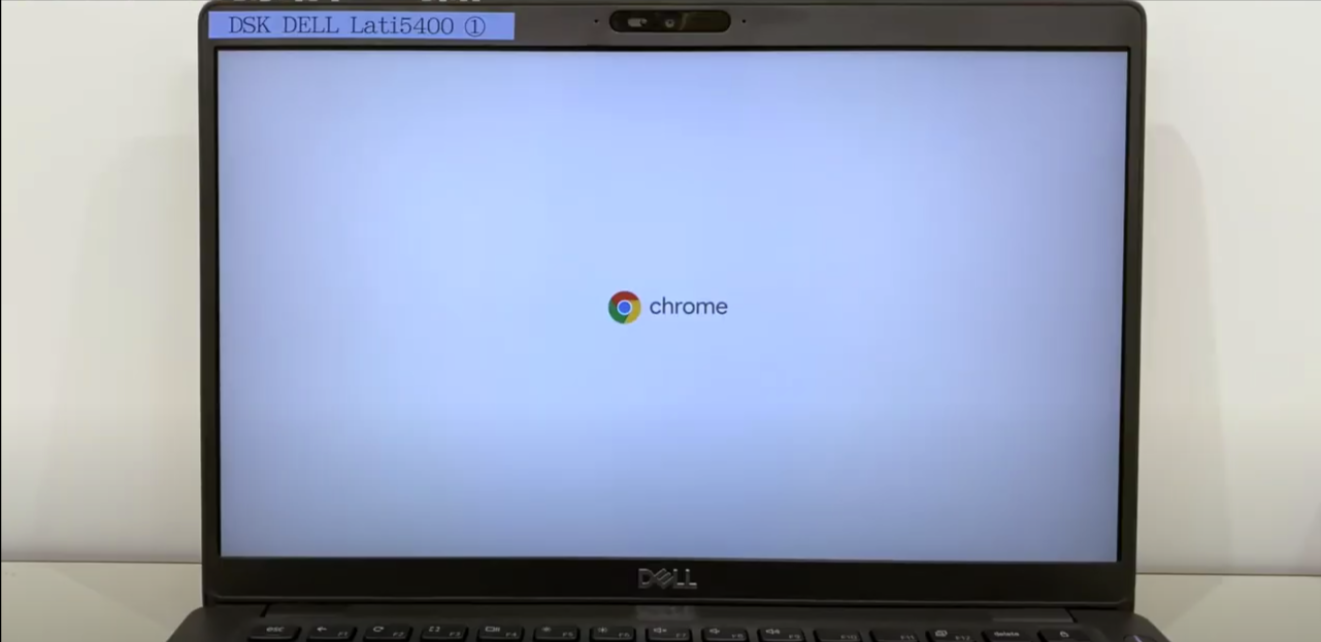
一般に知られていない盲点とネットの誤解|学校配布端末と売却時の落とし穴
ネット上の情報には、ユーザーを重大なトラブルに巻き込む危険な誤解が散見されます。特に以下の2点については、法的なトラブルや金銭的損失に直結するため細心の注意を払わなければなりません。
誤解1:「学校配布のChromebookも初期化すれば個人用PCとして使える」という幻想
小中学校のGIGAスクール構想などで児童・生徒に貸与されたChromebookについて、「卒業したから」「私用で自由に使いたいから」と勝手にPowerwashを試みるケースが報告されています。しかし、これは完全に無意味であり、重大なリスクを伴います。
文部科学省のセキュリティガイドラインに準拠した教育機関向け端末は、ハードウェアの固有シリアル番号がGoogle管理コンソール(Google Workspace for Education)に紐付けられています。たとえPowerwashを実行してローカルデータを消去したとしても、初回ネットワーク接続時にクラウド側のポリシーを自動検知し、瞬時に強制登録(Enterprise Enrollment)が再作動します。学校組織の管理対象端末の登録解除は、教育委員会のシステム管理者がクラウド側で端末のデプロビジョニング(プロファイルの削除)を行わない限り、ユーザー側で解除することは技術的に不可能です。無断初期化は遠隔で検知され、規約違反として指導対象になるため絶対に行ってはいけません。
誤解2:「初期化すれば誰に譲っても安全」という油断
フリマアプリや中古買取店への売却を検討しているユーザーが最も警戒すべきは、売却前のGoogleアカウント解除と「オーナーアカウント」の切り離しです。Chromebookを初めてセットアップしたアカウントは自動的に「端末オーナー」として登録され、Bluetooth設定や一部のセキュリティポリシー変更の特権を保持します。
PowerwashによってローカルのChromebookデータ完全消去自体は完了しますが、Googleアカウント側の「セキュリティ」ダッシュボードにログイン済みデバイスとして残存していると、二段階認証の同期やアカウント連携の不整合を引き起こす場合があります。売却前には必ず以下の2ステップを踏むことが不可欠です:
① Chromebook上でPowerwashを実行し、初期セットアップの「ようこそ」画面が表示されたら電源ボタンを長押ししてシャットダウンする(新しいアカウントでログインしない)。
② 別のPCやスマートフォンから自分のGoogleアカウント管理画面(「お使いのデバイス」)へアクセスし、手放すChromebookを「ログアウト(削除)」する。
【プロの結論】デジタル資産管理の視点から見るリセット判断基準
テクノロジーが高度に個人の生活と一体化した現代において、デバイスの初期化は単なる「トラブルシューティング」の域を超え、個人のデジタルフットプリント(行動履歴・個人情報)を保護するための必須リテラシーとなっています。
【プロの結論】おすすめできる人・慎重になるべき人の判断基準
日々の運用において、安易にリセットへ踏み切るべきか否かの明確な境界線は以下の通りです。
【即座にPowerwashを実行すべき人・状況】
・OSの大型アップデート後に明らかなバッテリー消費の異常やアプリ強制終了が多発している。
・他人に端末を譲渡、フリマアプリ等で売却、あるいはリサイクル回収に出す直前である。
・ログインパスワードや2段階認証端末を喪失し、ローカルデータ救出よりも本体の再利用を最優先したい。
・長期間使用してシステムキャッシュや不要なAndroidコンテナが肥大化し、ストレージ容量を圧迫している。
【Powerwashを思いとどまり、慎重になるべき人・状況】
・学校や会社から支給・貸与された管理対象端末(MDMプロファイル適用機)を使用している。
・「ダウンロード」フォルダ内に、Googleドライブ等のクラウドへ未同期の重要な写真・動画・書類が残っている。
・一時的なWi-Fi接続不良や外付けマウスの無反応など、ハードウェアリセット(ECリセット)のみで復旧可能な軽微なトラブルである。
・外出先など、安定した高速インターネット環境(初期設定時のGoogle認証に必須)が確保できない場所にいる。
クラウドネイティブであるChromebookの強みは「データがクラウドにあること」ですが、利用者の心理的盲点として「ローカル保存領域への依存」が無意識に生じがちです。定期的なデータ同期の習慣化こそが、トラブル発生時にノーリスクで初期化ボタンを押せる最大の防壁となります。
【2026年最新リセット手順まとめ】失敗を防ぐ完全チェックリスト
初期化によるデータ消失や設定トラブルを未然に防ぐため、作業前・作業後に確認すべきチェックリストを整理しました。
【初期化前の事前準備チェック】
・「ファイル」アプリを開き、「マイファイル」>「ダウンロード」内の重要データをGoogleドライブまたは外部USBへ完全コピーしたか?
・Chromebook本体にACアダプターを接続し、充電残量を十分に確保したか?
・マウス、SDカード、外付けHDD等の周辺機器をすべて物理的に取り外したか?
・再セットアップ時に使用するGoogleアカウントの「メールアドレス」と「パスワード」を把握しているか?(2段階認証アプリの準備も含む)
【初期化後の確認チェック】
・譲渡・売却の場合:「ようこそ」画面が表示された状態で電源を切り、自分のアカウントでセットアップを再開していないか?
・継続利用の場合:Wi-Fi接続後に元のGoogleアカウントでログインし、拡張機能やブックマークが正常に自動復元されたか?
・Googleアカウントのセキュリティページから、古いセッションが適切に更新されているか?
【クローム ブック 初期 化】に関するよくある質問(FAQ)
Q1:パスワードを忘れてログイン画面から初期化した場合、保存していた写真や書類は復元できますか?
A1:残念ながら、本体のローカルストレージ(「マイファイル」や「ダウンロード」フォルダ)にのみ保存されていたデータは恒久的に消去され、復旧することはできません。ただし、GoogleドライブやGoogleフォトなどのクラウドサービスに自動同期されていたデータは、初期化後に同じGoogleアカウントで再ログインすればすべてそのまま利用可能です。
Q2:中古で購入したChromebookを初期化したら「管理対象端末」と表示されて進めなくなりました。
A2:これは前所有者が企業や教育機関から払い下げられた端末の「登録解除(デプロビジョニング)」を行わずに売却した典型的なトラブルです。この状態になると、その組織のIT管理者以外はロックを解除できません。購入元のフリマ出品者や中古販売店に速やかに連絡し、返品・返金対応を求めてください。
Q3:初期化中にエラーが発生し、画面が真っ暗なまま反応しません。故障でしょうか?
A3:まずはACアダプターを接続した状態で30分以上給電を続けてください。その後、「更新キー(F3位置の回転矢印キー)」を押しながら「電源ボタン」を長押ししてハードウェアリセットを試みます。それでも復旧しない場合は内部OSが破損している可能性があるため、本記事で解説した「リカバリメディア作成手順」を用いてUSBからのOS再インストールを行ってください。
Q4:ChromebookをPowerwashすると、内蔵のSSDやeMMCの寿命に影響はありますか?
A4:通常の使用頻度(年に数回程度のリセット)であれば、ストレージ寿命への悪影響は無視できるレベルです。Chromebookのストレージは数十テラバイト以上の書き込み耐性(TBW)を備えており、ステートフル領域の初期化処理にかかる書き込み負荷は極めて軽微です。動作の重さを感じた際は、躊躇なく初期化を活用して問題ありません。
まとめ:正しいリセット手順で安全かつ快適な環境を取り戻そう
Chromebookの初期化(Powerwash)は、OSの基本設計に根ざした非常に強力かつ安全なシステムリフレッシュ手段です。ログイン画面からの強制リセットショートカット(Ctrl + Alt + Shift + R)をはじめとする正しい知識を持っていれば、パスワード忘れや動作不全といった突発的なトラブルも恐れるに足りません。
一方で、学校や企業によるMDM管理端末の取り扱いや、売却時におけるGoogleアカウントの適切な切り離しなど、クラウド連携デバイスならではのルールを厳守することが極めて重要です。本記事のチェックリストを活用し、日頃から「ダウンロード」フォルダのクラウド退避を徹底することで、万一のトラブル時にも迅速かつ安全にクリーンな環境を取り戻してください。 (出典: クローム ブック 初期 化(Yahoo!ニュース))
情報を整理して届けることが得意なWebディレクター。ユーザー視点に立った記事作成を目指しています。
