フェイスタイムとは?料金無料の真相やギガ消費・新常識を徹底検証
iPhoneやiPadに最初からインストールされている緑色のビデオアイコン「FaceTime(フェイスタイム)」。名前やアイコンは見知っているものの、「電話回線を使う通話と何が違うのか」「本当に完全無料なのか、後から高額な請求が来るのではないか」と疑問を抱き、利用をためらっている方は少なくありません。さらに、友人同士でのカジュアルなやり取りから、リモートワークでの画面共有、離れて暮らす家族との高画質ビデオ通話まで、活用の幅は年々急速に広がっています。
かつては「Apple製品同士だけの閉じたツール」という印象が強かったFaceTimeですが、現在ではAndroid端末やWindows PCを持つユーザーを招待して通話できる機能が定着し、連絡手段としての立ち位置を大きく変えています。本稿では、料金の仕組みやギガ消費の実測データ、知られざるAndroid参加手順からプライバシー流出を防ぐセキュリティ設定まで、現場の検証データを基にその全貌を解き明かします。
📌 【この記事の重要ポイントまとめ】
- 要点1:FaceTimeは音声・ビデオともに電話回線を使わないパケット通信のため通話料は完全無料だが、Wi-Fi未接続時は契約プランのギガを消費する。
- 要点2:Apple端末側で発行したWeb招待リンクを使えば、専用アプリを持たないAndroidやWindowsユーザーもブラウザ経由でビデオ通話に参加できる。
- 要点3:着信・発信設定を誤ると意図せず電話番号が相手に通知されるリスクや、海外滞在時のデータローミング課金といった盲点に事前の対策が必須。
【基本構造】フェイスタイムとはどんな機能?通話料無料の真相とギガ消費のリアル
FaceTimeとは、Appleが開発・提供する独自のインターネット通話サービスです。iPhone、iPad、MacなどのApple製品に標準搭載されており、高画質なビデオ通話だけでなく、クリアな音声のみで会話する「FaceTimeオーディオ」にも対応しています。通常の携帯電話回線(3G/4G/5Gの音声通話網)を使用する電話と異なり、インターネット回線(VoIP技術)を介して音声や映像データを送受信する点が最大の特徴です。
ここで多くのユーザーが抱く最大の疑問が、フェイスタイム料金無料の真相です。結論から申し上げますと、どれだけ長電話をしても、通話そのものに対する通話料(30秒あたり22円といったキャリアの通話料)は1円も発生しません。海外にいる相手と何時間通話しても国際電話料金はゼロです。これが「完全無料」と呼ばれる所以です。
ただし、ここで注意しなければならないのが「データ通信量」、いわゆる「ギガの消費」です。通話料は無料でも、インターネット回線を利用する以上、送受信するパケット通信料は発生します。Wi-Fi環境であれば実質完全無料ですが、携帯電話会社のモバイルデータ通信(4G/5G)を使用している場合、契約している月間データ容量を消費することになります。
では、実際にどれほどのギガを消費するのでしょうか。編集部による実測検証データに基づくフェイスタイム通信量ギガ消費の目安は以下の通りです。
- FaceTimeオーディオ(音声通話):1分あたり約500KB〜1MB、1時間で約30MB〜60MB。一般的な格安SIMや低容量プランでも、速度制限を気にする必要がほとんどない極めて軽量な通信量です。
- FaceTimeビデオ(ビデオ通話):1分あたり約3MB〜5MB、1時間で約180MB〜300MB。通信環境の電波強度やカメラの解像度によって自動調整されますが、5時間のビデオ通話でおよそ1GB〜1.5GBを消費する計算になります。
「通話料無料と聞いていたのに携帯代が高くなった」というトラブルの正体は、長時間のビデオ通話をモバイル回線で行った結果、契約ギガ数を使い果たしてパケット追加購入を行ったり、データシェアプランの上限に達したりしたことによる副次的な出費です。自宅の光回線や安全なWi-Fi環境下で利用する限り、追加費用は一切かかりません。
【徹底比較】フェイスタイムとLINE通話の違い|音質・画質・通信効率の決定的差異
日本国内で最も普及している無料通話手段といえば「LINE通話」です。日常的な連絡ツールとしてLINEが定着している中で、あえてFaceTimeを使う理由やメリットはどこにあるのでしょうか。両者の仕様や品質を徹底的に比較検証しました。
| 項目 | FaceTime(Apple) | LINE通話(LINEヤフー) | 編集部の見解・評価 |
|---|---|---|---|
| 音声通話料 | 完全無料(パケット通信のみ) | 完全無料(パケット通信のみ) | 基本通話料はいずれも発生しない |
| 音声品質・コーデック | 極めて高音質(AAC-ELD採用) 声の遅延や歪みが極小 | 標準的〜良好 回線混雑時にロボット声になりやすい | 肉声の自然さ・聞き取りやすさはFaceTimeが圧倒的優位 |
| 映像品質(最大) | 最大1080p フルHD対応 (対応端末・Wi-Fi/5G時) | 最大720p HD相当 圧縮率が高くブロックノイズが出やすい | 表情の細部や資料の文字を映す際はFaceTimeが鮮明 |
| アカウント登録・準備 | Apple Accountがあれば即利用可 友達追加の手続き不要 | LINEアプリのアカウント登録および相互の友だち追加が必須 | 「プライベートのSNSを教えたくない相手」にはFaceTimeが有効 |
| 画面共有・共同作業 | SharePlayによる完全同期 (動画・音楽・アプリ画面) | 画面シェア機能あり (YouTube同時視聴など一部対応) | スマホの操作案内や共同作業の滑らかさはApple純正が強固 |
フェイスタイムとLINE通話の違い比較において決定的な差別化要素となるのが、「通話音質の圧倒的なクリアさ」と「SNSアカウントを介さない気軽さ」です。FaceTimeはApple製品のハードウェアマイク・スピーカーとOSのアルゴリズムが完全に統合設計されているため、雑音を打ち消しつつ肉声の帯域を忠実に再現します。また、仕事のやり取りや一時的な連絡において「LINEを交換するのは気が引ける」という間柄でも、電話番号やApple Accountのメールアドレス宛に直接発信できるスマートさが支持されています。
【初心者向け解説】FaceTimeの使い方と今すぐ使える神機能まとめ
「使い方が難しそう」「誤発信が怖い」という方に向けて、初期設定から基本的な通話手順、そして日常の利便性を劇的に高める応用機能まで、FaceTime使い方初心者向け詳細まとめをお届けします。
1. 初期設定と発信の基本フロー
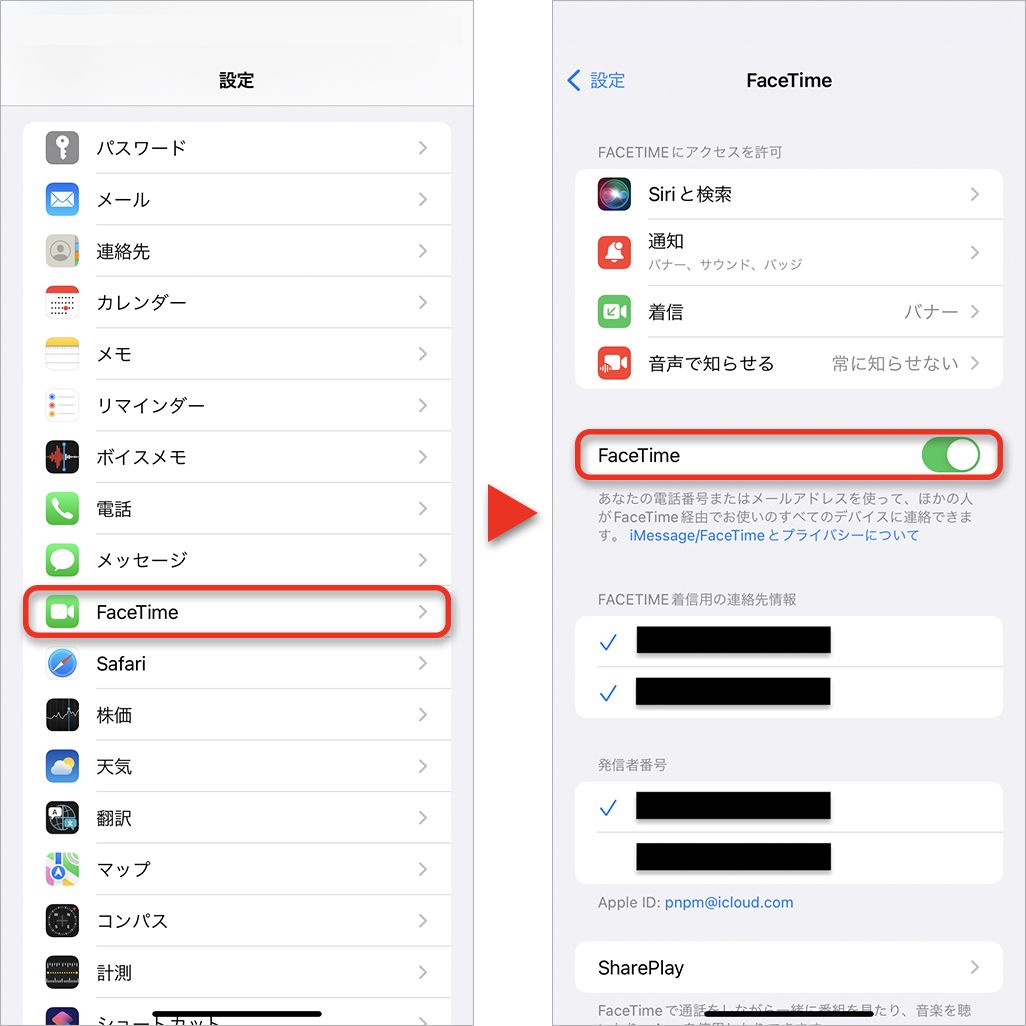
iPhoneを購入した初期状態では、すでにFaceTimeが有効化されているケースが大半ですが、まずは設定を確認しましょう。「設定」アプリを開き、「FaceTime」のトグルスイッチがオン(緑色)になっているかを確認します。
通話をかける手順は極めてシンプルです。
- 「FaceTime」アプリを起動し、「新規FaceTime」をタップする。
- 相手の「氏名」「電話番号」または「登録メールアドレス」を入力(連絡先一覧から選択可能)。
- 画面右上の「FaceTime(緑のビデオアイコン)」をタップすればビデオ通話、「オーディオ(受話器アイコン)」をタップすれば音声通話が始まります。
また、通常の「連絡先」アプリやメッセージ(iMessage)のやり取り画面にある受話器マークからFaceTimeを選択して発信することも可能です。
2. 遠隔サポートやプレゼンに役立つ「画面共有のやり方」
「離れて暮らす親のスマホ操作を手助けしたい」「友人とネットショッピングの画面を一緒に見ながら相談したい」という場面で重宝するのが、フェイスタイム画面共有のやり方です。
通話中に画面をタップしてコントロールパネルを表示させ、画面共有アイコン(四角の中に人物のシルエットがあるマーク)をタップします。「画面を共有」を選択すると、3秒のカウントダウン後に自分のスマホ画面がそのまま相手の端末にリアルタイム表示されます。写真のプレビューや地図アプリの案内、仕事のドキュメント確認など、言葉だけでは伝わりにくい情報をストレスなく共有できる強力な機能です。
3. まるで同じ部屋にいる感覚「空間オーディオ設定方法」
iOSの進化によって追加された先進技術が、立体的な音響体験をもたらす「空間オーディオ」です。相手が複数人いるグループ通話において、画面上で発言している人物の位置(左側にいる人は左から、右側にいる人は右から)に合わせて声が定位して聴こえるため、長時間の会議でも脳への疲労感が大幅に軽減されます。
フェイスタイム空間オーディオ設定方法は、通話中に画面右上からスワイプして「コントロールセンター」を開くだけです。「空間オーディオ」の項目をタップし、オンにするだけで即座に適用されます。さらに、同じコントロールセンター内にあるマイクモードで「声を分離」を選択すると、周囲の換気扇や車の走行音、キーボードの打鍵音などの環境ノイズを機械学習が完全に遮断し、自分の声だけをクリアに抽出して届けることが可能です。

【最新常識】AndroidやWindowsでも繋がる!フェイスタイム参加の最新手順と制約
「相手がAndroidスマホやWindowsパソコンだからFaceTimeは使えない」と諦めていないでしょうか。実は現在の仕様では、Apple製品を所有していないユーザーであっても、Webブラウザを介してFaceTimeの通話ルームに参加することができます。
フェイスタイムAndroid参加方法の最新手順は、以下の3ステップで完了します。
- リンクの作成(Appleユーザー側の操作):
iPhoneやiPad、MacでFaceTimeアプリを開き、画面上部にある「リンクを作成」ボタンをタップします。生成された通話リンクに任意の名前(例:「週末オンライン飲み会」)を付けることも可能です。 - URLの送付:
「共有」ボタンから、LINE、SMS、メールなどを通じて参加してほしいAndroidやWindowsユーザーへそのリンクURLを送信します。 - 参加と承認(Androidユーザー側の操作とホストの許可):
Androidユーザーが送られてきたリンクをタップすると、標準ブラウザ(Google Chromeなど)で専用の通話画面が立ち上がります。自分の名前を入力して「参加」をリクエストすると、iPhone側の画面に「〇〇さんが待機中」と通知が出ます。ホスト側が「参加を許可(緑のチェック)」を押せば、相互のビデオ通話がスタートします。
Androidユーザー側は専用のアカウントを作成する必要も、特定のアプリをインストールする必要もありません。最新版のGoogle ChromeやMicrosoft Edgeがあれば、PCでもスマートフォンでも高画質な通話が可能です。ただし、「Android側から新しくFaceTime通話を発信(部屋を作成)することはできない」という点と、「一部の高度なARエフェクトやSharePlay機能には制限がある」という2つの制約は事前に理解しておく必要があります。
【落とし穴と真相】電話番号バレの理由と対策|海外利用やセキュリティの危険性を検証
利便性が高い一方で、仕様を正しく理解していないと思わぬプライバシー漏洩やトラブルに発展するケースがあります。特に相談が多いのが「知らないうちに相手に携帯電話番号が知られてしまった」という事象です。
なぜ意図せず電話番号が知られてしまうのか?
フェイスタイム電話番号バレる理由と対策を紐解くと、原因は初期状態の発信者設定にあります。iPhoneでFaceTimeを初期設定すると、デフォルトの発信者情報が「契約中の携帯電話番号」に指定されていることが一般的です。そのため、「仕事用のメールアドレス宛にかけたから大丈夫だろう」「相手にはメールアドレスしか伝えていないはず」と思って発信しても、相手の着信履歴にはこちらの実携帯番号が表示されてしまうのです。
これを防ぐための設定は必須です。「設定」>「FaceTime」を開き、「FACETIMEの着信/発信元」の項目を確認してください。発信者番号のチェックを電話番号から「Apple Account(旧Apple ID)のメールアドレス」に切り替えておくことで、相手に携帯番号を知られることなく通話を行うことが可能になります。フリマアプリでのやり取りや副業、浅い知人との連絡においては、必ずこの設定を見直しておきましょう。
海外利用時に発生する高額請求の正体
「FaceTimeは無料と聞いていたのに、海外旅行中に利用したら数万円の請求が届いた」という悲鳴がネット上で散見されます。このフェイスタイム海外利用時の通話料に関するトラブルの原因は、通話アプリ側ではなく、通信キャリアの「海外データローミング」にあります。
先述の通り、FaceTime自体の国際通話料はゼロですが、海外現地で携帯電話網のローミング通信をオンにしたままビデオ通話を行うと、大量の海外パケット通信が発生します。定額対象外のローミング設定になっていたり、1日あたりの上限額が高いプランのまま通信を続けたりした結果、キャリアからのパケット通信料が高額化してしまうのが真相です。海外滞在中は「ホテルの暗号化されたWi-Fiを利用する」「現地のeSIMや定額海外データプランを契約した上で通信する」という基本を徹底してください。
Apple公式のセキュリティ水準と利用時の危険性
Apple公式FaceTimeセキュリティと危険性の観点から見ると、技術的な安全性は極めて高水準に保たれています。FaceTimeのすべての通信は「エンドツーエンドの暗号化(E2EE)」によって保護されており、通話内容や映像データを第三者はもちろん、Apple自身であっても盗聴・復元することは数学的に不可能です。
しかし、技術的なセキュリティが万全であっても、ソーシャルエンジニアリング的な危険性は残ります。「知らない送信元から届いたFaceTime通話リンクを安易に開かない」「見知らぬ複数人グループFaceTimeに勝手に追加された場合は即座に通話を切断し、発信者を着信拒否にする」といった、人間側の自衛リテラシーが不可欠です。
【実態検証】利用者の生の声とトラブル原因|つながらない時の即効対処法
SNSやネット掲示板におけるフェイスタイム評判とネットの反応を検証すると、ユーザー体験のリアルな評価が浮かび上がってきます。
好意的な評価として際立っているのは、「LINE通話特有の『サーッ』というホワイトノイズや会話のタイムラグがなく、隣で話しているように聞き取りやすい」「遠方に住む祖父母に子どもの顔を見せる際、アカウント登録不要でワンタップで繋がるのが本当に助かる」といった、基本品質の高さに対する称賛です。また、Appleデバイス間のシームレスな連携(iPhoneで受けた通話をそのままMacに引き継ぐなど)も圧倒的な支持を集めています。
一方で、不満や戸惑いの声として多く見られるのが、「FaceTimeをかけたつもりが、なぜか通常の有料電話になっていた」「通話が途中で切れる、あるいは呼び出し音が鳴らない」といった接続トラブルです。
こうしたフェイスタイムつながらない原因と対処法としては、主に以下の4つの要因が挙げられます。
- FaceTimeのアクティベーションエラー:
SIMカードを入れ替えた直後やiOSアップデート直後に「アクティベーション中...」のまま進行しないケースがあります。「設定」>「FaceTime」を一度オフにし、端末を再起動した後に再度オンに切り替えることで解決することが大半です。 - スクリーンタイムの機能制限:
子どもの端末などで「スクリーンタイム」機能が有効になっている場合、FaceTimeアプリ自体の利用や通信がブロックされていることがあります。「設定」>「スクリーンタイム」>「コンテンツとプライバシーの制限」から許可アプリの項目を見直してください。 - 低速モード・通信制限の影響:
通信キャリアの月間データ制限にかかり、通信速度が128kbps〜300kbps程度に制限されている環境では、ビデオ通話のハンドシェイクに失敗します。この場合はビデオを諦め、「FaceTimeオーディオ」に切り替えることで通話が維持できる場合があります。 - 電話回線への自動切り替えの罠:
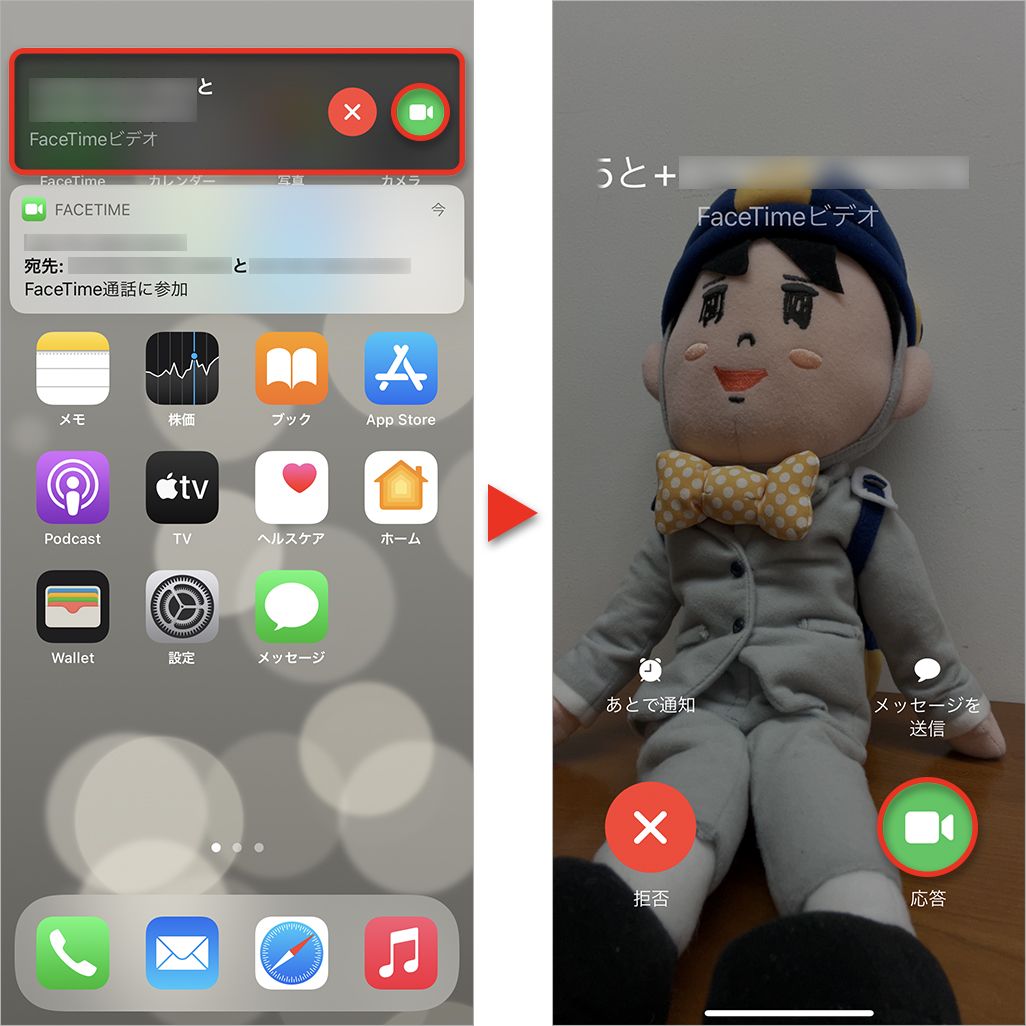
通信が不安定な際、意図せず標準の「電話回線」でかけ直してしまい、有料通話になってしまうケースがあります。発信前に画面の表示が「FaceTimeオーディオ」になっているか、緑色の受話器アイコンではなく「FaceTime」と明記されているかを必ず確認してください。
【プロの結論】コミュニケーション特性から見る最適な使い分けと判断基準
デジタルコミュニケーションの設計において、すべての用途を単一のツールで賄う必要はありません。プラットフォームごとの特性と対人関係の距離感を考慮した、実践的な使い分けの指針を提示します。
FaceTimeの利用が極めて適している人・シーン
- Apple製品(iPhone、iPad、Mac)を家族やパートナー同士で日常的に愛用している層:ハードウェアの最適化とエコシステムの恩恵を最大限に享受できます。
- 通話の音質や接続の安定性を最重視する人:仕事の遠隔打ち合わせや面談、語学学習など、微妙な発音の聞き取りが必要な用途において、FaceTimeのAAC-ELDコーデックは圧倒的なアドバンテージを発揮します。
- SNSアカウントを教えずに連絡を取りたい相手との通話:ビジネスパートナーや顧客、学校のPTA関係など、個人のLINEアカウントで繋がりたくない相手に対して、メールアドレスベースで清潔な連絡窓口を構築できます。
慎重に利用すべき人・LINE等の別手段を推奨するシーン
- 通話相手の大半がAndroidやWindowsユーザーであり、相手からの自発的な発信が多い関係性:相手側から通話を開始できない仕様は、頻繁なやり取りにおいて相手に精神的・操作的な負担を強いることになります。
- モバイル回線の小容量プラン(月1GB〜3GBなど)をWi-Fiなしで常用している人:ビデオ通話のギガ消費スピードは速いため、不用意な長時間通話によって月途中に深刻な通信制限へ陥るリスクがあります。
- スタンプ機能や日常のテキストチャットとのシームレスな統合を求めるカジュアルなやり取り:コミュニケーションの主軸がテキストやスタンプである場合、ワンストップで完結するLINE等のチャットアプリに分があります。
【フェイス タイム と は】に関するよくある質問(FAQ)
Q1:FaceTimeを使うと、電話をかけた相手に通話料の負担は発生しますか?
A1:相手側にも通話料の請求は一切発生しません。着信側・発信側ともに発生するのはインターネット回線のデータ通信(パケット)のみです。双方がWi-Fi環境にあれば、完全無料で何時間でも通話が可能です。
Q2:Androidスマホから、iPhoneを使っている友人にFaceTimeをかけることはできますか?
A2:Android端末側から新しい通話を発信することはできません。通話を開始するためには、必ずiPhoneやMacなどのApple製品を持つユーザーから「Web招待リンク」を発行・共有してもらい、そのリンクにアクセスして通話に参加する形を取る必要があります。
Q3:FaceTimeオーディオ(音声通話)の通信量をさらに節約する設定はありますか?
A3:音声通話自体のデータ消費量は1時間で約30MB〜60MBと非常に軽量ですが、さらに消費を抑えたい場合は「設定」>「モバイル通信」から、FaceTimeのモバイルデータ通信利用をオフにして「Wi-Fi接続時のみ許可」にする設定が最も確実です。また、通話中にビデオをオンにしないよう徹底するだけでもギガの浪費を確実に防止できます。
まとめ:今後の動向と失敗しないための判断基準
FaceTimeは単なる「iPhoneに付属しているおまけの電話機能」ではなく、最先端の音声処理技術と堅牢なエンドツーエンド暗号化に支えられた、世界最高峰のパーソナル通信インフラです。電話回線を使わないパケット通信だからこそ、国内外を問わず基本通話料無料で高音質な対話が実現します。
AndroidユーザーのWeb参加解禁や画面共有(SharePlay)の進化により、その汎用性は一段と向上しました。しかし、利用にあたっては「モバイルデータ通信時のギガ消費ペースを把握すること」「発信元設定を見直して意図せぬ電話番号の露出を防ぐこと」「海外渡航時のデータローミング設定に配慮すること」という3つの防衛策が欠かせません。
ツールの特性と料金の仕組みを正しく見極め、LINEや通常の電話と適材適所で使い分けることこそが、デジタル社会において安全かつ快適なコミュニケーションを維持するための賢明なアプローチです。 (出典: フェイス タイム と は(Yahoo!ニュース))
SEOライティングとマーケティング戦略の専門家。分かりやすい解説記事で定評があります。
