CDをiPhoneに取り込む2026年最新全手順!PCなしでも直接保存
音楽ストリーミングサービスの普及によって、日常的にCDを再生する機会は劇的に減少しました。それでもなお、ライブ会場の会場限定盤や初回特典CD、サブスクリプション未解禁のアーティスト音源、同人音楽など、物理メディアでしか手に入らない貴重な楽曲は数多く存在します。手持ちのCD資産をiPhoneに入れて高音質で持ち歩きたいという需要は、2026年現在も衰えていません。
かつては「パソコンとケーブルを用意して転送する」のが唯一の手段でしたが、現在のデジタル環境は様変わりしています。自宅に据え置きのPCを持たない世帯が増加した結果、ハードウェアの進化とスマートフォン直結ソリューションが成熟し、驚くほど手軽な選択肢が整いました。最新のiOS環境における確実な移行ルートと、後悔しない選択基準を余すところなく整理してお届けします。
📌 【この記事の重要ポイントまとめ】
- 要点1:パソコンがなくても「スマホ専用CDレコーダー」を活用すれば、最短3〜4分でCD音源をiPhoneへ直接取り込める。
- 要点2:PCを所有しているなら追加機器費用ゼロで移行可能だが、最新のWindowsはiTunesから「Appleデバイス」アプリへ移行が進み、MacはFinder経由の同期が標準化している。
- 要点3:標準の「ミュージック」アプリと専用取り込みアプリの音源は保存領域(サンドボックス)が異なるため、自分の再生スタイルに合わせた機材選定が必須。
【PC必須の誤解】パソコンなしで直接iPhoneへ取り込む決定打
「CDをスマートフォンへ移すにはパソコンが絶対に欠かせない」という思い込みは、完全に過去のものとなりました。現在、最もシェアを伸ばしているのが、スマートフォンと直接通信してCDを読み取る「スマホ専用CDレコーダー」の導入です。
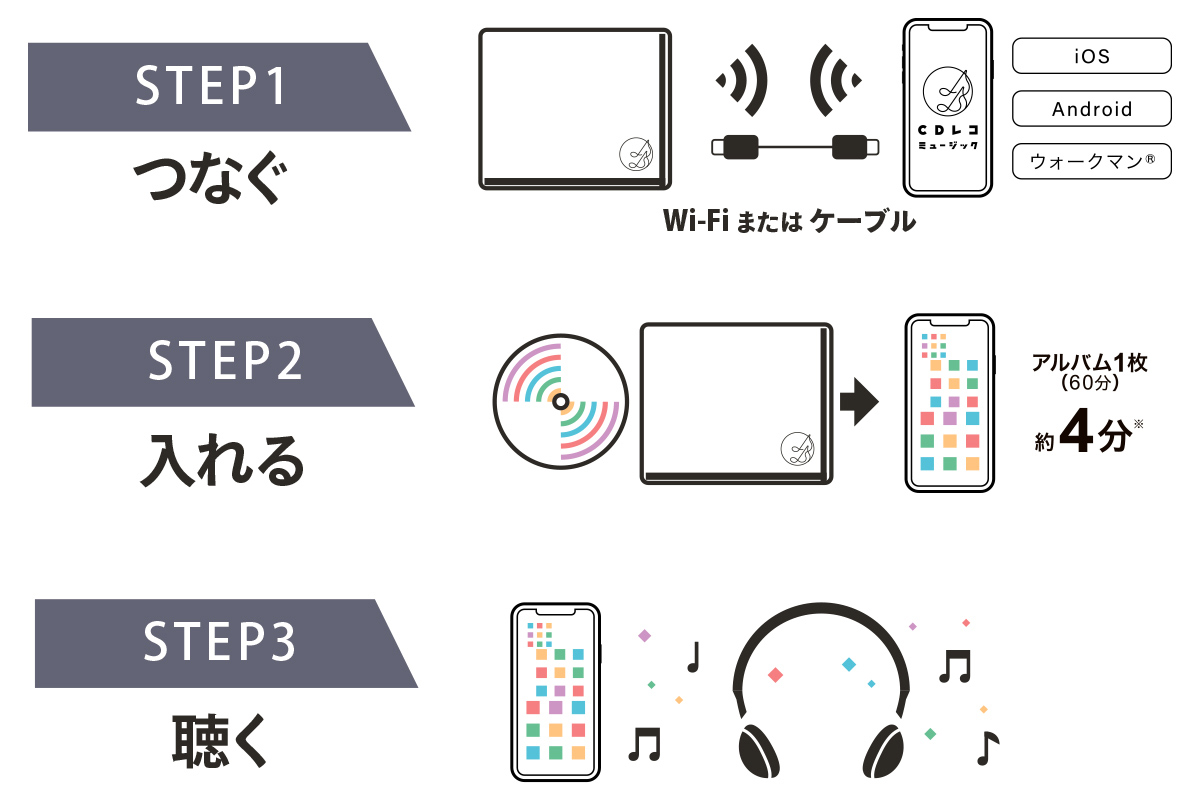
この仕組みは極めてシンプルです。専用のドライブにCDをセットすると、端末内のデータをWi-Fiまたは有線ケーブルを介してiPhoneへ転送します。楽曲の転送と同時に、インターネット上の音楽データベース「Gracenote(グレースノート)」などへ自動アクセスし、アルバム名・アーティスト名・曲名はもちろん、ジャケット写真まで自動取得して付与します。かつてPCの画面で行っていた煩雑なタグ付け作業すら、全自動で完了する時代です。
特にiPhone 15シリーズ以降、端子がUSB Type-Cへ統一されたことで、有線接続モデルの転送速度と安定性が飛躍的に向上しました。接続設定のハードルが下がったことで、機械操作に不慣れな層でも箱を開けて数分で使用できる環境が完成しています。

【2026年最新手順詳細まとめ】有線ケーブルとWi-Fi接続の実態
スマートフォン専用ドライブを導入する場合、市場を二分しているのがアイ・オー・データ機器の「CDレコ」シリーズと、バッファローが展開する「ラクレコ」シリーズです。どちらも確固たる実績を持ちますが、接続方式によって作業効率と使い勝手に明確な差異が生じます。
具体的な取り込み手順は以下の3ステップに集約されます。
まずApp Storeから各メーカーの無料アプリでの取り込み手順を開始します。「CDレコミュージック」または「ラクレコ専用アプリ」をダウンロードし、初期設定を行います。アプリ自体は完全無料で提供されており、追加課金の心配はありません。
次にハードウェアとの接続です。Wi-Fiモデルの場合はドライブが発するSSIDにiPhoneのWi-Fi設定から接続、有線モデルの場合は付属のUSB-CケーブルでiPhoneとドライブを直結します。通信の安定性という観点では、電波干渉を受けない有線ケーブル接続が圧倒的に優位です。
最後にCDをトレイにセットし、アプリ上の「開始」ボタンをタップするだけで、アルバム1枚(約60分・12曲程度)がおよそ3分30秒から5分前後でiPhoneのストレージへ吸い出されます。取り込み完了後は、そのままアプリ内で高音質再生やプレイリスト作成が可能です。
【徹底比較】CDをiPhoneに取り込む4大ルートと費用・手間の全貌
手持ちの機材や投じられる予算によって、最適なアプローチは異なります。現在利用可能な4つの主要ルートについて、導入コスト、作業時間、データ共有の柔軟性を客観的に比較しました。
| 取り込み方法 | 導入コスト・所要時間 | メリット・特徴 | 編集部の見解・総合評価 |
|---|---|---|---|
| スマホ用CDレコーダー (CDレコ / ラクレコ) | 約10,000円〜16,000円 アルバム1枚あたり約4分 | PC一切不要。専用アプリで完結し、ジャケット写真も自動反映。有線・Wi-Fi選択可能。 | パソコン非所持者には唯一無二の最適解。純正「ミュージック」アプリ外での再生が基本となる点のみ留意。 |
| Windows PC経由 (iTunes / Appleデバイス) | 0円〜3,500円前後 (外付けドライブ代のみ) アルバム1枚あたり約6分 | iPhone標準「ミュージック」アプリに直接同期可能。ファイル管理が自由でバックアップ性抜群。 | 既存PCがあるならコストパフォーマンス最強。設定やOSバージョンごとのアプリ仕様変更に慣れが必要。 |
| Mac経由 (Finder + ミュージック) | 0円〜4,000円前後 (外付けドライブ代のみ) アルバム1枚あたり約5分 | OS標準機能だけでシームレスに同期。Apple Musicライブラリとの統合管理が極めてスムーズ。 | Appleエコシステム利用者の王道。余計な常駐ソフトを入れず、純正アプリで一括管理したい人に最適。 |
| ネットカフェ等のPC利用 | 数百円〜千円程度 (施設利用料) 移動・作業で1〜2時間 | 初期投資を最小限に抑えられる。 | 非推奨。公共端末へのApple IDログインや個人デバイス接続はセキュリティリスクが極めて高く、避けるべき。 |
PC派の決定版|WindowsのiTunes・MacのFinder経由での同期手順
自宅にパソコン環境がある場合、あえて高価なスマホ用レコーダーを新規購入する必要はありません。市販の安価なPC用外付けドライブを活用することで、最も自由度の高い音源管理が行えます。
現在市販されている外付けCDドライブおすすめの基準は、3,000円から4,000円程度で購入できる国内大手メーカー(ロジテックやバッファローなど)のUSB 3.0/USB-C対応バスパワー駆動モデルです。高額な再生専用プレーヤーを用意せずとも、データ読み出し用としては安価な据え置きドライブで何ら問題ありません。
Windows環境でのインポートと最新の移行動向
Windowsを利用する場合、長らく定番だったiTunesでのCDインポート手順は現在、過渡期を迎えています。Microsoft Storeで配信されている新しい「Appleデバイス」アプリへの移行が進んでいますが、従来のiTunesも引き続き利用可能です。
iTunesを利用する場合、外付けドライブを接続してCDをセットすると「CDをライブラリにインポートしますか?」というダイアログが表示されます。「はい」を選択するだけで自動取り込みが実行されます。取り込み完了後、付属の充電通信ケーブルでiPhoneをPCに接続し、デバイス管理画面から「ミュージックを同期」にチェックを入れて適用をクリックすれば、純正ミュージックアプリへ確実に転送されます。
Mac環境でのFinder経由によるスマートな同期
近年のmacOSではiTunesが解体され、機能がOS標準アプリへと統合されています。CDを挿入すると自動的に「ミュージック」アプリが立ち上がり、ワンクリックでローカルライブラリへインポートされます。
その後、iPhoneを有線接続するとFinderのサイドバーにデバイス名が表示されます。これがMacのFinder経由での同期と呼ばれる現在の手法です。Finderの「ミュージック」タブを開き、「音楽を(デバイス名)と同期」にチェックを入れて同期を実行するだけで、クラウドを経由することなく安全かつ迅速にローカル転送が完了します。
音質設定とAAC・ALAC形式の正解|容量と音質の損得勘定
CDの取り込み時に誰もが直面するのが、「どのフォーマットで保存すべきか」という音質設定の選択です。設定画面には複数のコーデックが並びますが、iPhoneで運用するにあたっては実質的に2つの選択肢に絞られます。
1つ目は汎用性と容量効率に優れたAAC形式(圧縮音源)です。ビットレートは256kbpsが黄金比とされています。CDの生データ(非圧縮)と比較してファイルサイズを約5分の1から6分の1(アルバム1枚あたり約70MB〜100MB)に軽量化できる一方、可聴域の音質劣化は人間の聴覚では判別が極めて困難なレベルに抑えられています。iPhoneのストレージ容量が128GBや256GBで、写真や動画アプリも多く抱えているユーザーにとっては最もバランスの取れた形式です。
2つ目は音質を一切犠牲にしないALAC形式(Apple Lossless Audio Codec:可逆圧縮音源)です。スタジオマスターの情報を100%保持したままCDと同等の解像度で取り込めますが、ファイル容量はAACの4〜5倍(アルバム1枚で約300MB〜400MB)を消費します。有線の高性能イヤホンや外部DACアンプを常用しており、オーディオの原音追求を第一とするリスナー向けの選択肢です。
なお、かつて標準だったMP3は、同一ビットレートであればAACの方が音響心理学的な圧縮アルゴリズムにおいて明確に優れているため、現在あえて新規に選択する積極的な理由は見当たりません。

【実態検証】スマホ用CDレコーダーの評判と現場で発覚した生の声
「PCなしで手軽に使える」と絶賛されるスマホ専用ドライブですが、実際の購入者が直面している現場の課題はどうでしょうか。大手ECサイトの購入者データ、5ちゃんねる、知恵袋などのリアルなコミュニティ動向を追跡・精査すると、明確な利点と同時に見落とされがちなハードルが浮き彫りになります。
スマホ用CDレコーダーの評判における肯定的な意見の筆頭は、「とにかく作業開始までの精神的ハードルが低い」「推しのCDが届いた瞬間にベッドの上ですぐiPhoneに入れられる」という圧倒的な機動力です。特に一人暮らしでデスクスペースがなく、PCの起動すら億劫に感じる層からは絶大な支持を集めています。
一方で、リアルな不満点として頻出するのが以下の3点です。
第一に、「レンタルCDや中古CDの盤面に微小な傷・汚れがあると、途中で読み込みエラーを起こして停止する」というトラブルです。スマホ用ドライブは薄型かつ軽量設計を優先しているため、PC用の頑丈な内蔵ドライブに比べてエラー訂正機構(ピックアップレンズの追従力)がシビアに作られています。盤面を念入りにクリーニングしないと、途中のトラックで強制停止する事例が散見されます。
第二に、「マニアックなインディーズ盤や発売直後の限定特典CDだと、楽曲情報(曲名やジャケット)が自動取得されず手動入力になる」という現象です。データベースに登録のない音源では結局スマホのフリック入力でタイトルを打ち込む必要があり、作業効率が落ちる点に不満の声が上がっています。
この現象の深層には、現代の音楽鑑賞における「デジタル・アーカイブ心理」が関わっています。いつでも聴けるストリーミングは便利である反面、権利関係の都合による突然の「配信停止リスク」と常に隣り合わせです。熱心な音楽ファンほど、「手元にある物理ディスクのデータを、誰にも奪われない私的アーカイブとしてスマートフォンへ確実に避難させたい」という防衛本能を持っています。その切実なニーズと、ハードウェア側の細かな制約との間でギャップが生じているのです。
一般に知られていない盲点|ミュージックアプリに曲が反映されない理由
取り込み作業を完了したユーザーから最も多く寄せられるトラブルが、「CDがiPhoneに取り込めない」「取り込んだはずの曲が純正ミュージックアプリに出てこない」という混乱です。この現象には、iOSの設計思想に根ざした決定的な構造上の理由が存在します。
最大の原因は、スマホ専用レコーダー(CDレコやラクレコ)で取り込んだ楽曲は、Apple純正の「ミュージック」アプリではなく、それぞれの専用再生アプリ内に保存されるという点です。iOSは強固なセキュリティを維持するため、アプリごとにデータを隔離する「サンドボックス構造」を採用しています。サードパーティ製アプリから純正ミュージックアプリのシステム内部へ直接ファイルを書き込むことは、Appleのセキュリティ規約上許可されていません。
そのため、「Apple Musicで聴いているサブスクの曲」と「CDレコで取り込んだCD音源」をひとつのプレイリストに混ぜてシームレスに再生することは、スマホ単体のアプローチでは原則として不可能です。これがミュージックアプリに曲が反映されない理由の正体です。
もし「すべて純正ミュージックアプリで一元管理したい」「Siriに曲名を話しかけてCD音源を再生させたい」「Apple Watchに同期して身軽にランニングしたい」と望むのであれば、多少の手間をかけてでも「PC(WindowsまたはMac)を経由した同期」を選択することが必須条件となります。
【プロの結論】おすすめできる人・慎重になるべき人の判断基準
情報が出揃ったところで、読者がどのルートを採用すべきか、一切の忖度なしに判定基準を提示します。
▼スマホ用CDレコーダーを選ぶべき人
・家にPCがない、またはPCの電源を何年も入れていない人
・自室や出先で、ケーブルやWi-Fiを使ってサクッとCDを取り込みたい人
・純正ミュージックアプリに拘りがなく、専用アプリ(CDレコミュージック等)で音楽を聴く運用で全く問題ない人
▼PC経由の同期ルートを選ぶべき人
・Apple Musicのサブスク契約曲とCD音源を同じプレイリストで整理したい人
・すでに自宅にPC環境があり、機材購入の追加出費を3,000円前後に抑えたい人
・CD音源を将来にわたって外付けHDDやクラウド上にファイルとして永久保管したい人
【cd を iphone に 取り込む】に関するよくある質問(FAQ)
Q1:完全にお金をかけず、無料のアプリだけでCDを直接iPhoneに取り込む裏ワザはありますか?
A1:物理的にCDを読み取るための「ドライブ(光学機器)」が必要となるため、完全に一切の機器なし・無料アプリのみで完結させる裏ワザは物理法則上存在しません。ただし、すでにPCを所有している環境であれば、完全無料のOS標準機能(WindowsのiTunesやMacのFinder/ミュージック)を利用することで、追加費用0円で取り込みと同期が可能です。
Q2:友人から借りたCDやレンタルCDをiPhoneに取り込む行為は違法になりませんか?
A2:日本の著作権法第30条において、「私的使用のための複製」として個人的または家庭内など限られた範囲で楽しむ目的であれば、適法にレンタルしたCDを自身のiPhoneに取り込むことは認められています。ただし、取り込んだ楽曲を第三者に有償・無償問わず再配布したり、インターネット上にアップロードして不特定多数がダウンロードできる状態にすることは明確な著作権侵害となります。
Q3:CDレコなどの機器で取り込んだ後、純正ミュージックアプリへ曲を移動させる方法はありますか?
A3:スマートフォン単体でアプリ間の楽曲データを純正ミュージックへ移すことはiOSの構造上できません。ただし、一部の専用機器では一度取り込んだ音源をPCへバックアップ書き出しする機能が備わっています。そのバックアップファイルをPC経由でiTunesやFinderに読み込ませることで、最終的に純正ミュージックアプリへ移行させることは可能です(最初からPCを使った方が手順としては簡潔です)。
Q4:車のCarPlayやカーナビで、取り込んだ楽曲を再生することはできますか?
A4:可能です。PCから同期した純正ミュージックアプリの楽曲はもちろん、CDレコミュージックやラクレコなどの専用アプリもCarPlayに対応しています。iPhoneを有線またはワイヤレスで車載システムに接続すれば、ナビの画面からアルバムや曲を選択してカーステレオで快適に再生できます。
まとめ:手持ちの資産を快適に持ち歩くための最短ルート
CD音源をiPhoneに取り込むアプローチは、「パソコンの有無」と「どのアプリで音楽を聴きたいか」の2軸で明確に切り分けられます。
パソコンを持たない、あるいは手軽さを最優先したいのであれば、迷わずCDレコやラクレコといったスマートフォン専用CDレコーダーを導入するのが最もスマートです。初期投資として1万円強の費用は発生するものの、配線や設定のストレスから解放され、CDを購入したその場ですぐに音楽を楽しめる体験は代えがたい価値があります。
一方で、Appleのエコシステムをフル活用し、サブスクリプションとローカル音源を純正アプリで一括管理したい場合は、PCを経由する従来の同期ルートが現在もベストプラクティスです。自身のリスニング環境とストレージ容量を見極め、大切な音源資産を最も快適な形でiPhoneへと引き継いでください。 (出典: cd を iphone に 取り込む(Yahoo!ニュース))
Webメディアの編集およびコンテンツ作成に従事。正確で質の高い情報発信を心掛けています。
