PCパスワード忘れた!初期化せずデータ守る2026年最新の突破法
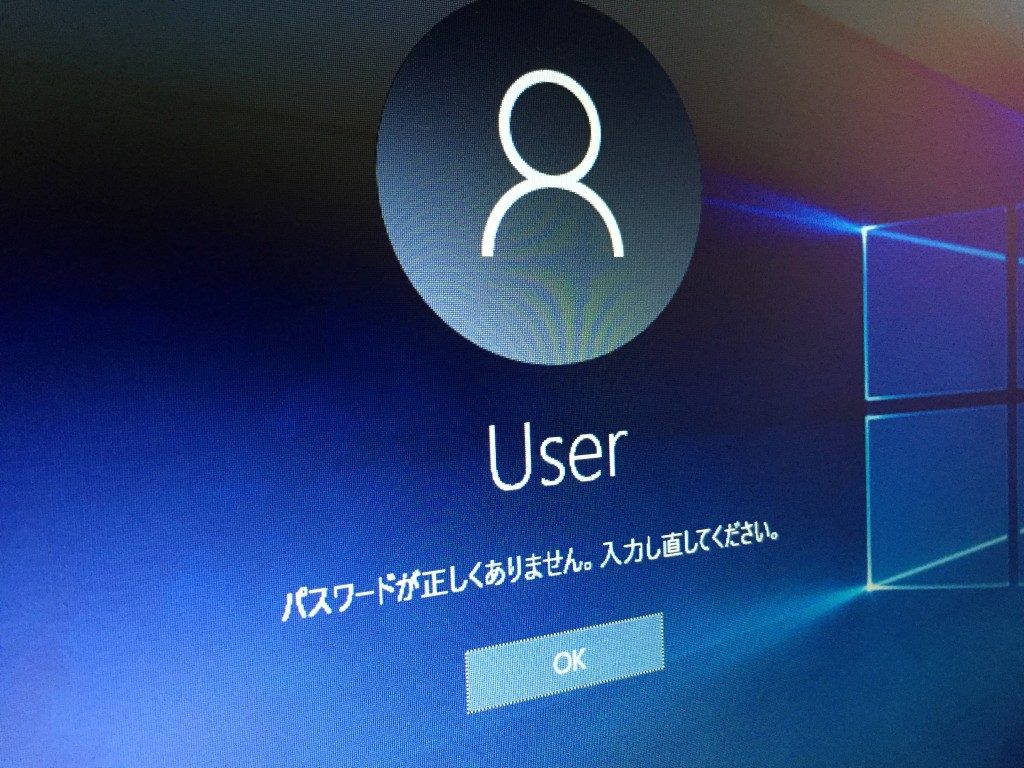
パソコンの電源を入れ、いつものようにキーボードを叩いた瞬間、画面に浮かび上がる「パスワードが正しくありません」という無機質な警告表示。昨日まで無意識に入力していたはずの文字列が、記憶の引き出しから突然抜け落ちてしまうトラブルは、決して他人事ではありません。大手パソコン修理チェーン「PCホスピタル」やパソコン専門店「ドスパラ」のサポート窓口でも、サインイン不能に関する相談は年間を通じて上位を独占し続けています。
「もう工場出荷状態に初期化して、保存データを諦めるしかないのか」と頭を抱える必要はありません。2026年現在のWindows 11およびWindows 10、さらにはMacの環境においても、内部の写真や重要書類を一切消去することなく、安全にアクセス権を取り戻す正規の復旧ルートや突破口が確立されています。パニックに陥って誤った操作を繰り返す前に、まずは手元の状態を正しく見極めることが大切です。
📌 【この記事の重要ポイントまとめ】
- 要点1:「パスワード忘れ=即初期化」という認識は誤りであり、アカウント形態(Microsoftアカウントかローカルアカウントか)に応じた適切な手段をとればデータは保護される。
- 要点2:Windows 11環境ではスマホ連携によるオンライン再設定やPINリセットが基本設計となっており、迅速な自力解決が可能。
- 要点3:ネット上に拡散する「コマンドプロンプト裏ワザ」は現代の標準暗号化(BitLocker)により通用しないケースが激増しており、安易な強制解除には高いリスクが潜む。
「初期化するしかない」は本当か?データ消さずにパソコンのロックを解除する詳細まとめ
パソコンのロック画面で足止めを食らった多くのユーザーが直面する最大の不安は、「端末を初期化しなければ再び使えないのではないか」という懸念です。ネットの古いQ&Aサイトを覗くと、無責任に「クリーンインストールするしかない」と断言する書き込みが散見されますが、これは半分正しく、半分は完全な誤解と言えます。
OSの設計思想において、ユーザー認証システムとストレージ内に保存された個人データ(ドキュメント、ピクチャ、デスクトップ上のファイル群)は論理的に明確に分離されています。つまり、認証の扉が開かないだけであり、ストレージ内部のデータそのものが消滅したわけではありません。データ消さずにパソコンのロックを解除する詳細まとめとしてまず押さえるべきは、システムが要求している認証が「クラウド連携アカウント」なのか「端末単体のローカルアカウント」なのかという点です。
特に近年のWindows 11では、マイクロソフトの強固なクラウド基盤と紐づいているため、スマートフォンや別のPCからパスワードを再設定するだけで、手元のパソコンにも即座に新しい資格情報が反映されます。「Windows11パスワード忘れ初期化なし裏ワザ」などと称される裏ルートに頼らずとも、OSが正規に提供している回復プロトコルに則るだけで、データを無傷のままデスクトップへ帰還することが可能です。

【アカウント種別で激変】2026年最新パソコンパスワード忘れた時の緊急対処法
作業に取り掛かる前に不可欠なのが、ログイン画面の表示確認です。画面上に登録済みのメールアドレスが表示されている場合は「Microsoftアカウント」、英数字のユーザー名だけが表示されている場合は「ローカルアカウント」で運用されています。この切り分けを誤ると、どれほど時間をかけても復旧できません。ここでは2026年最新パソコンパスワード忘れた時の緊急対処法をステップ順に整理します。
1. Microsoftアカウントの場合のスマート復旧
近年のWindowsパソコンを購入時に標準設定した場合、大半がこの形式です。この場合、ロックされたPC自体を無理に操作する必要はありません。
- 手元のスマートフォンや別のタブレットからブラウザを起動し、マイクロソフトの公式アカウント復旧ページ(account.live.com/password/reset)へアクセスします。
- 画面の指示に従い、Microsoftアカウントパスワードリセット手順を実行。登録済みのSMS(携帯番号)や再設定用メールアドレス宛に送られる2段階認証コードを入力します。
- 新パスワードを設定完了後、ロックされているパソコンをWi-Fiなどのネットワークに接続した状態で新しいパスワードを入力すれば、瞬時にサインインが完了します。
2. PINコード(暗証番号)を失念したケース
パスワードではなく数字4桁や英数字の「PINコード」で普段ログインしていた場合、サインイン画面の入力欄直下に配置された「PINを忘れた場合」というテキストリンクが救命綱となります。ここをクリックすることで、親アカウントであるMicrosoftアカウントの認証画面へと遷移し、PINコード忘れた場合のサインイン復旧をシームレスに行うことが可能です。
3. ローカルアカウントとサインインオプションの活用
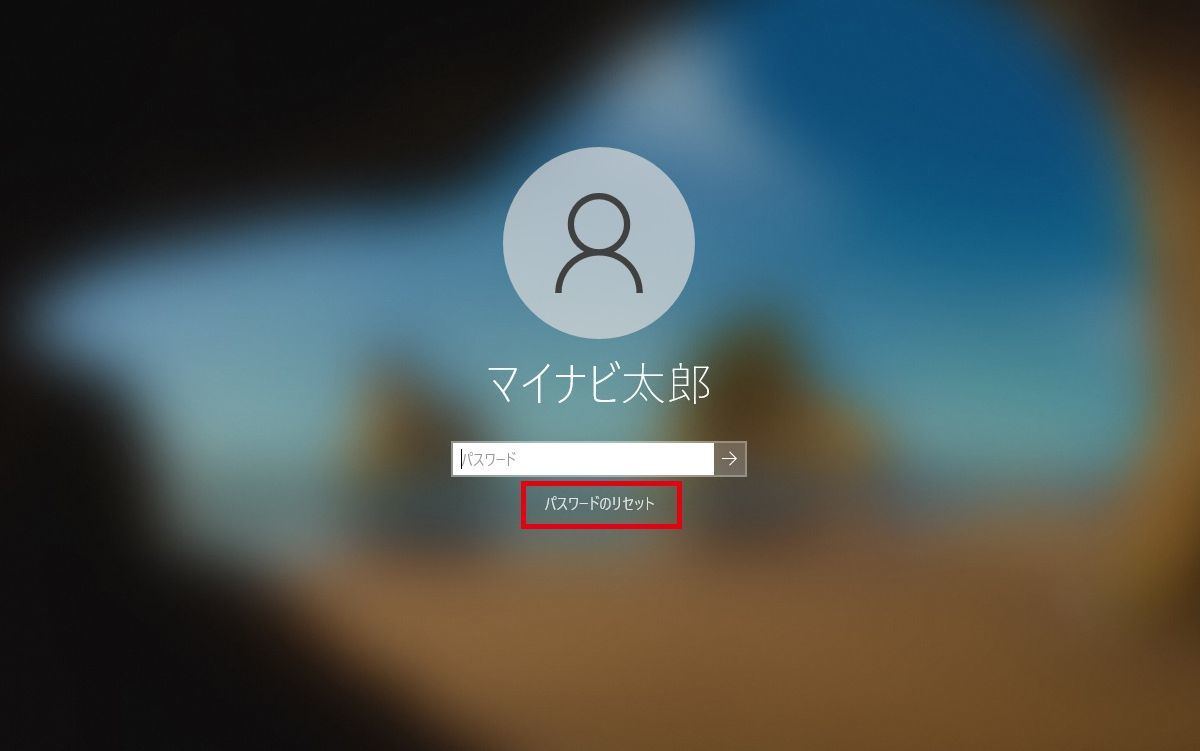
スタンドアロンで作成されたローカルアカウントの場合、事前にローカルアカウントのパスワードリセットディスク作成(USBメモリ等)を行っていれば、画面の「パスワードのリセット」リンクから数分で再設定できます。また、設定済みの「3つの秘密の質問」に正確に回答することでも再設定フォームが表示されます。さらに、Windows10サインインオプション変更の現在の仕様では、パスワード入力を間違えた段階でアイコンを切り替え、ピクチャーパスワードや指紋認証などの代替サインイン手段を選択する余地が残されています。
一般に知られていない盲点とネットの誤解|コマンドプロンプトによるログイン突破の真相
YouTubeや技術系掲示板で度々バズる手法に、「回復環境(WinRE)を立ち上げてコマンドプロンプトからシステムファイルを書き換え、ログイン画面に管理者権限の黒い画面を呼び出してパスワードを強制上書きする」という、いわゆる「utilman.exe書き換えハック」があります。しかし、このコマンドプロンプトによるログイン突破の真相には、2026年現在の環境において致命的な落とし穴が存在します。
現在市販されているWindows 11搭載ノートPCの多くは、出荷時または初期セットアップ時にストレージ暗号化機能「BitLocker」が自動的に有効化されています。この状態で外部メディアや回復画面からコマンドプロンプトを立ち上げようとしても、48桁の「BitLocker回復キー」を入力しない限り、ストレージドライブ(Cドライブ)へのアクセス自体が完全に遮断されます。
かつてWindows 7や初期のWindows 10で通用したセーフモード起動での管理者アカウント復旧経緯(組み込みのAdministratorアカウントをセーフモードで呼び出して権限を奪還する手法)も、近年のセキュアブートやセキュリティポリシーの刷新によって塞がれています。ネット上で手軽な裏道として紹介されているパソコンのパスワードを忘れた時の強制解除方法を鵜呑みにしてシステムファイルを改変すると、最悪の場合OSの起動セクターが破損し、本当にデータを取り出せなくなる二次災害へ発展するため細心の注意が必要です。
Macユーザーの緊急事態|Macログインパスワードを忘れた場合のAppleID解除とリカバリー
Windowsのみならず、Mac(macOS環境)でパスワードを忘れてしまった場合もパニックに陥る必要はありません。Appleのエコシステムでは、Apple ID(Apple Account)を用いた堅牢なセーフティネットが組まれています。
ログイン画面でパスワードを3回連続で間違えると、画面下部に「パスワードのヒント」とともに「Apple IDを使用してリセットできます」という案内が表示されます。ここでApple IDの認証を通過させるMacログインパスワードを忘れた場合のAppleID解除は、Macにおける最もスタンダードな解決法です。
もしApple IDとの連携を無効化していた場合でも、Macの電源を長押しして「起動オプション」を読み込み、「復旧(macOS Recovery)」ユーティリティを起動。メニューバーの「ユーティリティ」から「ターミナル」を開き、resetpasswordとコマンドを打ち込むことで、グラフィカルなパスワード再設定アシスタントが立ち上がります。ただしこちらも、macOS標準の暗号化「FileVault」が有効になっている場合は、復旧キーの所持が前提となります。
【客観データ比較】自力復旧と専門業者のコスト・復旧率・リスク一覧
自力での解決を試みるべきか、それとも専門のサポート業者へ依頼すべきか。それぞれの手段における費用感、データ保持率、および作業リスクを比較データとしてまとめました。
| 項目 | 詳細・数値データ | 一般的な基準・相場 | 編集部の見解・評価 |
|---|---|---|---|
| 公式WEBリセット(MS/Apple) | 所要時間:約5〜15分 データ保持率:100% | 費用:0円(完全無料) | 最優先で試すべき王道。スマホ等の別端末があれば即座に解決可能。 |
| 秘密の質問/リセットディスク | 所要時間:約3〜10分 事前準備の有無に依存 | 費用:0円(完全無料) | ローカルアカウント救済の基本。事前作成していない場合は使用不可。 |
| コマンドプロンプト・強制改変 | 成功率:20%未満(Win11 BitLocker環境下) OS破損リスク:高 | 費用:0円(自己責任) | 技術的知識が浅い場合は推奨不能。暗号化ドライブに弾かれる公算が大。 |
| 専門業者によるパスワード解除 | 所要日数:即日〜3営業日 データ保持率:95%以上 | 費用相場:8,800円〜22,000円(診断料別) | ビジネス文書や思い出の写真など、喪失が許されない資産がある場合の最終防壁。 |
| OS初期化(ファクトリーリセット) | 復帰率:100%(端末は使用可能に) データ保持率:0%(全消失) | 費用:0円(リカバリ領域使用) | 内部データが不要で、とにかくPCを再利用したい場合のみの最終手段。 |
民間のノートパソコンのパスワード復旧業者と評判を調査すると、PCホスピタルやドスパラ、パソコン工房といった大手店頭持込サービスは明朗会計で信頼性が高い一方、ネット広告で「格安500円〜」と謳い出張後に高額請求を突きつける悪質業者とのトラブルも報告されています。依頼する際は「固定店舗の有無」「データ保護に関する事前説明」「BitLocker対応の可否」を電話段階で確認することが防衛策となります。
【実態検証】利用者の生の声と現場目線で見えたリアル
ITサポートの現場やSNS、知恵袋などのコミュニティに寄せられる生々しい相談事例を紐解くと、パスワードトラブルは単なる「記憶違い」だけでは片付けられない複雑な背景を孕んでいます。
「離れて暮らす高齢の親が突然ログインできなくなり、電話越しでパスワードを聞いてもメモ帳のどこに書いたか分からないと泣きつかれた」(40代・会社員男性)
「会社のテレワーク用PCで、月曜の朝イチにPIN入力を焦って3回ミス。アカウントが一時ロックされ、朝のオンライン全体会議に大遅刻した」(30代・営業職女性)
「亡くなった父親の遺品PCを開こうとしたがパスワードが不明。業者に持ち込んだが、BitLockerの回復キーがマイクロソフトアカウント内にしかなく、そのアカウント自体にログインできず手詰まりになった」(50代・主婦)
こうした現場の証言が浮き彫りにするのは、高度化するセキュリティと人間の認知機能とのギャップです。強固なセキュリティは部外者の侵入を阻む鉄壁の城壁となる反面、城主自身が鍵を紛失した瞬間に、内側の大切な財産を人質に取る諸刃の剣へと豹変します。
【プロの結論】デジタル遺品・家族間の心理的バウンダリーと危機管理の判断基準
家族間におけるPC共有やデジタル資産の管理には、心理学でいう「心理的バウンダリー(境界線)」の概念が深く関わっています。互いのプライバシーを尊重するあまり、管理権限やアカウントの紐づけ先を完全にブラックボックス化してしまうと、突然の体調不良や認知力低下、あるいは相続の場面で「誰の手にも負えないデジタル遺品」と化してしまいます。
一方で、プライバシーを侵害することなく健全な安全網を敷く方法は存在します。パスワードそのものを共有するのではなく、「パスワード復旧用の緊急連絡先(再設定用電話番号やサブメール)」を家族の端末に設定しておく、あるいは金庫やエンディングノートの中に「BitLocker回復キーの印刷用紙」を厳重に封印しておくといったアプローチです。これはプライバシーの境界線を守りつつ、不測の事態におけるアクセス権を担保する極めて現実的な危機管理と言えます。
【自力復旧に挑戦すべき人・専門家に頼るべき人の判断基準】
- 自力で対処すべき人:Microsoftアカウントに紐づくスマホでSMS認証コードを受け取れる人。または、端末内に消えて困るファイルが一切なく、最悪の場合は初期化しても構わない割り切りができている人。
- 慎重に専門家を頼るべき人:暗号化(BitLocker)の回復キーが分からず、かつ端末内に唯一無二の家族写真や法的な契約書、会計データが保存されている人。無理にいじればいじるほど、データ復旧業者でも救出できない領域へと追い込まれます。
【パソコン パスワード 忘れ た】に関するよくある質問(FAQ)
Q1:Windows 11でパスワードを全く覚えていない場合、初期化せずに中身の写真や文書だけを取り出す方法はありますか?
A1:はい、可能です。BitLocker暗号化が無効であれば、LinuxなどのライブUSBからパソコンを起動して内部ストレージへアクセスし、外付けHDDにデータを吸い出す手法があります。また、Microsoftアカウントであればスマホからパスワードを再設定するだけで、中のデータを1つも消すことなく通常通りサインインできます。
Q2:コマンドプロンプトを使ってパスワードを強制リセットする裏技は、現在でも安全に使えますか?
A2:推奨できません。現在のWindows 11ではドライブ全体がBitLockerで暗号化されているケースが多く、回復環境からのコマンド入力自体が弾かれます。また、システム関連ファイルを無理やり書き換えることでWindowsが二度と正常起動しなくなるトラブルが現場で多発しています。
Q3:パスワード復旧業者にお願いした場合の料金相場と作業時間はどれくらいですか?
A3:大手のPCサポート業者(ドスパラ、PCホスピタルなど)の場合、パスワード解除作業の相場はおおむね8,800円〜16,500円程度です。店舗への持ち込みであれば、早ければ即日〜翌日には作業が完了します。ただし、ドライブが強固に暗号化されており回復キーがない場合は、いかなる専門業者であっても解除不可能なケースがあります。
Q4:サインイン画面で「アカウントがロックされました」と表示されて入力できなくなりました。どうすればいいですか?
A4:パスワードやPINを短時間に複数回連続で間違えると、総当たり攻撃を防ぐための保護機能が作動します。通常は30分〜数時間ほどパソコンの電源を入れたまま放置することでロックが自動解除され、再び入力が可能になります。焦って電源を強制終了せず、指定された待機時間を置いてから再試行してください。
まとめ:焦燥感を手放し、正しい復旧ルートでデータを守る
突然パソコンから締め出された瞬間は、誰しも激しい動揺を覚えるものです。しかし、現代のPCアーキテクチャはユーザーがパスワードを失念するシナリオをあらかじめ想定して設計されています。最も避けるべきは、画面の警告を読まずに当てずっぽうの入力を乱発して完全ロックを招くことや、ネットの断片的な改造コマンドに手を出してストレージを破壊してしまうことです。
まずは手元のスマートフォンを手に取り、アカウントの所属(Microsoftかローカルか)を確認してください。正規の認証リセットを踏めば、失われたと思っていたデスクトップの風景は、わずか数十分後には何事もなかったかのように目の前へ戻ってきます。無事にサインインを果たした後は、PINの再設定やリセット用USBディスクの作成、そしてBitLocker回復キーの紙への印刷を速やかに行い、次なる不測の事態に備えておくことが肝要です。 (出典: パソコン パスワード 忘れ た(Yahoo!ニュース))
SEOライティングとマーケティング戦略の専門家。分かりやすい解説記事で定評があります。
