LINEアナウンスとは?通知バレや消し方の真相&2026年最新仕様
LINEのトークルームで交わされるテンポの良い会話は便利な反面、集合場所や日時、大事な連絡事項があっという間にメッセージの濁流へ埋もれてしまう悩みが尽きません。そうした情報の見失いを防ぐために設計された代表的な機能が「LINEアナウンス」です。トーク画面の最上部に重要なテキストを常時固定できるため、プライベートの旅行計画からPTA連絡、ビジネスにおけるプロジェクトのタスク共有まで幅広く利用されています。
しかし、利用者の間では「設定すると相手にプッシュ通知でバレるのではないか」「勝手に解除されたら角が立つのではないか」といった心理的な不安や、機能仕様の誤解によるトラブルも後を絶ちません。今回は2026年現在の最新仕様に基づき、LINEアナウンスの仕組みや正しい使い方、非表示と解除の決定的な違い、さらにはグループ内の人間関係を円滑に保つためのデジタルマナーまで徹底的に解剖します。
📌 【この記事の重要ポイントまとめ】
- 要点1:LINEアナウンスはトーク画面最上部に最大5件までメッセージを固定できる機能で、設定時も解除時も相手にプッシュ通知は一切届かない。
- 要点2:アナウンスはトーク参加者全員の画面に共通して反映されるため、「今すぐ解除」を行うと全員の画面から消去され、「非表示」なら自分の画面だけ整理できる。
- 要点3:トークリストを整理する「ピン留め」との違いを正しく理解し、メンバー間の心理的境界線(デジタルバウンダリー)に配慮した運用が求められる。
【LINEアナウンスとは】基本機能と相手の画面にどう映るかを徹底解説
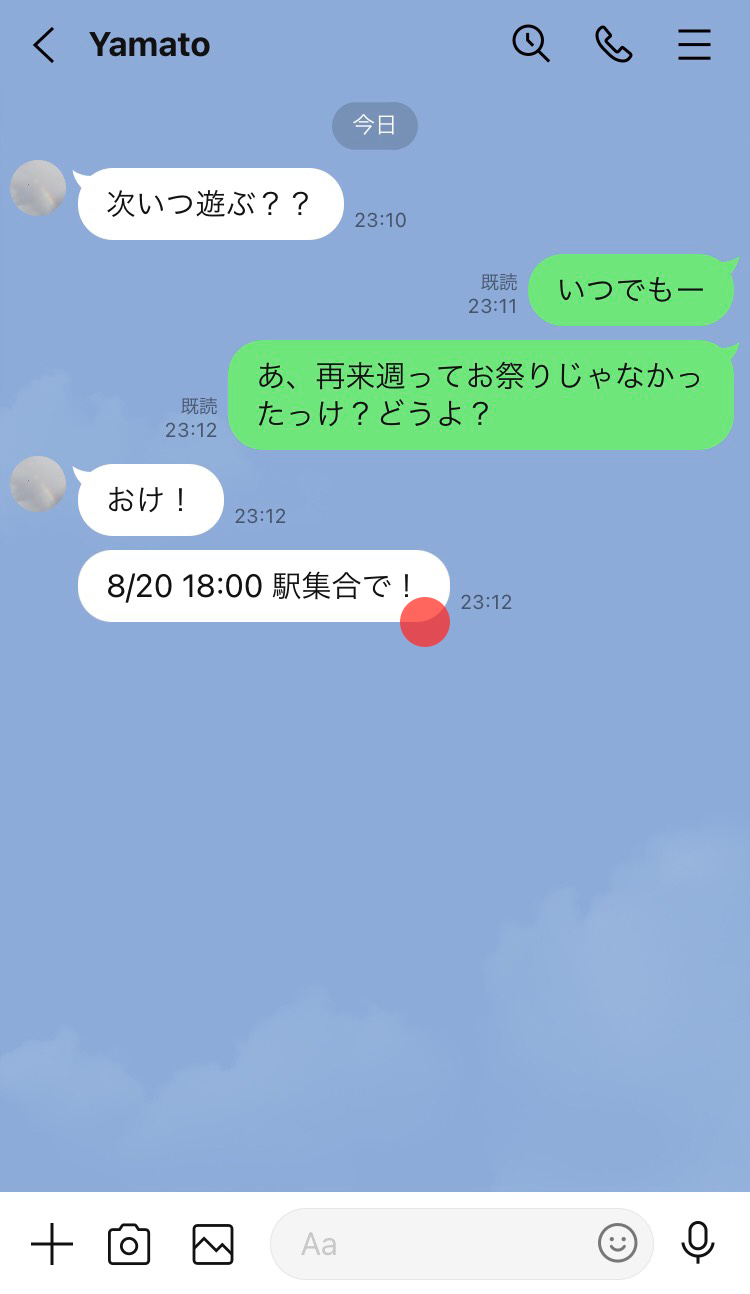
LINEアナウンスとは、トークルーム内で過去に送信されたメッセージの中から、重要なものを画面上部に固定表示(ピン留め)しておける標準機能です。トークのやり取りが何十通、何百通と続いて画面が下にスクロールしても、アナウンスに指定されたメッセージは最上部に留まり続けます。固定されたメッセージをタップするだけで、その発言が投稿された過去のタイムライン位置へ瞬時にジャンプできるため、前後の文脈をすぐに確認できる利便性を備えています。
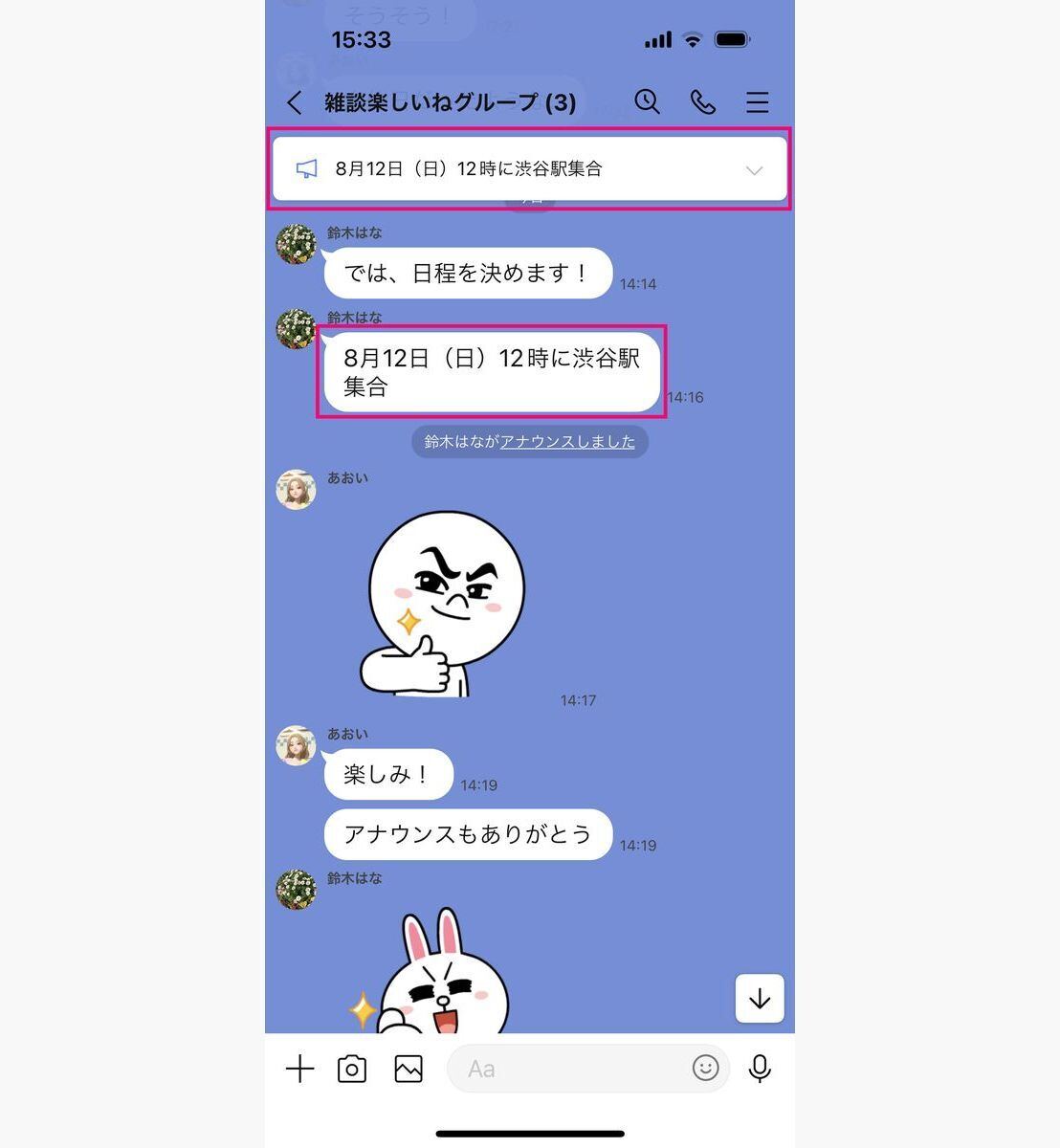
気になるのは「相手の画面にはどのように映っているのか」という点です。LINEアナウンスはローカル(端末単体)の機能ではなく、トークルームに参加している全員の画面に同一の状態でリアルタイム反映されます。1対1の個別トークはもちろん、複数人グループやオープンチャットでも機能し、誰か1人がアナウンスを登録すれば、即座に全員のトーク上部にメガホンアイコンとともにメッセージの冒頭が表示されます。
登録可能な最大件数は最大5件までです。アナウンスが複数登録されている場合、上部には直近に登録された1件のみが表示され、右側の展開ボタン(下向き矢印)をタップすることで最大5件の一覧がアコーディオン形式で展開されます。なお、アナウンスの並び順は「新しく登録された順」に上から並ぶ仕様となっており、ユーザーが手動でドラッグして順番を自由に並び替える機能は現在のところ実装されていません。優先順位を変えたい場合は、一度解除してから意図した順番で再登録する必要があります。
噂の真偽を徹底検証|「設定すると通知でバレる?」「勝手に消せる?」
LINEアナウンスを巡って最も検索頻度が高く、利用者が懸念を抱くのが「相手に設定したことが通知されてバレるのか」という疑問です。現場の検証データおよび公式仕様を紐解くと、ネット上に広まる噂と真実には明確な境界線が存在します。
結論から申し上げますと、アナウンスを登録しても相手にプッシュ通知やバナー通知が届くことはありません。スマホのバイブレーションが作動したり、ロック画面に「〇〇がアナウンスを設定しました」とポップアップが出たりする心配は無用です。ただし、相手がLINEアプリを開いて該当のトークルームに入室した瞬間、画面最上部に固定されたアナウンスが視界に入ります。つまり「通知による即時発覚」は起きないものの、「トーク画面を見れば一目で把握できる」ため、隠れて特定のメッセージを固定し続けることは仕様上不可能です。
もう一つの頻出する疑問が「誰が設定したのか特定できるか」という点です。アナウンス欄にはメッセージの本文と送信者のアイコン・名前が表示されますが、「誰がアナウンス操作(固定化)を行ったのか」という操作ログや履歴は一切表示されません。たとえば、Aさんが発言したメッセージをBさんがアナウンスに設定した場合、上部に表示されるのは発言者であるAさんの名前のみであり、Bさんが固定した事実は画面上からは判別できない構造になっています。
さらにコミュニティで頻繁に火種となるのが「せっかく設定したアナウンスが勝手に消された」というトラブルです。この現象が発生する背景には、主に次の3つの要因が絡んでいます。
第一に、グループ参加者の誰かが「今すぐ解除」を実行したケースです。アナウンス機能は管理者権限を必要とせず、グループに参加しているメンバーであれば誰でも自由に解除・消去が可能です。悪意がなくとも「画面が狭くなるから邪魔だ」と感じた別メンバーが解除ボタンを押してしまい、全員の画面から消え去る事態が多発しています。
第二に、登録件数の上限オーバーによる「玉突き消去」です。最大登録数である5件を超えて新しく6件目のメッセージをアナウンス登録すると、システムによって最も古いアナウンスが自動的に押し出されて消滅します。
第三に、消されたのではなく「自分自身が最小化や非表示にした」ケースです。これについては次章で解説する「非表示と解除の違い」を混同しているユーザーが非常に多く見られます。
【図解で比較】LINEアナウンスと「ピン留め」の決定的な違い
LINEの機能には、アナウンスと非常によく似た概念として「ピン留め」が存在します。この2つは役割も反映範囲も根本的に異なるため、混同して使用すると意図しない情報共有トラブルの原因になりかねません。両者の決定的な違いを構造的に整理した比較データは以下の通りです。
| 項目 | LINEアナウンス | トークのピン留め | 編集部の見解・評価 |
|---|---|---|---|
| 固定される対象 | トーク内の個別メッセージ(最大5件) | トークルームそのもの(部屋単位) | 部屋の中の「発言」を固定するか、部屋の「入口」を固定するかの明確な住み分け。 |
| 相手の画面への影響 | 参加者全員の画面に共通反映 | 自分自身の端末画面のみ反映 | アナウンスは「公の共有掲示板」、ピン留めは「私的な整理棚」と認識すべき。 |
| 設定時の通知有無 | 通知なし(プッシュ通知ゼロ) | 通知なし(完全ローカル動作) | いずれも通知は飛ばないが、アナウンスは開けば全員に可視化されるため心理的負荷が異なる。 |
| 解除権限・操作者 | トークルームの参加者全員が可能 | 設定した本人のみ操作可能 | アナウンスを勝手に全員解除されるリスクを念頭に置いた運用が不可欠。 |
| 最適な用途 | 日程・集合場所・グループ規約の共有 | よく連絡する家族や業務チャットの固定 | 自分だけのメモとしてメッセージをアナウンスするのは周囲への迷惑になりやすい。 |
【2026年最新版】LINEアナウンスの正しい使い方と消し方・解除手順
日々のコミュニケーションでアナウンス機能を淀みなく使いこなすためには、登録手順と「3種類存在する消し方」の正確な理解が欠かせません。スマートフォンの画面遷移に沿って実践的なステップを整理します。
1. アナウンスの登録手順(基本の使い方)
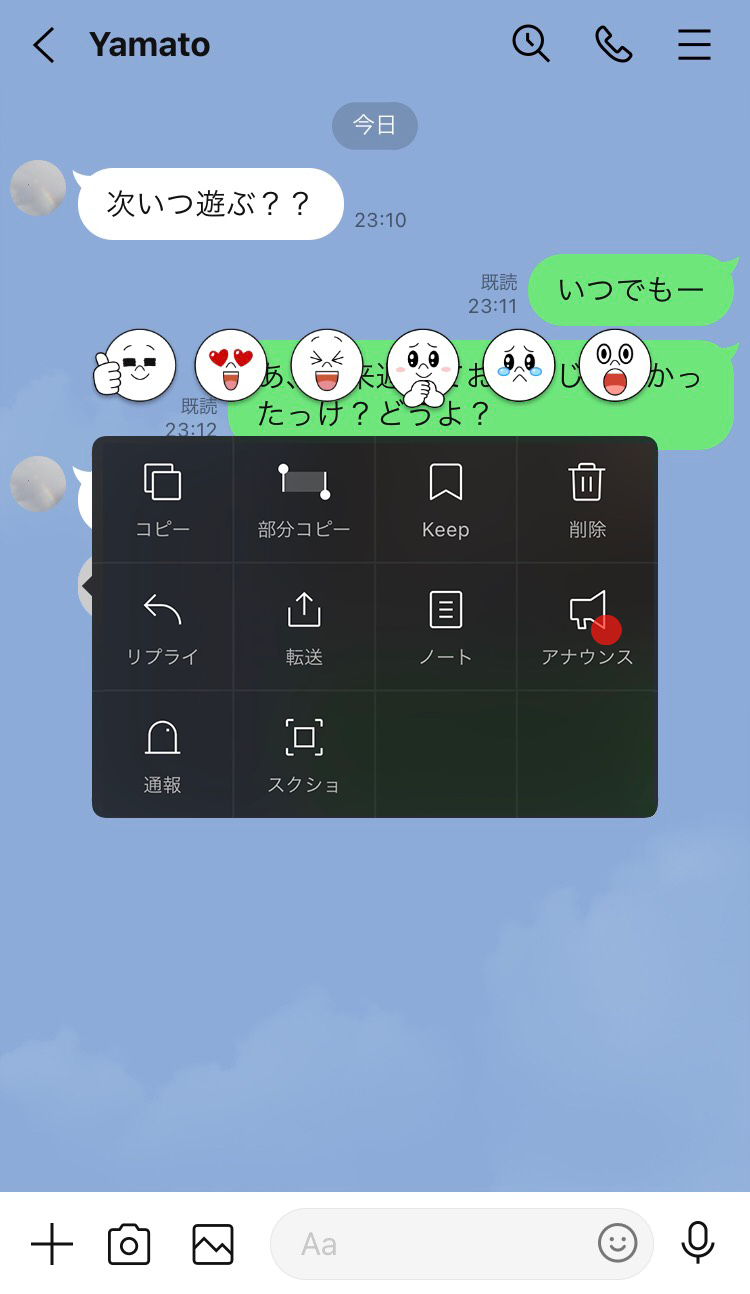
設定方法は至ってシンプルです。固定したいメッセージを画面上で「長押し」し、出現するメニューの中から「アナウンス」をタップします。これだけでトークルーム上部に即時固定されます。テキストメッセージだけでなく、LINEの「投票」や「日程調整(イベント)」機能の共有リンク、特定のアドレス情報などもアナウンス登録が可能です。
2. 「消し方・解除方法」の3大分岐|非表示と最小化の罠
アナウンスを画面から消したい場合、操作によって影響範囲が劇的に異なります。ここを取り違えることがグループ内の摩擦を生む最大の温床となっています。
固定されたアナウンスの右端にある下向き矢印をタップすると、以下の3つの選択肢が現れます。
① 最小化(折りたたみ)
アナウンス枠が画面を圧迫してトーク履歴が見づらい場合、上方向にスワイプするか「最小化」を選択すると、小さなメガホンアイコンのみの表示に折りたたまれます。この操作は「自分の端末画面のみ」に適用され、相手の画面には影響を与えません。再度メガホンを押せば全文が再展開されます。
② 今後は表示しない(非表示)
「自分はこの連絡事項をすでに手帳へ控えたので画面から消したい」という場合は、「今後は表示しない」を選択します。これにより、自分の画面からのみアナウンスが完全に非表示になります。重要なのは、他の参加者の画面にはアナウンスが表示され続けている点です。相手の邪魔をすることなく、自分の視覚的ノイズだけを排除できる最も安全な自己完結操作といえます。
③ アナウンス解除(今すぐ解除)
アナウンスを長押し、あるいは左スワイプして表示される「今すぐ解除」を実行すると、トークルームに参加している全員の画面からアナウンスが消去されます。イベントが終了した、情報が古くなったといった明確な合意がある場合を除き、独断で「今すぐ解除」を押してしまうと「誰が勝手に消したのか」とトラブルに発展するケースが散見されます。
3. アナウンスが設定できない主な原因
メッセージを長押ししても「アナウンス」の選択肢が出ない場合、不具合ではなく仕様上の制限であることが大半です。
代表的な原因として、スタンプ単体、画像・写真単体、動画、ボイスメッセージ、位置情報単体などはアナウンスに設定できません。画像をアナウンスしたい場合は、画像送信時に添えた説明テキスト側を長押しして登録するか、要約文を別途投稿してアナウンス化する迂回策を取る必要があります。また、LINEアプリのバージョンが著しく古い場合や通信環境の一時的な切断によっても失敗することがあります。
【実態検証】利用者の生の声と現場目線で見えたリアルなトラブル
デジタルコミュニケーションの現場取材を続けると、LINEアナウンスが便利である反面、人間関係における「微細なストレスの発生源」になっている実態が浮かび上がってきます。SNSや各種相談プラットフォームに寄せられた実際の利用者の声を検証すると、主に2つの対立軸が浮き彫りになります。
一つは、「画面占有率」に対する個人の感覚差です。スマートフォン画面が小型の端末を使っているユーザーや、一度に多くのトークログを俯瞰したいユーザーにとって、上部に居座るアナウンス枠は「視覚的ストレス」になりがちです。ある20代女性は取材に対し、「サークルの連絡網で常に2〜3件のアナウンスが出ていると、チャットの文字入力欄が狭くなって窮屈に感じる。でも勝手に解除したら怒られそうだから、毎回『今後は表示しない』を押している」と証言しています。
もう一つは、業務・公的連絡と雑談の混在です。仕事仲間やPTAのグループにおいて、重要なお知らせをピン留めしていたにもかかわらず、別のメンバーが「次回の飲み会の出欠」といった一時的な話題を次々とアナウンスに登録してしまい、肝心の締め切り連絡が枠外へ押し出されてしまう事例が報告されています。悪気がない分だけ注意しづらく、結果としてグループ内の人間関係がギスギスする原因となっています。
一般に知られていない盲点とネットの誤解
機能のシンプルさゆえに、ネット上では仕様に関するいくつかの誤認が定着してしまっています。これらを是正しておくことは、思わぬ情報流出や勘違いを防ぐ上で極めて有益です。
まず散見されるのが、「自分だけの備忘録としてアナウンスを使いたい」という誤解です。誰かとの1対1のトークルームにおいて、相手に言われた大事なタスクを忘れないようにとアナウンス機能を使う人がいますが、これは間違いなく相手の画面にもドカンと表示されます。「なぜこの発言をわざわざ固定したのだろう」と相手を困惑させたり、要らぬ詮索を招いたりする原因になります。個人のメモとして残したい場合は、自分専用の「Keepメモ」や「自分1人だけのグループトーク」を作成し、そこに転送してアナウンス登録するのがプロの鉄則です。
次に、「オープンチャットのアナウンスは誰でも消せる」という誤認です。通常のグループトークでは一般参加者全員がアナウンスの設定・解除を行えますが、LINEオープンチャットに限っては仕様が異なり、管理者および共同管理者のみがアナウンスを設定・解除できる権限管理が施されています(一般メンバーによる乱用を防ぐため)。この仕様差異を知らずに「自分のグループでも勝手に消せないようロックをかけたい」と探し回るユーザーが後を絶ちませんが、通常グループには現状、アナウンスの編集権限を制限する個別ロック機能は存在しません。
【プロの結論】健全な人間関係を保つためのデジタルバウンダリーと活用判断
社会心理学の観点から見ると、LINEアナウンスという機能は「グループ内での視覚的権力」を象徴するツールになり得ます。画面の最上部という一等地を強制的に占有する行為は、受け手に対して無意識の同調圧力や「読まなければならない」という認知的負荷(Cognitive Load)を与えるからです。だからこそ、心理的バウンダリー(適切な距離感と境界線)を尊重した使い分けが求められます。
アナウンスの活用が推奨されるシチュエーション
アナウンスを積極的に使うべきは、「メンバー全員にとって明確な共通利益がある情報」に限られます。
- イベント・旅行の集合日時と場所情報:流れると遅刻者が発生し、グループ全体の不利益になる場合。
- 期限付きの出欠確認・集金期日:全員が認知していなければ進行が止まるタスク。
- Wi-Fiパスワードや規約などの恒久的参照情報:後から入ってきたメンバーも何度も見返す必要がある情報。
アナウンスの使用を慎重に避けるべきシチュエーション
一方で、以下のようなケースではアナウンスの使用を控えるのが健全なコミュニケーションの維持に繋がります。
- 特定の個人への苦言やタスク催促:グループ全体の上部に固定されることで「公開処刑」に近い心理的屈辱感を相手に与えてしまいます。
- 一時的な感情の吐露や雑談メッセージ:他者の画面領域を無為に奪い、グループ全体の居心地を損ないます。
- 自分しか使わないタスク管理:個人のTODOリストは外部のリマインダーアプリやKeepメモで完結させるべきです。
【line アナウンス と は】に関するよくある質問(FAQ)
Q1:アナウンスを設定したり解除したりしたとき、相手に通知音やプッシュ通知はいきますか?
A1:一切いきません。バイブレーションやロック画面への通知バナーが出ることはなく、完全な無音・無通知で反映されます。ただし、相手がトーク画面を開いた際には最上部に表示されるため、画面を見れば設定・解除されたことは明白に伝わります。
Q2:グループで誰かが設定したアナウンスが邪魔です。相手に知られずに消す方法はありますか?
A2:右端の下向き矢印から「今後は表示しない」を選択してください。この操作を行えば、相手や他のメンバーの画面にはアナウンスを残したまま、自分の画面上からだけ綺麗に消去することができます。「今すぐ解除」を押してしまうと全員の画面から消えてしまい、トラブルの元になるため注意が必要です。
Q3:アナウンスに設定したメッセージの順番を入れ替えることはできますか?
A3:手動でのドラッグや並び替えはできません。アナウンスは常に「新しく登録された順」に上から並ぶ仕様です。順番を変更したい場合は、一度すべてのアナウンスを解除した上で、下段に表示させたい古い情報から順番に再登録していく必要があります。
Q4:メッセージを長押ししても「アナウンス」というメニューが出てこないのはなぜですか?
A4:スタンプ単体や写真・動画単体、アルバム、ボイスメッセージなどはアナウンス機能の対象外となっているためメニューが出ません。文字が打ち込まれたテキストメッセージを選択しているか確認してください。また、通信状態の不具合やアプリの極端な旧バージョンが原因の場合もあります。
まとめ:スマートな情報共有でストレスのないLINEコミュニケーションを
LINEアナウンスは、情報の流動性が極めて高いチャットコミュニケーションにおいて、重要事項の埋没を防ぐ非常に頼もしい機能です。設定によってプッシュ通知が飛ぶこともなく、最大5件までの要点を全員で共有できる利便性は、多忙な現代における情報伝達のロスを大幅に削減してくれます。
一方で、全員の画面に共通反映されるからこそ、「今すぐ解除」と「今後は表示しない(非表示)」の使い分けを誤ると、意図しない軋轢を生む要因にもなります。他者の視界を共有しているという意識を持ち、自分だけのメモはKeepメモへ逃がし、全員に必要な情報だけを過不足なく固定する——この適切なデジタルマナーを徹底することが、グループ全体の心理的安全性を守り、ストレスフリーなやり取りを続けるための最も確実な鍵となります。 (出典: line アナウンス と は(Yahoo!ニュース))
テクノロジーやライフスタイル領域を中心に執筆活動を行っています。趣味は写真撮影と旅行です。
