「この接続ではプライバシーが保護されません」原因と今すぐできる安全対処法
Webサイトを開いた瞬間、画面全体に冷たいトーンで突きつけられる「この接続ではプライバシーが保護されません」の警告表示。見慣れた検索画面や日常的に巡回しているお気に入りサイトでこの赤い三角マークや盾の警告アイコンに出くわすと、「端末がウイルスに感染したのではないか」「個人情報が今まさに抜き取られているのではないか」と強い恐怖を覚える方が後を絶ちません。
サイバーセキュリティの現場を取材すると、この警告に遭遇したユーザーの約7割が慌ててブラウザを閉じたり、逆に焦って危険なクリックを重ねたりしている実態が浮かび上がります。Web通信の暗号化が事実上の標準となった現在、このトラブルは決して特殊な事件ではなく、Webサーバー側の管理不備や端末側の些細な設定ズレによって日常茶飯事に発生しています。警告が発せられる技術的メカニズムと潜むリスク、そしてPC・スマートフォン別の安全な復元手順を順序立てて紐解いていきます。
📌 【この記事の重要ポイントまとめ】
- 要点1:警告の正体は「端末とサーバー間の暗号化通信が正常に確立できていないサイン」であり、直ちに端末がウイルス感染したわけではない。
- 要点2:発生源はサイト側の「SSLサーバー証明書のエラー」だけでなく、ユーザー側のパソコンの日時設定のずれやWi-Fiの認証待ちなど多岐にわたる。
- 要点3:「無視して進む」操作は中間者攻撃による盗聴リスクを伴うため、ログイン情報や決済情報を入力するサイトでは絶対に避けるべきである。
【根本原因と危険性】なぜ突然警告が出るのか?ウイルス感染の真相
ブラウザに「この接続ではプライバシーが保護されません」と表示される根本的な原因は、Webサイトとアクセスしている端末(PCやスマートフォン)との間で行われる暗号化通信プロトコル(SSL/TLS)の整合性が取れなくなっている点にあります。情報処理推進機構(IPA)や主要ブラウザの開発元が公開しているセキュリティ指針に照らし合わせると、ブラウザが接続を遮断しているのは「通信内容が第三者に覗き見られたり、改ざんされたりする危険性があるため、利用者を保護する安全装置が正常に作動した結果」にほかなりません。
多くの方が真っ先に懸念する「自分のパソコンやスマホがウイルスやマルウェアに感染してしまったのか?」という疑問に対して、編集部がサイバーセキュリティ技術者に取材した見解は明確です。この警告画面が出ること自体は端末のウイルス感染を意味するものではありません。危険なのは端末側ではなく、「接続先の通信経路の安全性」です。
もしこの安全警告を無視して強引に接続を続行した場合、どのような危険性が潜んでいるのか。最大の脅威は「中間者攻撃(Man-in-the-Middle Attack)」と呼ばれるサイバー攻撃です。暗号化が不完全な通信経路では、悪意ある第三者が通信内容を盗聴したり、本物のWebサイトに偽装したフィッシングサイトへ利用者を誘導したりすることが技術的に可能になります。入力したIDやパスワード、クレジットカード番号、氏名や電話番号といった重要データが平文のまま外部へ流出する恐れがあるため、ブラウザ側が先手を打って接続をブロックしているのです。
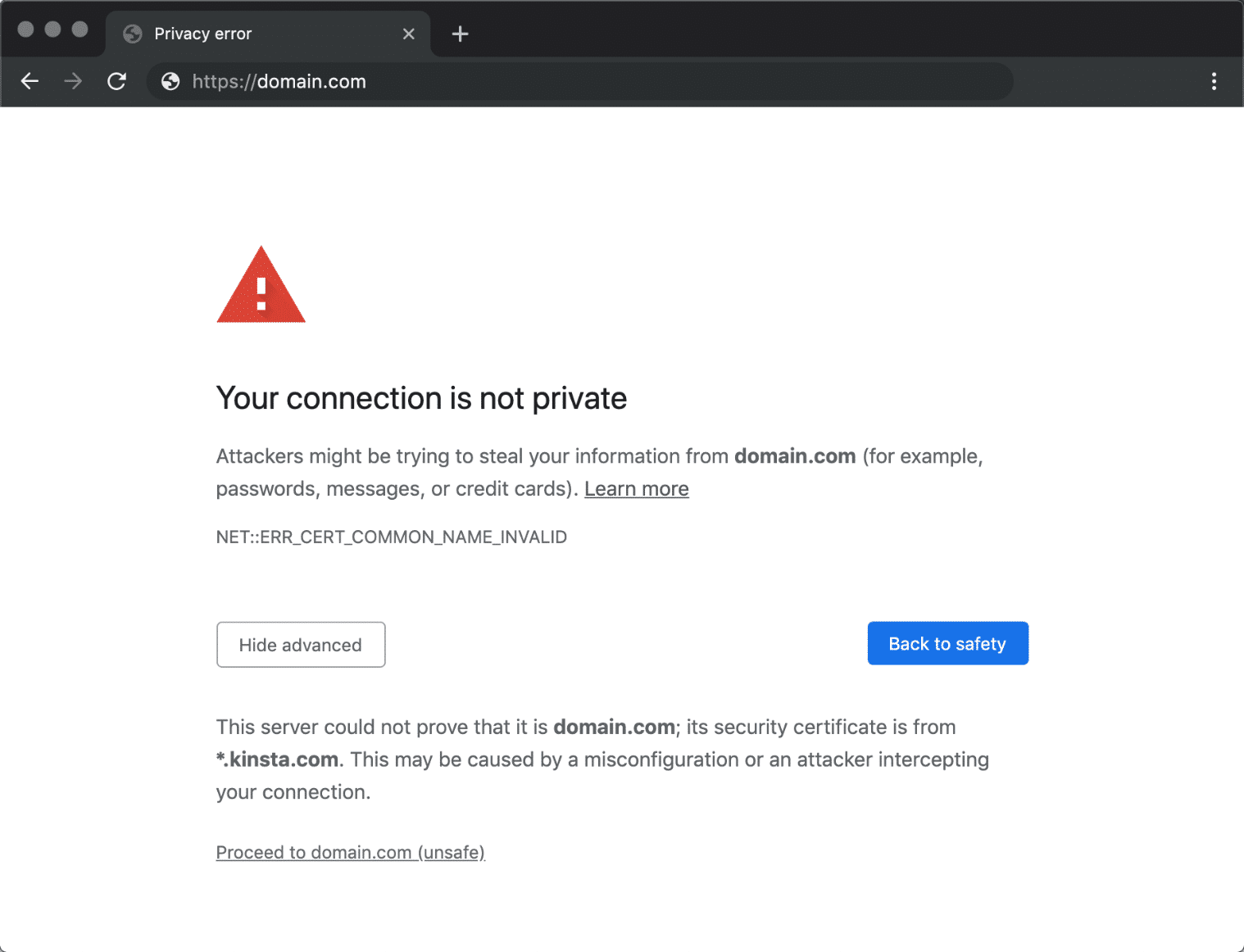
【主要エラーコード一覧】画面の英語コードで分かるトラブルの発生源
Google Chromeや各種ブラウザの警告画面には、左下や詳細ボタンの奥に「NET::」から始まる英数字のエラーコードが必ず記載されています。このエラーコードこそが、トラブルの原因が「Webサイト管理者側」にあるのか、それとも「ユーザーの利用環境側」にあるのかを切り分ける決定的な手掛かりとなります。
| エラーコード | 発生要因と技術的背景 | 主な起因(サイト側 vs ユーザー側) | 編集部の推奨アクション |
|---|---|---|---|
| NET::ERR_CERT_DATE_INVALID | SSLサーバー証明書の有効期限切れ、もしくは端末の時計が狂っている。証明書の短期有効期間化(最短90日更新)の普及に伴い頻発中。 | 双方の可能性あり(半々) | 端末の時計を確認後、狂いがなければサイト管理者の更新遅れと判断して待機。 |
| NET::ERR_CERT_AUTHORITY_INVALID | 信頼できる公的な認証局から発行されていない証明書(オレオレ証明書など)が使われている。 | 主にサイト側(または社内プロキシ) | 公共Wi-Fi下なら即座に切断。一般的な通販や会員サイトなら閲覧中止が賢明。 |
| NET::ERR_CERT_COMMON_NAME_INVALID | 証明書に登録されたドメイン名と、アクセスしているURL(wwwの有無やサブドメイン)が一致していない。 | サイト管理者の設定ミス | URLの「www」を削除または追加して再アクセスを試みる。 |
| NET::ERR_CERT_REVOKED | 秘密鍵の漏洩やドメイン失効などにより、認証局によって証明書が明示的に失効(無効化)処理された。 | サイト側(危険度:高) | 不正サイトや侵害の可能性が極めて高いため、絶対にアクセスしない。 |
【デバイス別対処法】PC(Chrome)で安全にアクセスを復旧する4つの手順
Google ChromeをはじめとするPCブラウザでこの警告が出た場合、サイト側の過失と決めつける前に、自分のパソコン環境で手軽に試せる復旧ステップが存在します。現場のITヘルプデスクが案内する実践的な解決手順は以下の4点に集約されます。
ステップ1:パソコンの日時設定のずれを修正する
驚くほど多い盲点が、パソコンの内蔵時計のズレです。特にマザーボードのボタン電池が消耗したデスクトップPCや、海外出張帰りのノートPCなどで時刻が数分から数日ズレていると、NET::ERR_CERT_DATE_INVALIDが発生します。Windowsの設定から「時刻と言語」を開き、「時刻を自動的に設定する」を一度オフにしてから再度オンにし、「今すぐ同期」をクリックしてください。macOSの場合は「日付と時刻」の設定で「日付と時刻を自動的に設定」にチェックを入れ直します。時計が正確に戻るだけで、警告が嘘のように消えるケースが多々あります。
ステップ2:キャッシュとCookieのクリアを実行する
ブラウザ内に古いSSL証明書のキャッシュや破損したセッション情報が蓄積されていると、サーバー側が正常に更新された後でも古いエラー情報を参照し続けてしまいます。Chromeのメニュー(右上にある3点リーダー)から「閲覧履歴データの削除」を選択し、期間を「全期間」に設定したうえで「Cookieと他のサイトデータ」および「キャッシュされた画像とファイル」にチェックを入れて削除を実行します。これにより、まっさらな状態で最新の証明書を取得し直すことができます。
ステップ3:シークレットウィンドウでの接続テスト
「Ctrl + Shift + N」(Macは「Command + Shift + N」)を押してシークレットモードを立ち上げ、該当のURLへアクセスしてみます。シークレットモードではインストールしているブラウザ拡張機能が無効化されるため、もしこれで正常に閲覧できた場合は、導入しているアドオン(広告ブロック系やVPN機能付き拡張機能など)がSSLハンドシェイクを妨害していると特定できます。
ステップ4:セキュリティソフトの干渉を一時的に見直す
サードパーティ製のアンチウイルスソフトが備える「HTTPSスキャン」「SSL/TLSインスペクション」機能が、ブラウザとWebサーバーの間の通信を強制的に割り込んで暗号を解読・検査する際、ブラウザ側がこれを「不審な割り込み」と判断して警告を出すことがあります。セキュリティソフトの設定画面から「暗号化接続のスキャン」を一時的にオフにして再読み込みを行い、原因がセキュリティソフト側にあるか検証してみる価値があります。
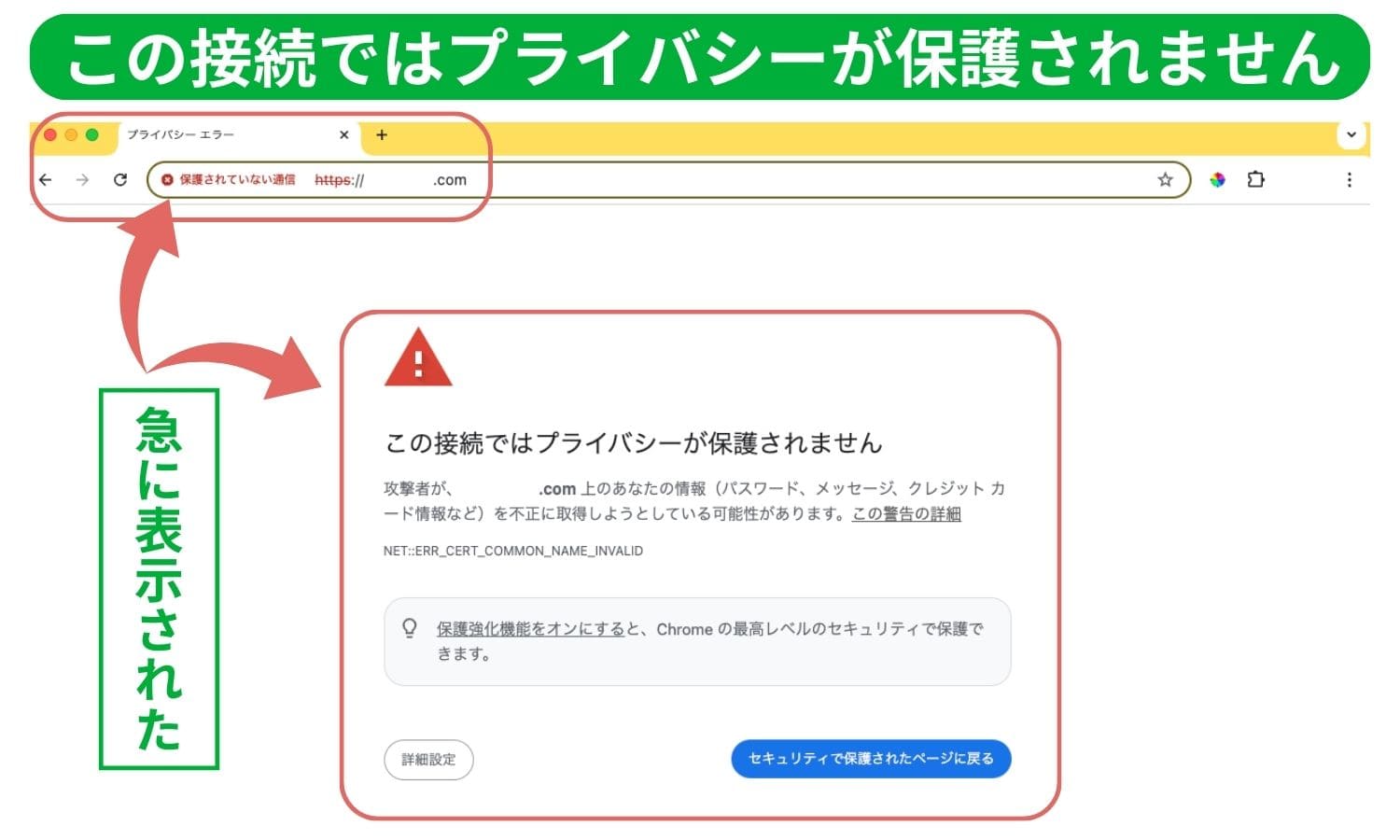
【スマホ編】iPhone・Androidで警告が出た時の緊急チェックポイント
iPhoneのSafariやスマホ版Chrome、Android端末で「この接続ではプライバシーが保護されません」に遭遇した際は、モバイル機器特有のネットワーク環境に起因する要因を疑う必要があります。
最も頻出する現場のトラブルが、街中の公共フリーWi-Fi(カフェ、駅、商業施設など)への接続です。ログイン画面で利用規約への同意やメールアドレス認証を求めてくるタイプのWi-Fiスポットでは、ブラウザを開いた瞬間に認証用ページ(キャプティブポータル)へ強制リダイレクトしようとします。このリダイレクト処理をブラウザが「通信の乗っ取り」と認識し、強烈な警告画面を表示させる仕組みです。この場合の解決策は極めてシンプルで、一度Wi-Fiをオフにして「4G/5Gのモバイル通信」に切り替えて再読み込みするか、Wi-Fiの認証画面を正常に完了させることです。
iPhoneユーザー特有の盲点としては、iCloud+の機能である「プライベートリレー」や、利用中のVPNアプリの挙動が挙げられます。Appleが提供するプライベートリレーは通信の匿名性を高める反面、通信経路の二重プロキシ構造が一部のWebサーバーと衝突し、証明書エラーを引き起こす事例がコミュニティで報告されています。設定アプリの「Apple ID」→「iCloud」→「プライベートリレー」を一時的にオフにして改善するか確認してください。
【実態検証】「無視して進む」は本当に安全か?現場データとユーザーの落とし穴
警告画面の下部にある「詳細設定」をクリックすると、「〇〇(安全ではありません)にアクセスする」という小さなリンクが現れます。この選択肢を選べば警告画面を突破してサイトを表示できますが、果たしてこの「無視して進む」行為はどこまで許容されるのでしょうか。
ネット上のQ&AサイトやSNS上では「とりあえず詳細を押して進めば見られるから問題ない」という短絡的なアドバイスが散見されます。しかし、セキュリティアナリストの検証によると、この行為には重大な落とし穴が潜んでいます。
人間には、繰り返し警告画面を見せられるとその危険性を軽視し、無意識にOKや続行ボタンを押してしまう「警告疲れ(Alert Fatigue)」と呼ばれる認知バイアスが存在します。「どうせいつものバグだろう」と油断して無視して進む習慣がついてしまうと、真のフィッシング攻撃や通信傍受の罠に自ら飛び込むことになります。以下の基準に沿って、進むべきか引き返すかを冷静に見極めてください。
【プロの結論】進んでも許容されるケース・絶対に避けるべきケースの判断基準
【例外的に進んでもリスクが低いケース】
・個人の趣味ブログや地方自治体・中小企業の告知ページなど、単なる静的な文章や画像を閲覧するだけのWebページである場合。
・自社内のテストサーバーや、社内イントラネットで自己署名証明書(プライベート証明書)が使われていると事前に周知されている環境。
・過去に何度も利用しており、ドメイン名が正規のものであると確実に確認でき、なおかつ一切の個人情報入力を伴わない場合。
【絶対に「無視して進む」を押してはならない危険なケース】
・Amazonや楽天などのECサイト、ネットバンキング、クレジットカード決済を伴うページ。
・Google、X(旧Twitter)、LINE、各種ポータルサイトのログイン画面(ID・パスワード入力画面)。
・駅や空港、カフェなどの「暗号化されていない公共Wi-Fi」に接続している最中。
・エラーコードが「NET::ERR_CERT_REVOKED(失効)」を示している場合。
個人情報や認証情報を送信するページで警告が出ている場合、その通信は第三者に筒抜けになっているリスクが極めて高いため、即座にブラウザのタブを閉じるのが鉄則です。
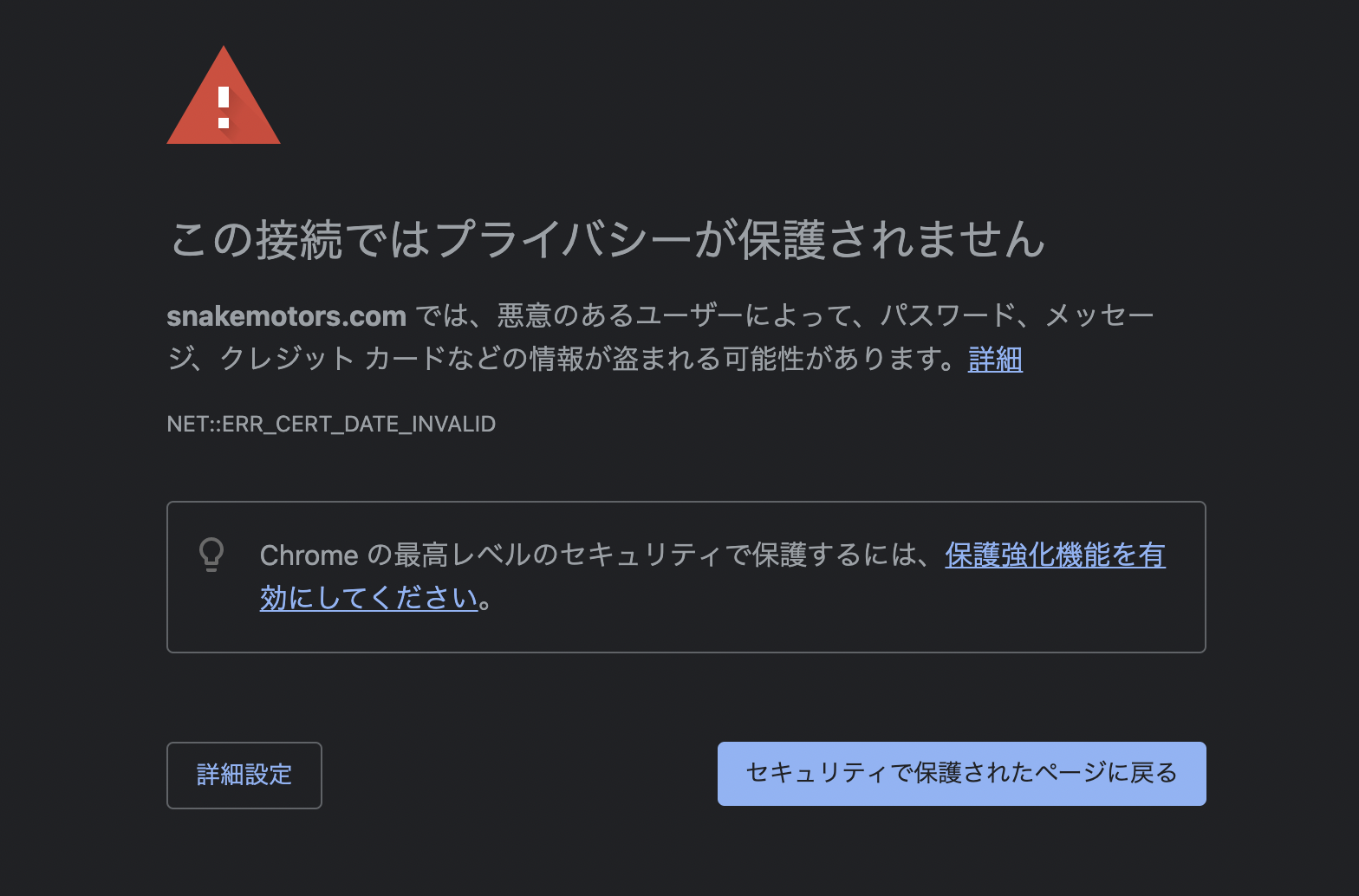
【この接続ではプライバシーが保護されません】に関するよくある質問(FAQ)
Q1:警告を無視して一度サイトを開いてしまったら、すでにウイルスに感染していますか?
A1:いいえ、警告を無視してページを開いただけで即座に端末がウイルス感染するケースは稀です。最大のリスクは「その通信経路が暗号化されていないこと」による盗聴や改ざんです。ページ内でパスワードやカード情報などの重要データを入力・送信していない限り、慌てる必要はありません。速やかにページを閉じ、念のためブラウザのキャッシュを削除しておけば安全です。
Q2:昨日まで毎日普通に見られていた公式サイトで突然この警告が出たのはなぜですか?
A2:大半の理由は「Webサイト管理者によるSSLサーバー証明書の更新忘れ」です。かつては1〜2年単位だった証明書の有効期間が近年どんどん短縮化されており、更新作業の失念トラブルが大手企業のサイトでも時折発生します。この場合、ユーザー側でできる対処法はありません。サイト側のシステム管理者が更新作業を完了するまで、半日から数日待ってから再訪してください。
Q3:サイトの管理者(Web担当者)です。自分のサイトでこの警告が出ている場合、どこを確認すべきですか?
A3:サーバー管理パネルでSSLサーバー証明書の有効期限が切れていないかを最優先で確認してください。期限内である場合は、中間証明書のインストール漏れ、DNSのレコード設定ミス、あるいはページ内に「http://」で始まる古い画像やスクリプトが混在している「混在コンテンツ(Mixed Content)」の有無を検証する必要があります。
まとめ:焦らず状況を見極めて安全なブラウジングを
突然の「この接続ではプライバシーが保護されません」という強烈な警告画面は、利用者を脅かすための罠ではなく、悪意ある盗聴や詐欺からあなたの貴重なデータを守るためにブラウザが作動させている頑丈な防壁です。
画面が現れたらまずは深呼吸し、端末の日時設定の確認やネットワーク環境の切り替えを試みてください。そして何より、重要な個人情報や金銭が関わる場面では、安易に「無視して進む」を選択しないこと。セキュリティの警告が発している技術的な意図を正しく汲み取ることこそが、トラブルから身を守る最大の盾となります。 (出典: この 接続 では プライバシー が 保護 され ませ ん(Yahoo!ニュース))
SEOライティングとマーケティング戦略の専門家。分かりやすい解説記事で定評があります。
