パソコン強制再起動の安全な手順|電源長押しのリスクと画面暗転の復旧策
締め切り直前の資料作成や重要なオンライン会議の最中、突如としてマウスポインタが停止し、キー入力を一切受け付けなくなるフリーズ現象。ディスプレイの前で冷や汗を流した経験は、誰もが一度はあるはずです。焦るあまり、反射的に本体の電源ボタンを力任せに長押しして強制終了させていないでしょうか。
ハードウェア周辺機器の利用実態調査データによると、パソコン利用者のうち約18%が過去1年間で1回以上の強制再起動を行っています。約5人に1人が直面する日常的なトラブルでありながら、その正しい対処法を理解しているユーザーは決して多くありません。無思慮な電源遮断は、書き込み処理中のファイルを破壊するだけでなく、最新の高速SSDやOS中枢を致命的な故障へと追い込むリスクをはらんでいます。本稿では、機器へのダメージを最小限に抑えつつ、システムを安全に復旧させるプロの緊急対処フローを徹底解説します。
📌 【この記事の重要ポイントまとめ】
- 要点1:電源ボタンの長押しは最後の手段であり、実行前にグラフィックリセットや段階的ショートカットを試すのが鉄則。
- 要点2:フリーズの背景にはメモリ枯渇やドライバ競合があり、SSDアクセス中の電源遮断は深刻なデータ損壊を招く。
- 要点3:画面が真っ暗な状態や再起動ループに陥った際は、周辺機器の完全分離と放電処置による安全な切り分けが不可欠。
【フリーズの真相】パソコンが固まる原因と電源ボタン長押しの危険性
作業中に画面が一切動かなくなるパソコンフリーズ原因と真相を探ると、大きく分けて「ソフトウェアの処理限界」「デバイスドライバの衝突」「ハードウェアの熱暴走や寿命」の3要素に集約されます。ブラウザのタブを数十個開いたまま高負荷なグラフィック編集ソフトを起動したり、バックグラウンドで予期せぬアップデートが重なったりすると、メモリ(RAM)が枯渇してCPUの処理キューが完全に詰まります。
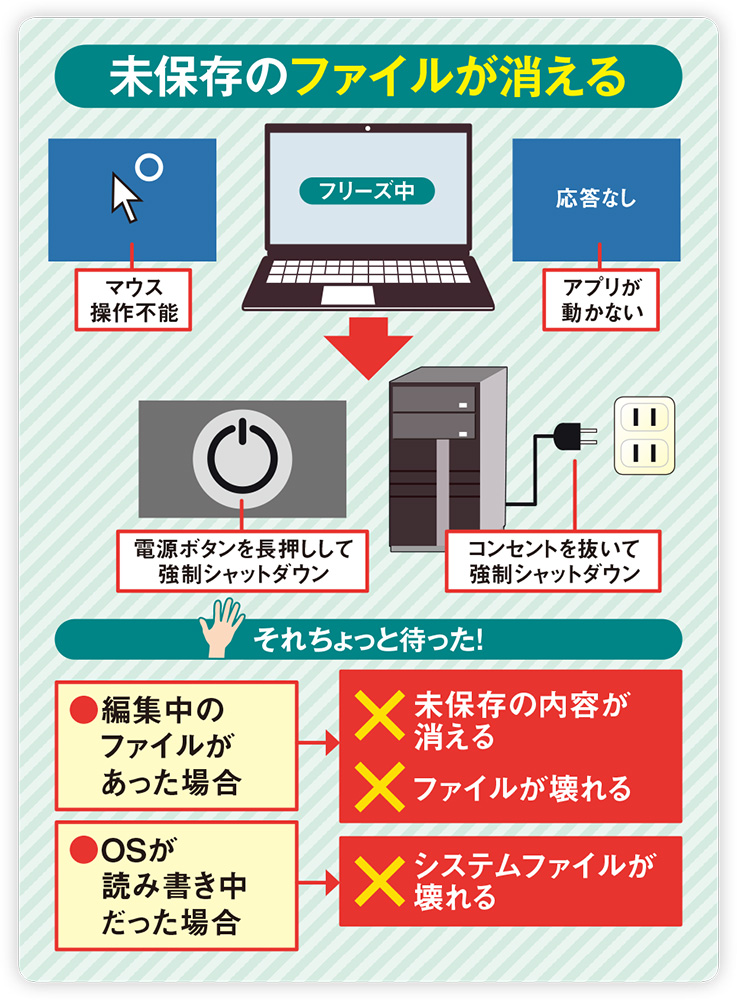
この極限状態において、最も避けるべき初動が反射的な「電源ボタン長押し」です。現在のパソコンは、処理速度を高めるためにデータを一時的にキャッシュメモリへ蓄え、バックグラウンドで内蔵ストレージ(NVMe SSDやHDD)へ書き込むアーキテクチャを採用しています。この最中に電源ボタン長押しの危険性を理解せず物理的に電力を断ってしまうと、ファイル管理領域(ファイルシステム)のインデックス情報が断裂し、最悪の場合はOSが二度と立ち上がらなくなります。
さらに、突然の電源供給停止に伴う急激な電圧変動(サージ電流)は、マザーボードやSSDのコントローラチップに電子的な負荷を与えます。「画面が動かないから即長押し」という行動は、自らの手でPCの寿命を縮めている行為に他なりません。
【段階別レスキュー】電源ボタンを押す前に試すべき安全なショートカット
画面が静止しても、内部でOSのカーネルが生きていれば、特定のキー入力によって安全に復帰できるケースが多々あります。電源ボタンに指を伸ばす前に、以下の4段階レスキューを順に実行してください。
まずは1〜2分間の静観です。パソコン本体のアクセスランプ(LED)が激しく点滅している場合、PCは必死にバックグラウンドで膨大な処理をこなしています。ランプの点滅が落ち着くまで触らずに待つだけで、何事もなかったかのように操作権が戻る例は珍しくありません。
それでも反応がない場合、Windows環境で絶大な効果を発揮するのがグラフィックスドライバの強制再起動ショートカットです。キーボードの「Win + Ctrl + Shift + B」を同時に押下します。一瞬画面が暗転して「ピピッ」と電子音が鳴り、画面描画を司るサブシステムだけが初期化再起動されます。描画処理のハングアップであれば、この操作だけで即座に復旧します。
次に試すべきは、伝統的な割り込みコマンドである「Ctrl + Alt + Delete」です。特定のアプリがクラッシュしているだけであれば、このキー操作によりWindowsのシステムセキュリティ画面が割り込み表示されます。右下の電源アイコンから通常の手順で再起動を選ぶか、あるいは「Ctrl + Shift + Esc」を入力して直接タスクマネージャー強制終了を試みてください。「応答なし」と赤文字で表示されているアプリケーションを選択し、右クリックから「タスクの終了」を実行すれば、システム全体を巻き込まずにトラブルを解決できます。
もしCtrlAltDelete効かない重度のハングアップであっても、キーボード入力を受け付けているなら、Windows11強制再起動やWindows10強制再起動ショートカットとして機能する「Win + X」の後に「U」を2回(シャットダウン)または「U」の後に「R」(再起動)の連続入力、あるいはデスクトップ上で「Alt + F4」を押してシャットダウンダイアログを呼び出す手順が極めて有効です。
OS別・安全な強制再起動と終了の実践マニュアル【Windows&Mac】
キー入力もマウスも一切受け付けない「完全硬直」に陥った場合に限り、ハードウェアレベルの強制リセットへ踏み切ります。ただし、OSや機種の仕様に沿った正しい手順を踏まなければなりません。
| 項目 | 詳細・数値データ | 一般的な基準・相場 | 編集部の見解・評価 |
|---|---|---|---|
| Windows機(デスクトップ/ノート) | 電源ボタンを約4〜8秒間押し続けて電源LEDの消灯を確認。 | ボタンを離した直後に再投入するのは故障原因。最低でも10〜30秒待機が推奨。 | 内部のコンデンサ放電を待たずに即電源を入れるユーザーが多い。1分ほど間を置くのが安全。 |
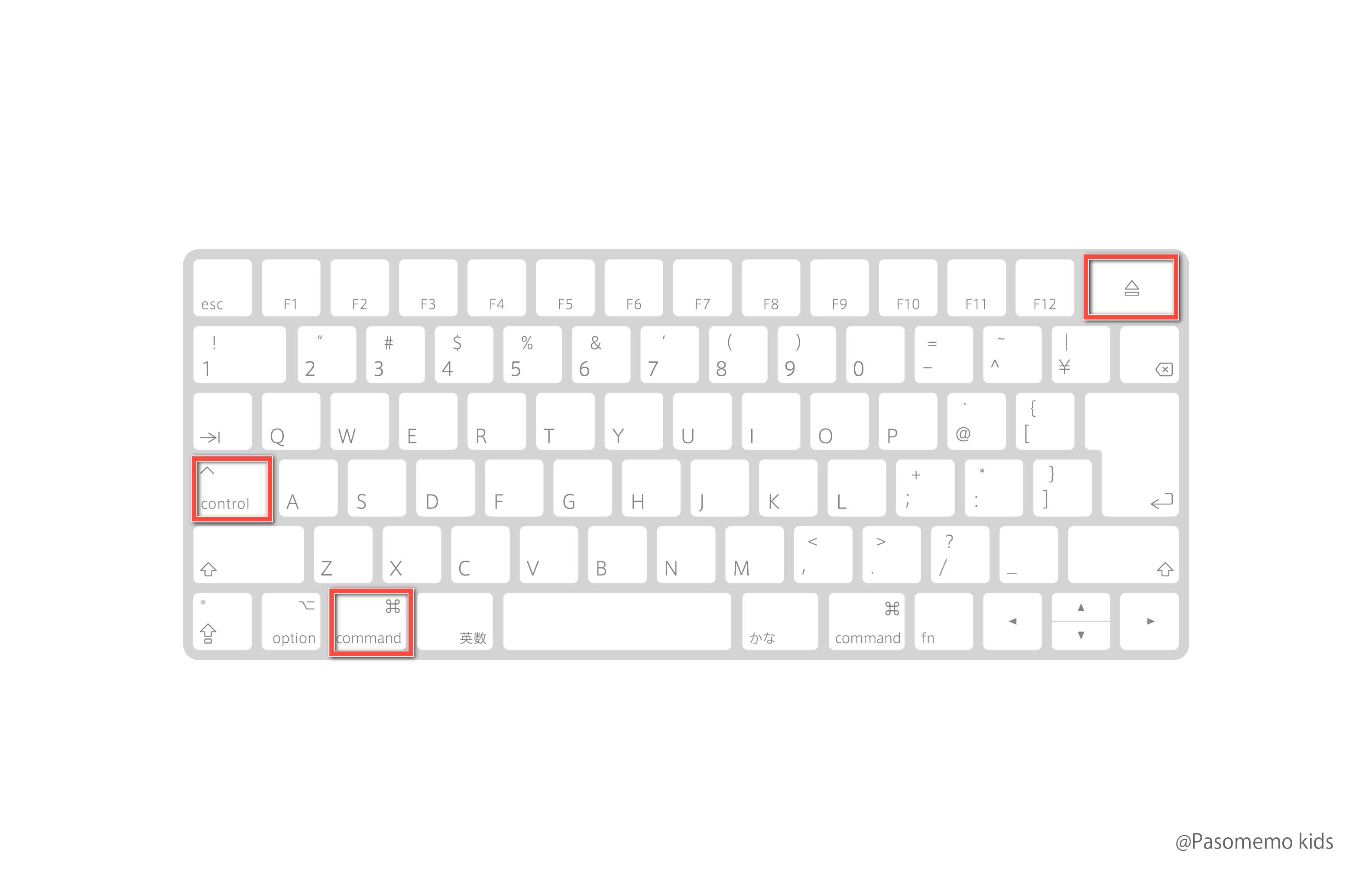
| Mac(Apple Silicon/Intel共通) | Command + Control + 電源ボタン(Touch ID)の同時長押し。 | 画面が完全に暗転するまで約6〜10秒ほど押し続ける仕様。 | キーボードショートカット経由の方が、システムクローズ処理が一部走り基板への打撃が少ない。 |
| ノートPCの強制電源リセット | 底面のピンホール型「バッテリーリセットボタン」をピンで約5秒間押す。 | ThinkPad等の法人向け機や一部Ultrabookに搭載されている物理遮断機構。 | 電源ボタンが効かない重度フリーズでもAC遮断と同等の効果が得られる優れたフェイルセーフ。 |
| システム障害・利用頻度 | 年間利用者の約18%が強制再起動を経験(実態調査)。 | 月1回以上の頻発はハードウェアまたはファイルシステムの重篤な不具合。 | 強制終了でその場を凌ぐ運用は危険。年2回以上起きるならログ解析と点検が必要。 |
Mac強制再起動のやり方においては、モデルごとの特性に注意が必要です。Touch IDセンサーが電源ボタンを兼ねているMacBookシリーズでは、指紋認証を誤認させないよう、センサー部分を垂直にカチッと押し込み続けます。画面が真っ暗になり、完全にファンが停止するまで指を離さないのがポイントです。
【黒い画面・ブルースクリーン】画面が真っ暗な時やクラッシュ時の復旧手順
多くのユーザーをパニックに陥れるのが、再起動を試みた後に訪れる「ディスプレイが黒い画面のまま一切動かない」という現象や、突然のブルースクリーン(BSoD)です。ここではデータ消失を防ぐ安全な復旧手順を論理的に解説します。
黒い画面のまま動かない時の対処法として最初に行うべきは、「外部接続デバイスの完全切断」です。USBメモリ、外付けHDD、外部ディスプレイ、プリンター、USBハブなどをすべて取り外し、本体と電源コードのみの状態にします。周辺機器のファームウェア認識待ちでブートプロセスが停止しているケースは非常に多いからです。ノートPCであればACアダプタも外し、バッテリーを取り外せる機種は外して10分間放置する「完全放電」を行うことで、マザーボードの帯電がクリアされ起動可能になります。
青い画面に白い文字が並ぶブルースクリーン解決策としては、画面下部に小さく表示される「停止コード(Stop Code)」の記録が最優先です。「CRITICAL_PROCESS_DIED」や「MEMORY_MANAGEMENT」といったコードは、障害の原因がシステムファイル破損なのか物理メモリ故障なのかを特定する唯一の手がかりとなります。強制再起動後に「回復」画面が表示されたら、慌てて初期化を選ばず、「詳細オプション」から「スタートアップ修復」または「セーフモードとネットワーク」での起動を試行してください。
また、起動画面とクラッシュを延々と繰り返す再起動ループの原因と理由の多くは、直前に適用されたWindows Updateの不整合や、SSD内のブートセクタ破損にあります。この場合、電源オン直後にメーカーロゴが出た段階で電源ボタンを長押しして強制終了する動作を「2回連続」で行うと、3回目の起動時にWindowsの自動修復環境(WinRE)が強制起動します。ここから「更新プログラムのアンインストール」を選択することで、直前のパッチを取り消して正常なデスクトップ環境を取り戻せます。
【実態検証】利用者の生の声と現場目線で見えたトラブルの現場
企業の情シス部門やPCサポート窓口を取材すると、利用者の焦燥感と、現場で起きている生々しいトラブルの実態が浮き彫りになります。
「朝一番のプレゼン直前、社用PCの画面が真っ白に固まり、冷や汗を流しながら電源ボタンを連打した。結果として開いていた企画書ファイルが0バイトに破損し、復旧業者に数十万円払う羽目になった」(都内IT企業・30代営業職の手記より)
ネット上のコミュニティや知恵袋でも、「強制終了したらBitLockerの回復キーを求められ、画面ロックから二度と抜け出せなくなった」「ファンの異音が激しくなった直後に電源を切ったら、二度と通電しなくなった」という悲痛な叫びが後を絶ちません。サポートエンジニアの証言によると、故障と判定されるPCの半数近くは、フリーズそのものよりも「利用者が焦って電源をガチャガチャとオン・オフしたことによるトドメ」が原因だといいます。機械が固まった時こそ、人間の側が冷静沈着に「待つ勇気」を持てるかどうかが、データの生存率を分ける境界線となっています。

一般に知られていない盲点とネットの誤解|完全シャットダウンの真実
日常のメンテナンスに関して、ネット上に広まる根強い誤解が存在します。「調子が悪いときは一度電源をシャットダウンし、入れ直せば初期化される」という俗説です。実は現代のWindows 10やWindows 11において、この認識は明確に誤りです。
Windowsには起動時間を短縮するための「高速スタートアップ」機能が標準で組み込まれています。通常の「シャットダウン」を実行すると、OSのカーネルメモリ状態がSSD上に保存され、次回起動時にそれを読み戻す仕様になっています。つまり、システムエラーやメモリのゴミを抱えたままシャットダウンしても、その不具合状態が次回起動時にもそのまま復元されてしまうのです。
システムを真にリフレッシュしたいときに必要なのは、シャットダウンではなく「再起動」の選択です。あるいは、キーボードの「Shiftキーを押しながらシャットダウンをクリック」することで実行される完全シャットダウンを行わなければなりません。一時的なシステム不調を抱えている端末は、この完全シャットダウンを実施するだけで、長年の不具合が嘘のように解消されるケースが多々あります。
【プロの結論】強制再起動を試していいケース・修理窓口へ即相談すべき判断基準
トラブルに直面した際、自力で強制再起動を試みるべきか、それ以上触らずに専門の修理窓口へ持ち込むべきかの客観的な判断基準を提示します。
【自力で強制再起動を試してよいケース】
- マウスポインタは動かないが、本体から異音や異臭が一切しない。
- キーボードのNumLockやCapsLockキーを押すと、LEDランプが点灯・消灯する(OS中枢が生きている証拠)。
- 特定の高負荷ソフトウェア(3Dゲーム、動画レンダリング等)の起動直後に発生した一時的なフリーズ。
【即座に使用を中断し、プロへ相談すべきケース】
- 本体内部から「カチカチ」「ジー」という連続的な異音が聞こえる(ストレージの物理破損の兆候)。
- 本体が異常に熱くなっており、焦げ臭いにおいが漂っている。
- 強制再起動を1度試みたが、画面が真っ暗なままファンだけがフル回転して起動しない。
- 過去数日の間にフリーズが3回以上頻発している。
物理的な故障が生じている状態で無理に通電や強制終了を繰り返すと、SSDの記録素子が完全に焼き切れ、専門業者であってもデータ復旧が不可能になります。「おかしい」と感じた時点で通電を止める引き算の判断こそが、最大の資産防衛です。
【パソコン 強制 再 起動】に関するよくある質問(FAQ)
Q1:ノートパソコンの電源ボタンを長押ししても電源が切れません。どうすればいいですか?
A1:ボタンの押し込み時間が不足している可能性があります。しっかり押し込んだ状態で10秒以上長押しを維持してください。それでも切れない場合は、ACアダプタを抜いた上で、ノートPC底面にある小さなリセット穴(ピンホール)をペーパークリップの先などで数秒間長押しするか、内蔵バッテリーが自然放電するまで待機してください。
Q2:強制再起動を行うと、作業中だったファイルはすべて消えてしまいますか?
A2:保存(セーブ)されていない直前の作業データは消える可能性が極めて高いです。ただし、Microsoft 365(WordやExcel)やGoogleドライブなどの自動保存機能が有効であれば、次回起動時に「自動バックアップからの復元」ダイアログが表示されて救出できる場合があります。保存済みデータへの巻き添え被害を防ぐためにも、グラフィックリセットやショートカットを先に試してください。
Q3:画面が真っ暗なまま電源が入っているのか分からない時の見分け方は?
A3:本体側面の電源LEDランプ、排熱ファンの回転音、キーボードのCapsLockキーを押した際の点灯有無を確認してください。ファンが回っていたりキーランプが反応したりする場合は、パソコン本体ではなくディスプレイの接続や液晶パネルのバックライトに障害が発生している可能性が高いため、外部モニターへの出力テストが有効です。
まとめ:今後の動向と失敗しないための判断基準
デジタル社会におけるパソコンは、業務の根幹であり貴重な個人資産の保管庫です。突然のフリーズに見舞われた際、焦りに任せて力技で解決しようとするアプローチは、百害あって一利なしと言わざるを得ません。
大切なのは、まず数分間待ってディスクアクセス状況を見守ること。そして「Win + Ctrl + Shift + B」によるグラフィック再起動や「Ctrl + Alt + Delete」による割り込みなど、機器への負荷が低い手段から順番に試していく論理的なステップです。万が一の電源ボタン長押しは、あらゆる選択肢を尽くした後の「最終手段」として位置づけ、日頃からクラウド同期や外付けストレージを活用した多重バックアップ体制を整えておくことこそが、デジタル機器と長く安全に付き合うための唯一絶対の防衛策となります。 (出典: パソコン 強制 再 起動(Yahoo!ニュース))

SEOライティングとマーケティング戦略の専門家。分かりやすい解説記事で定評があります。
