ピン留めとは?相手にバレる噂の真相やLINE・PC設定法を徹底解説
日々の業務連絡やプライベートのやり取りで、メッセージアプリを開いた瞬間に「あの重要な連絡が見当たらない」「埋もれてしまって返信を忘れた」と焦った経験を持つ人は少なくありません。情報が濁流のように押し寄せる2026年のデジタル環境において、必須の整理術として定着しているのが「ピン留め」です。
コルクボードに画鋲(ピン)でメモを留める動作になぞらえたこの機能は、LINEやビジネスツールのMicrosoft Teams、PCのOSに至るまで標準搭載されています。しかし、手軽に使える一方で「設定したことが相手に通知でバレるのではないか」「上限数を超えたらどうなるのか」といった不安や疑問の声も後を絶ちません。本稿では、デジタルツールの構造的な仕様からネット上の噂の真相、トラブル時の対処法までを多角的に解剖します。
📌 【この記事の重要ポイントまとめ】
- 要点1:ピン留めとは頻繁に使うチャットやアプリを画面最上部・前面に固定表示する機能であり、自分側の表示順を変えるだけなら相手に一切通知されずバレる心配はない。
- 要点2:サービスごとに仕様や上限数が異なり、LINEトークは無制限である一方、iPhoneメッセージは9件、Teamsチャットは15件までなど明確な制限が存在する。
- 要点3:Teamsの「チャネル内投稿のピン留め」など一部の機能はグループ全体に共有されるため、個人用とチーム共有用の挙動の違いを正確に把握しておく必要がある。
【基本解説】ピン留めの意味とは?主要アプリで活用される背景と仕組み
デジタル領域におけるピン留めの意味とは、膨大な情報やアプリアイコンの中から優先度の高い特定の対象を選び出し、画面の最上部やタスクバー、目立つ定位置に「常時固定」するインターフェース操作を指します。英語圏では「Pin(ピン)」や「Pin to top(先頭に固定)」と表記され、国内外のあらゆる主要プラットフォームで共通の概念として浸透しています。
通常、チャットツールやメールボックスは「新着順(時系列降順)」で自動整列します。新着メッセージが届くたびにリストが激しく入れ替わるため、どれほど重要度の高い連絡であっても、返信が途絶えれば瞬く間に画面外へと押し流されてしまいます。ピン留めを実行すると、新しい着信があっても指定した項目が常にトップに留まり続けるため、検索する手間を完全に排除できます。
スマートフォン操作における画面ピン留め機能のメリットは、視認性の向上だけにとどまりません。連絡の返信漏れ(タスクの未完了)を防ぐリマインダー効果や、業務で1日に何十回も開くファイル・チャットへワンタップでアクセスできるショートカット効果など、デジタル作業の摩擦係数を大幅に引き下げる役割を担っています。

噂の真偽を徹底検証|LINEピン留めは相手にバレる?通知の有無と技術仕様
ネット上のQ&AサイトやSNSで極めて多く見られるのが、「LINEで特定の友達をピン留めしたら、相手に通知が届いて好意や監視がバレてしまうのではないか」という不安です。結論から言えば、LINEピン留め相手にバレる真相は完全な誤解であり、設定しても相手に伝わることは構造上あり得ません。
ITmedia等のテック系メディアや各社公式のサポートドキュメントでも明記されている通り、LINEのトークリストのピン留めは「ユーザー個人の端末ローカル環境」でのみ処理される表示設定です。設定時や解除時にサーバーから相手端末へシグナルが送信されることはなく、ピン留め通知の有無に関しても通知は「一切なし」に設計されています。
ただし、利用者が混同しやすい「例外的な仕様」が存在するため注意が必要です。同じ「ピン」に関連する機能であっても、グループ内でのアナウンス機能や共有スペースでの操作は挙動が根本から異なります。利用者が誤認しやすいポイントを以下に整理しました。
- 個人トークリストのピン留め:自分だけの表示順変更。相手には100%伝わらない。
- LINEの「アナウンス」機能:トークルーム上部に特定メッセージを固定する機能。これはトーク参加者全員の画面に共通して固定されるため、誰が設定したかも含めて全員に伝わる。
- Teamsチャット全体の固定 vs チャット内特定メッセージのピン留め:左側リストのチャット固定は自分専用だが、会話スレッド内の特定発言をピン留めする機能はメンバー全員の画面に反映される。
このように、「自分の画面リストを整理するためのピン留め」と「グループ全員の目線を集めるためのアナウンス・固定」はシステム的に別物です。前者をプライベートでどれほど使おうとも、相手側に何らかの痕跡が残る心配はありません。
【徹底比較】主要サービス別のピン留め仕様・上限数・通知一覧
日常的に使われる主要なプラットフォームごとに、ピン留めの挙動、上限件数、共有範囲には細かな差異が存在します。2026年時点の最新環境に基づき、主要サービスの仕様を体系的に比較・分析しました。
| サービス・OS | 詳細・数値データ | 一般的な基準・相場 | 編集部の見解・評価 |
|---|---|---|---|
| LINE(トークリスト) | 上限:無制限 通知:なし(自分のみ反映) | 一般的には5〜10件程度が視認性の限界 | 上限なしだからこそ、増やしすぎると「固定欄が画面を埋め尽くす」本末転倒な状態に陥りやすい。 |
| Microsoft Teams | 上限:チャット最大15件 通知:なし(チャット単位) | ビジネスツールでは10〜15件が標準枠 | 15件枠が厳密。頻繁にやり取りするプロジェクトごとに新陳代謝させる運用が不可欠。 |
| iPhone メッセージ | 上限:最大9件(丸型アイコン表示) 通知:なし | スマホ画面1画面に収まる上限設計 | アイコンが上部にグリッド配置されるため視認性が抜群。家族や重要連絡先に絞るのが最適。 |
| Windows 11 | 上限:ディスプレイ解像度依存(実質無制限) 通知:なし | 常時配置は10〜15個程度が最適解 | タスクバーが溢れるとオーバーフロー表示になる。使用頻度の高いデイリーアプリのみに厳選推奨。 |
| Google Chrome | 上限:PCメモリ許容範囲内 タブがファビコン(小型アイコン)化 | 3〜7タブ程度が作業領域の邪魔にならない | 誤って「×」で閉じるリスクを物理的に防止可能。社内ポータルやカレンダーの常駐に最適。 |
| X(旧Twitter) | 上限:プロフィールトップに1件のみ 全員に公開 | SNSの看板投稿として1件固定が世界基準 | 自己紹介や代表作、規約などを載せるポートフォリオ的機能。フォロワー全員に公開される。 |
一覧から読み取れる通り、LINEピン留め上限数が実質的に制限されていないのに対し、ビジネスやOS環境では作業効率を損なわないよう「有限の枠」が意図的に設けられているケースが目立ちます。

【完全手順】LINE・Teams・Windows・主要機能の設定とピン留め解除方法
設定は直感的ですが、端末やOSのアップデートによりUI(操作画面)の配置が微修正されることがあります。各プラットフォームにおける正確な固定手順とピン留め解除方法を整理しました。
1. LINEのトークピン留め設定&解除
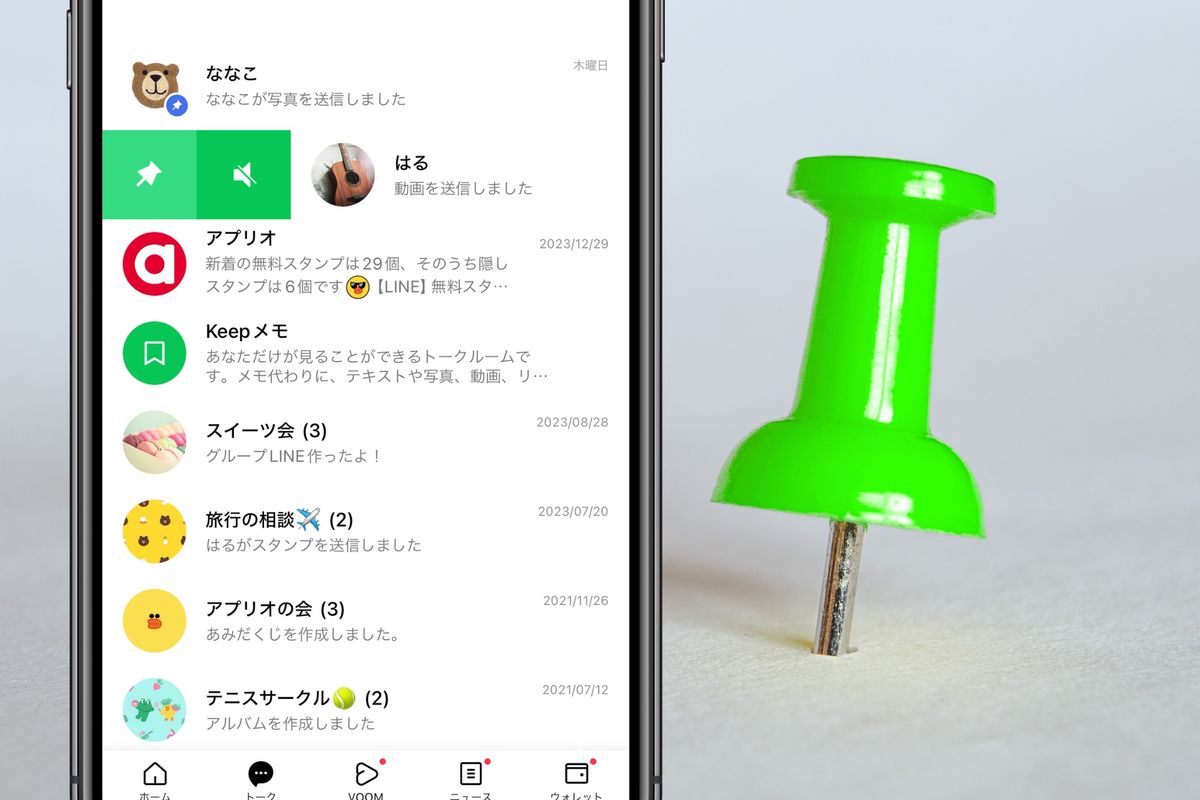
iOS(iPhone)の場合、トーク一覧画面で固定したいトークを右方向にスワイプし、表示された青い「ピンのアイコン」をタップします。Androidの場合は、対象のトークを長押しし、ポップアップメニューから「ピン留め」を選択します。解除する際は全く同じ操作を再度行い、ピンのマークを外すだけで完了します。
2. Teamsチャットピン留め機能の操作
Teamsチャットピン留め機能を利用する場合、左側のチャット一覧で対象者の名前にカーソルを合わせ、三点リーダー「…」をクリックして「ピン留め」を選択します。上限の15件に達している場合は、不要になったチャットの三点リーダーから「ピン留めを解除」を行って枠を空ける必要があります。
3. Windows11タスクバーピン留めの活用
Windows11タスクバーピン留めは、現在起動しているアプリのアイコンをタスクバー上で右クリックし、「タスクバーにピン留めする」をクリックします。スタートメニュー内のアプリアイコンから右クリックで追加することも可能です。解除したいときは、タスクバー上のアイコンを右クリックして「タスクバーからピン留めを外す」を選ぶだけで即座に削除されます。
4. iPhoneメッセージピン留めとChromeタブ・Xの設定
iPhoneメッセージピン留めは、メッセージアプリで相手のチャット欄を右スワイプしてピンをタップするか、一覧上部の「編集」>「ピンを編集」から一括管理できます。また、ブラウザでのGoogleChromeタブピン留めは、固定したいタブを右クリックして「固定」を選択するだけです。SNSにおけるX固定ツイートピン留め設定は、自身のプロフィールに固定したい投稿右上の「…」メニューから「プロフィールに固定表示する」を選択します。
【実態検証】利用者の生の声とトラブル事例|ピン留めできない原因と対処法
編集部がSNSや知恵袋、コミュニティフォーラムを定点観測したところ、ピン留め機能に関して「突然できなくなった」「設定したはずなのに外れていた」というトラブル報告が定期的に浮上しています。現場のユーザーから寄せられた生の声と、技術的な検証結果を突き合わせました。
ネット上の声として特に多いのが、次のような現場の戸惑いです。
「仕事用PCのアップデートが入ったら、タスクバーからピン留めしていた社内ツールが一斉に消えてパニックになった(30代・IT企業勤務)」
「LINEで連絡先を整理しようとしたらピン留めボタンがグレーアウトして反応しない。故障かと思った(20代・学生)」
こうしたトラブルの背景には、明確な技術的要因があります。ピン留めできない原因と対処法として、押さえておくべき主要パターンは次の3点です。
- 原因1:各サービスの上限枠への到達
Teamsの15件制限やiPhoneメッセージの9件制限に引っかかっている場合、新規のピン留め操作は無効化されます。対処法は、既存の固定リストの中から優先度の下がった項目を解除することです。 - 原因2:アプリバージョンおよびOSのキャッシュ破損
OSの大型アップデート(Windows UpdateやiOS更新)直後に設定が初期化されるケースがあります。アプリを最新版にアップデートした上で端末を再起動すると、正常に認識されるケースが大半を占めます。 - 原因3:組織アカウント側のポリシー制限
会社のPCや学校から支給されたGoogleアカウント、Microsoft 365環境では、システム管理者がタスクバーやインターフェースの変更をグループポリシーで制限している場合があります。この場合は個人側での設定変更ができないため、社内情シス部門への確認が必要です。
一般に知られていない盲点とネットの誤解|情報過多時代の「デジタル境界線」
「ピン留めは多ければ多いほど便利になる」という考え方は、デジタル整理における最大の落とし穴です。認知心理学の観点から見ると、人間の脳が一度に認識・処理できる情報量(ワーキングメモリの容量)には限界があります。
画面の上部に何十件ものチャットが固定されている状態は、物理的なデスクの上に常に数十枚の書類が広げられているのと変わりません。新着順による自然な流動性が失われ、固定された項目自体が背景化(見慣れによる無視)を起こし、結果として最も重要な緊急タスクを見落とす「逆・情報の埋没現象」が引き起こされます。
また、プライベートの人間関係においては「デジタル境界線(バウンダリー)」の設計が健全なメンタル維持に直結します。友人のチャットを無差別にピン留めすると、常に相手のアイコンが視界に入るため、「早く返信しなければならない」という心理的切迫感(即レス強迫)を生み出しかねません。
【プロの結論】おすすめできる人・慎重になるべき人の判断基準
ピン留め機能の恩恵を最大化し、情報疲労を防ぐための実践的な判断基準を提示します。
ピン留めを活用すべき人:
- 1日に送受信するメッセージが50件を超え、重要連絡が即座にスクロール外へ追いやられる環境にある人。
- 「保育園・学校からの緊急連絡網」「最重要クライアント」「配偶者」など、返信遅延が重大な支障をきたす対象が明確な人。
- ブラウザで毎日必ず開く勤怠システムや社内カレンダーが決まっているデスクワーカー。
利用を最小限に抑えるべき人(または慎重に運用すべき人):
- 「念のため」「いつか連絡するかも」という理由で、1ヶ月以上やり取りのないチャットまで固定してしまう人。
- 通知バッジが目に入るだけでストレスを感じやすく、即座に返信しないと落ち着かない「通知疲れ」傾向のある人。
- 固定枠の断捨離(定期的なピン留め解除)を面倒に感じて放置してしまう人。
ピン留めは「一度設定したら終わり」の静的な機能ではなく、週に1度や月合間に見直す「流動的な優先席」として運用するのが、破綻させないための鉄則です。
【ピン留めとは】に関するよくある質問(FAQ)
Q1:LINEでピン留めした相手をトークリストから削除や非表示にするとどうなりますか?
A1:トークリストから非表示または削除を実行すると、ピン留め設定も自動的に解除されます。再度トークを再開した場合は通常の時系列順で表示されるため、必要に応じて改めてピン留めを設定し直す必要があります。
Q2:Windows 11でタスクバーのアイコンを好きな順番に並び替えることはできますか?
A2:可能です。ピン留めしたアプリアイコンをマウスで左クリックしたまま左右にドラッグ&ドロップすることで、好みの並び順へ直感的に移動できます。
Q3:スマホを機種変更した際、ピン留めの設定は新しい端末へ引き継がれますか?
A3:アプリやOSのバックアップ仕様に依存します。iPhone同士のクイックスタート移行などOS全体の完全バックアップであれば多くのアプリで状態が維持されますが、LINEなどの一部アプリではトーク履歴が引き継がれてもピン留め状態がリセットされる場合があるため、移行後に確認が必要です。
まとめ:情報洪水を生き抜くためのピン留め活用術
ピン留めとは、濁流のように押し寄せるデジタル情報の中から、自分自身の「時間」と「集中力」を守るための防壁となる機能です。相手に知られる心配のないプライベートな画面固定だからこそ、周囲に気兼ねなく自分好みの作業領域を構築できます。
一方で、便利さにかまけてピン留めを過剰に増やしてしまえば、本来の目的である「素早いアクセス」は見失われてしまいます。LINEなら最大でも上位3〜5件、Teamsやブラウザでも本当に今動いている重要案件に絞り込み、定期的に解除する新陳代謝を心がけてください。自律的なデジタルの取捨選択こそが、情報過多な日常をストレスフリーに変える確実な一歩となります。 (出典: ピン 止め と は(Yahoo!ニュース))
SEOライティングとマーケティング戦略の専門家。分かりやすい解説記事で定評があります。
