「iPhoneは使用できません」突然の画面!PCなし解除と初期化回避の全手順
📌 【この記事の重要ポイントまとめ】
- 要点1:「iPhoneは使用できません」は誤入力の累積や画面部品の誤作動(ゴーストタッチ)が主因であり、連続10回の失敗で端末は完全にロックされる。
- 要点2:iOS 15.2以降を搭載した端末であれば、パソコンなしでも画面上の「セキュリティロックアウト」表示からApple Account情報を用いて単体初期化が可能。
- 要点3:完全ロック後に「データを消さずにロック解除する裏ワザ」は存在しないが、直前のバックアップや変更後72時間以内の救済機能で復旧できるルートがある。
【突然の警告】「iPhoneは使用できません」が表示される理由と経緯
なぜ、身に覚えがないにもかかわらずiPhoneはロックされてしまうのでしょうか。この現象が発生する理由と経緯の根底には、Appleが誇る極めて強固な暗号化セキュリティ構造「Secure Enclave」の防護プログラムが存在します。 iPhoneは、第三者によるパスコードの総当たり攻撃(ブルートフォースアタック)から個人データを守るため、誤ったパスコードが連続して入力されると段階的に再試行を禁止し、最終的にシステムへのアクセスを完全に遮断する仕様になっています。画面に表示される文言は、iOSのバージョンや誤入力の回数に応じて主に次の3つのパターンに分かれます。1つ目は「〇分後にやり直してください」という一時的な制限表示です。この段階であれば、指定された制限時間が経過した後に正しいパスコードを入力できれば、データは何一つ失われることなく元の状態へと復帰できます。
2つ目は、連続10回以上の誤入力が発生した際に表示される「iPhoneは使用できません iTunesに接続」です。旧来のiOSや、オフライン状態の端末で発生しやすく、この状態に達すると端末単体での再入力は永久に受け付けられなくなります。
3つ目は、iOS 15.2以降の端末がネットワークに接続されている場合に表示される「セキュリティロックアウト」です。文言こそ異なりますが、セキュリティペナルティとしての本質は同じであり、端末が安全のために自らを封鎖した状態を指します。

誤入力制限時間とペナルティ推移|何回間違えるとどうなるのか?
パスコードの誤入力ペナルティは、回数を重ねるごとに指数関数的に重くなります。焦って適当な番号を何度も打ち込むと、取り返しのつかない完全ロックへと追い込まれるため、段階ごとの制限時間を正確に把握しておく必要があります。 以下は、一般的なiPhoneにおける誤入力回数と待ち時間、および端末の状態をまとめた比較データです。| 誤入力回数 | 待機ペナルティ(制限時間) | 画面表示と端末状態 | 編集部の見解・推奨アクション |
|---|---|---|---|
| 1回〜5回 | なし(即座に再入力可能) | 通常ロック画面(赤文字で再試行要求) | 軽微な打ち間違い。焦らず手元のメモ等で正確なコードを確認する。 |
| 6回連続 | 1分間 | 「iPhoneは使用できません 1分後にやり直してください」 | 最初の警告段階。無暗な連打を即座に中止すべきフェーズ。 |
| 7回連続 | 5分間 | 「iPhoneは使用できません 5分後にやり直してください」 | イエローカード状態。直近で変更した記憶がないか冷静に整理する。 |
| 8回連続 | 15分間 | 「iPhoneは使用できません 15分後にやり直してください」 | 危険水域。これ以上の勘による入力は命取りになる。 |
| 9回連続 | 60分間(1時間) | 「iPhoneは使用できません 1時間後にやり直してください」 | 実質的な最終チャンス。次の1回を間違えれば二度と戻れない。 |
| 10回連続 | 制限時間なし(完全閉鎖) | 「iTunesに接続」または「セキュリティロックアウト」 | 端末の強制初期化が確定。内部データはすべて消去を免れない。 |
【PCなしで解決】iPhoneセキュリティロックアウト解除と初期化の最新手順
かつて「iPhoneは使用できません」と表示された場合、MacやWindowsパソコンを用意して有線ケーブルで接続することが必須でした。しかし、自宅にPCを保有しない世帯が増加した実態を受け、AppleはiOS 15.2以降からパソコンなしでロックをリセットできる機能を実装しています。 画面が「セキュリティロックアウト」または「iPhoneは使用できません」となっていても、画面右下に「パスコードをお忘れですか?」あるいは「iPhoneを消去」というオプションが表示されていれば、その場ですぐにリセットが可能です。 具体的な実行条件は次の3点に限られます。 1. デバイスがWi-Fiまたはモバイルデータ通信に接続されており、電波を掴んでいること 2. 端末にサインインしているApple Account(旧Apple ID)とそのパスワードが分かっていること 3. iOS 15.2以降にアップデートされていること 手順は極めてシンプルです。画面右下の「パスコードをお忘れですか?」をタップし、「iPhoneのリセットを開始」を選択します。続いてApple Accountのパスワードを入力すると、端末内部のデータが自動的に消去され、再起動後に初期設定画面(「こんにちは」画面)が立ち上がります。 もし画面にリセットボタンが表示されない場合でも、手元に家族のスマートフォンやタブレットがあれば、「iCloudを探すから初期化」を実行するルートが有効です。Safariなどのブラウザから「iCloud.com/find」にアクセスし、該当するApple Accountでログイン。「すべてのデバイス」からロックされたiPhoneを選び、「iPhoneを消去」を実行すれば、パソコンを使わずリモート経由で強制初期化を完了させられます。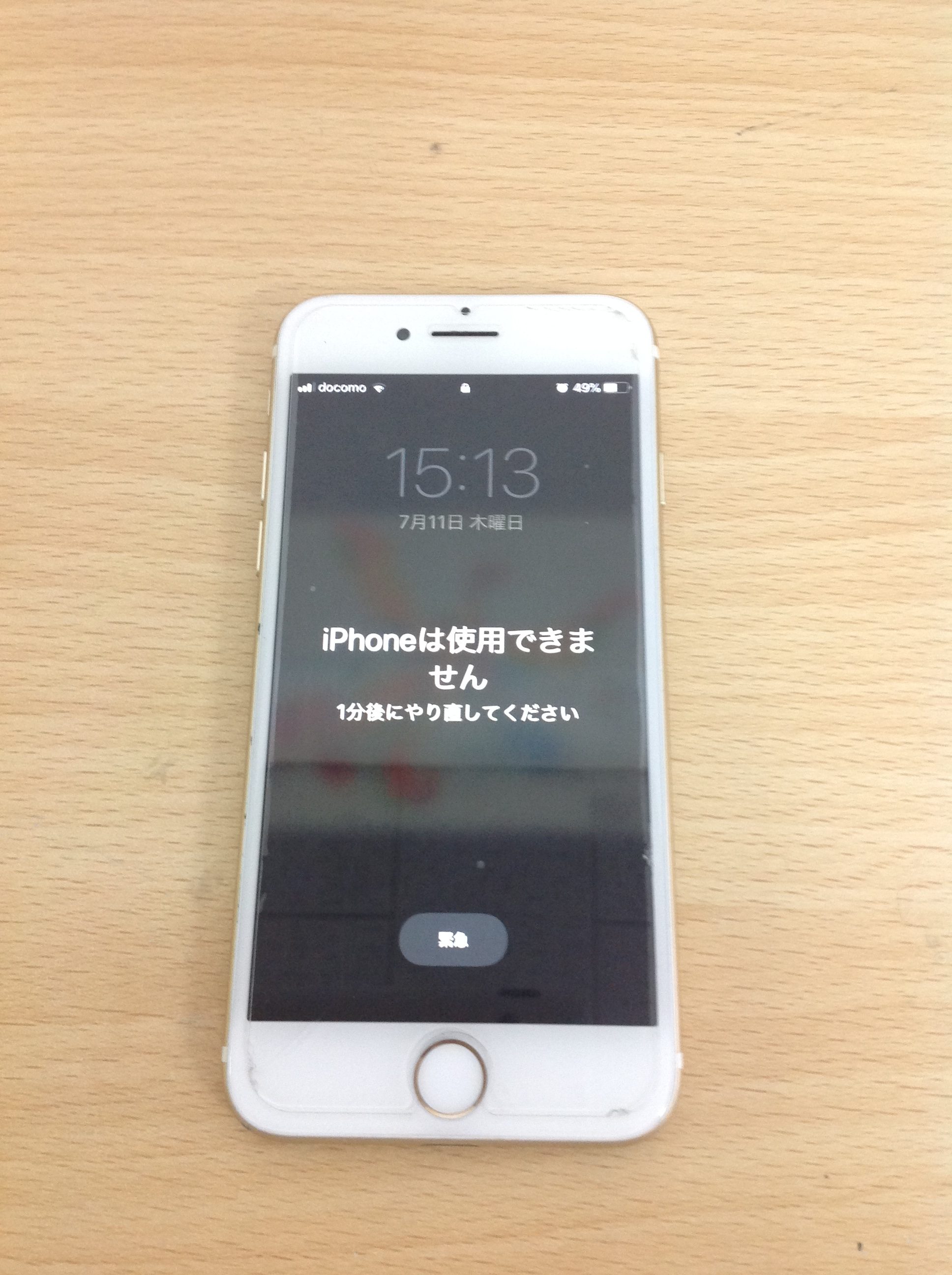
初期化を回避する裏ワザはある?データの運命と最新仕様の真実
読者が最も知りたいのは、「データを残したまま、初期化を回避する裏ワザはないのか」という一点に尽きるはずです。インターネット上の掲示板や動画サイトでは「特定のボタンを長押しすればパスコードをスキップできる」「裏コマンドでデータを吸い出せる」といった情報が散見されますが、結論から言えば、完全ロック状態からデータを残したままロックを突破する抜け道は構造上存在しません。 Appleの基幹セキュリティシステムは、暗号化されたユーザーデータとパスコードが不可分に結びついています。パスコードという復号キーが失われた以上、世界最高峰のセキュリティ機関であっても内部データを取り出すことは不可能です。怪しげなサードパーティ製有料復旧ソフトを謳う広告には十分に警戒しなければなりません。 しかし、絶望する前に検証すべき「正規の救済策」が2つ存在します。1. iOS 17以降の「パスコードのパスコードリセット」機能
パスコードを変更した直後に「新しいコードを思い出せない」というトラブルに直面した場合、iOS 17以降の端末であれば強力な救済機能が働きます。パスコード変更後「72時間以内」であれば、ロック画面の「パスコードをお忘れですか?」から「以前のパスコードを入力」を選択することで、直前まで使っていた古いパスコードを使って端末のロックを一時的に解除し、新しいパスコードを再設定することが可能です。2. バックアップからのデータ復元という確実な道
端末自体の初期化は避けられなくても、「データの消失」は回避できる可能性があります。iCloudバックアップが日常的にオンになっていれば、夜間の充電中に写真やLINEのトーク履歴、連絡先、アプリデータが自動的にクラウドへ保存されています。初期化後に同じApple Accountでサインインし、「iCloudバックアップから復元」を選択すれば、前夜や数時間前の状態へほぼ完全に戻すことができます。PCを使った強制初期化とリカバリーモードの手順【2026年最新】
Wi-Fiに接続されていない機内モードの状態であったり、画面右下にリセットボタンが表示されなかったりする場合は、パソコンを用いた物理的な初期化が必須となります。 パソコン(最新のmacOSを搭載したMac、またはWindows PCの「Apple Devices」アプリ/iTunes)を用意し、端末を「リカバリーモード」と呼ばれる特殊な待機状態へ移行させます。iPhone 8以降、およびホームボタンのない全モデル(iPhone 16 / 15 / 14 / 13 / 12 / 11 / SE第2世代・第3世代など)における強制突入コマンドは共通です。1. iPhoneの電源を完全に切ります。
2. パソコンとiPhoneを純正またはMFi認証済みのUSBケーブルで接続します。
3. 音量を上げるボタンを押してすぐに放し、音量を下げるボタンを押してすぐに放します。
4. 続いて、サイドボタン(電源ボタン)を押し続けます。画面にAppleロゴが表示されても指を離さず、パソコンとケーブルのイラスト(リカバリーモード画面)が表示されるまで長押しを継続します。
5. パソコン側の画面に「アップデートまたは復元を必要としているiPhoneに問題があります」というポップアップが表示されたら、「復元」をクリックします。
「復元」を選択すると最新のiOSファームウェアがダウンロードされ、端末内部のシステムが完全にクリーンインストールされます。なお、ダウンロードに15分以上かかるとiPhoneが自動的にリカバリーモードを終了してしまうため、その際はダウンロード完了を待ってから再度上記の手順3〜4を実行してください。
【実態検証】利用者の生の声と修理現場から見えたトラブルの深層
総務省登録修理業者やスマートフォンのサポート窓口を取材すると、「パスコードを忘れたわけではないのに、朝起きたら勝手にロックされていた」という切迫した相談が後を絶ちません。利用者の生の声や現場データから見えてくるのは、ハードウェア障害による不可抗力のアクシデントです。「画面にうっすらヒビが入ったまま使っていたら、ポケットの中で本体が異様に熱くなっていて……。取り出したら『1時間後にやり直してください』になっていて青ざめました。最終的に何もしないまま完全ロックされました」(20代・会社員男性の手記)
「幼児にYouTubeを見せていたら、目を離した隙に画面をバンバン叩いていてロック。Apple IDのパスワードも分からず、家族の写真が全部消えました」(30代・主婦の証言)特に修理現場のエンジニアが口を揃えて指摘するのが、画面のタッチパネルが誤作動を起こす「ゴーストタッチ」の脅威です。ディスプレイに微細な亀裂が入っていたり、水没反応があったり、バッテリーの膨張によって内部から液晶が圧迫されていたりすると、誰も触れていないのに微弱な電流を誤検知し、見えない指がパスコードを高速で連打し続けます。 ポケットやバッグの中でゴーストタッチが進行すると、本人が気づかないうちに誤入力カウントが1回、2回と積み重なり、取り出したときにはすでに「iTunesに接続」の完全閉鎖状態へ追いやられてしまうのです。 修理のプロによると、「画面割れを放置したまま『まだ使えるから』と使い続ける行為は、時限爆弾を抱えて歩いているようなもの」だといいます。もし画面の勝手なスクロールや誤動作を感じたら、誤入力を防ぐために直ちに電源を切り、修理店へ持ち込むことが唯一の防衛策となります。
【プロの結論】自分で対処すべき人・即座にAppleサポートや修理店を頼るべき人の判断基準
目の前のiPhoneがロックされてしまったとき、無理に自力で解決しようとすると状況を悪化させることがあります。ご自身の環境に応じて、最適なルートを選択してください。 【自分で対処できる人の条件】 ・サインインしているApple Account(メールアドレス)とパスワードを正確に覚えている ・端末の画面割れやゴーストタッチがなく、正常にタッチ操作ができる ・普段からiCloudまたはPCに定期的なバックアップを取っている ・自宅に通信環境(Wi-Fi)またはパソコンが存在する 【即座にApple公式サポートや修理店へ行くべき人の条件】 ・画面にヒビが入っており、タッチが暴走している(これ以上の誤入力を防ぐため物理的なパネル交換が最優先) ・Apple Accountのパスワードを完全に忘れてしまい、復旧用電話番号での2要素認証も受け取れない ・アクティベーションロックの解除が必要だが、購入時のレシートや契約書を持っている(Appleサポート公式窓口に正当な所有権を証明してロック解除申請を行う道が残されている)【iphone は 使用 できません】に関するよくある質問(FAQ)
Q1:データを消さずに「iPhoneは使用できません」を解除する方法は本当にないのですか?
A1:画面に「〇分後にやり直してください」と表示されている間であれば、待機時間経過後に正しいパスコードを入力することでデータを失わずに解除できます。しかし、「iTunesに接続」または「セキュリティロックアウト」の完全ロックに達してしまった場合、暗号化の仕様上、初期化を行わずに内部データへアクセスする手段は一切ありません。復旧は事前に取っていたバックアップに依存します。
Q2:パソコンがないのに、画面右下に「iPhoneを消去」ボタンが出ないのはなぜですか?
A2:端末がWi-Fiやモバイル回線に接続されていない(機内モード含む)場合や、SIMカードが無効化されている場合、またiOS 15.1以前の古いバージョンのまま運用されていた端末ではリセットボタンが表示されません。この場合は、家族や知人の別端末を借りてブラウザから「iCloud.com/find」にアクセスして初期化するか、PC環境を確保してリカバリーモードを実行する必要があります。
Q3:Apple Storeの直営店に持ち込めば、特別な機材でデータを残したまま復旧してくれますか?
A3:Apple Storeのジーニアスバーであっても、データを保持したままパスコードを突破することはできません。Apple公式が提供する対応も「端末のリカバリーモードによる工場出荷状態への初期化」となります。プライバシー保護とセキュリティの観点から、Apple社自身もユーザーのパスコードを解析・解除する権限やバックドアを保持していません。
Q4:子供のいたずらやポケット内での誤作動を防ぐための予防策はありますか?
A4:「設定」>「Face IDとパスコード」内にある「データを消去(10回失敗で全消去)」をあらかじめオフにしておくことで、最悪の即時データ全損を防ぐ手立てになります。また、画面割れの早期修理はもちろんのこと、「タップしてスリープ解除」をオフにしてポケット内での誤通電を防ぐ設定や、子供に端末を渡す際は「アクセスガイド」機能を使ってパスコード入力画面へ遷移させない運用が極めて効果的です。 (出典: iphone は 使用 できません(Yahoo!ニュース))
まとめ:今後の動向と失敗しないための判断基準
「iPhoneは使用できません」という画面は、決してAppleからの理不尽な通告ではなく、盗難や紛失時に大切なプライバシーや金融資産を守るための鉄壁の防壁が作動した結果です。 2026年現在、端末単体でのセキュリティロックアウト解除や直前パスコードの救済など、復旧のためのインターフェースはかつてないほど整備されました。しかし、どれほど技術が進化しようとも「パスコードの管理」と「日頃の自動バックアップ」という基本原則に勝る安全策はありません。 不意の警告画面に遭遇した際は、決してパニックになって適当なコードを打ち続けず、まずは画面の表示内容とネットワーク接続状況を確認してください。冷静な状況把握と正しい手順の選択こそが、被害を最小限に抑え、日常のデジタルライフを最短で取り戻す決定打となります。
テクノロジーやライフスタイル領域を中心に執筆活動を行っています。趣味は写真撮影と旅行です。
