画面を固定する方法完全ガイド!勝手な回転防止と他人に貸す裏ワザ
ベッドで横になりながらスマートフォンを操作している最中、意図せず画面がぐるりと回転して視界が狂い、強い苛立ちを覚えた経験は誰にでもあるはずです。さらに、友人に旅行の写真を見せる際や、小さな子どもに動画を見せて大人しくさせたい場面で、「勝手に別のアプリを開かれたり、写真フォルダを覗き見されたりしたらどうしよう」と背筋が凍るような不安を覚えたことはないでしょうか。
一口に「画面固定」と言っても、画面の向きを縦や横のまま保つ「回転ロック」と、指定したアプリ以外の操作を遮断する「画面ピン留め・アクセスガイド」、そしてPC作業時の「ウィンドウ最前面表示」や表計算ソフトの固定など、目的によって活用すべき機能は大きく異なります。2026年現在の主要OS(iOS、Android、Windows)の最新仕様を踏まえ、日常の小さなストレスを解消しつつプライバシーを守り抜く実践的なアプローチを検証します。
📌 【この記事の重要ポイントまとめ】
- 要点1:スマホの意図せぬ画面回転は、iPhoneの「コントロールセンター」やAndroidの「クイック設定」からワンタップで即座にロック可能。
- 要点2:子どもや他人に端末を一時的に貸し出す際は、iOS「ガイドアクセス」やAndroid「画面ピン留め機能」により、指定外アプリの操作やホーム画面への離脱を物理的に完全遮断できる。
- 要点3:PC作業ではWindowsのPowerToys「Always on Top」やExcelの「ウィンドウ枠の固定」を駆使することで、視線移動と作業ロスを劇的に削減できる。
【基礎知識】スマホ画面が勝手に回転する原因と向きを固定する最新手順
スマートフォンを少し傾けただけで意図せず表示が変わってしまう現象には、端末に内蔵された物理的な機構が関係しています。スマホ画面が勝手に回転する原因の主たる要素は、端末内部に搭載されている「3軸加速度センサー」と「ジャイロセンサー」の過剰反応です。端末の微小な傾斜角度の変化をセンサーが検知し、OS側が「ユーザーが端末を横向きに構えた」と誤認識することで画面の回転トリガーが作動します。寝転がった姿勢での閲覧時や、歩行中の細かな揺れによってこの誤検知は頻発します。
この誤作動を完全に断ち切るには、OS標準の回転ロックを活用するのが最も確実です。デバイスごとの基本操作を押さえておけば、わずか1秒で画面を理想の向きにキープできます。
iPhoneにおける画面固定とロック解除の手順
iPhone画面固定の設定方法は極めてシンプルです。画面右上から下方向へスワイプしてコントロールセンターを引き出し、鍵と矢印が描かれたアイコン(コントロールセンター縦向きロック)をタップします。アイコンの背景が白く点灯し、鍵マークが赤くハイライトされれば、どれだけ端末を傾けても画面は縦向きのまま固定されます。
大画面で動画を視聴したい時など、固定を解除したい場合は同様にコントロールセンターを開いて該当アイコンを再タップするだけです。この画面回転ロック解除のやり方さえ覚えておけば、日常的な視聴環境の切り替えで迷うことはありません。
Androidにおける自動回転オフと手動コントロール
Android端末では、画面上部から下方向へ2回スワイプして「クイック設定パネル」を展開します。並んでいるパネルの中から「自動回転」のアイコンを探し、オフに切り替えることでAndroid画面の自動回転オフが完了します。固定状態ではアイコンの表記が「縦向き」に変わります。
Android 11以降の仕様(Google Pixelや各種最新フラッグシップ機を含む)では、自動回転をオフにしていても、端末を横向きに傾けた瞬間に画面の隅(ナビゲーションバー付近)に小さな「回転ボタン」が一時的にポップアップ表示されます。普段は縦向きで固定しつつ、特定の動画やWebサイトを見るときだけ手動でワンタップ回転させるという、極めて合理的な運用が可能です。

【他人に貸す裏ワザ】子供や友人に渡しても安心な「アプリ固定」の全貌
画面の回転防止以上に実用価値が高いのが、特定のアプリ1つだけしか操作できない状態を作り出す「アプリ固定(ピン留め)」機能です。「スマホやPCで勝手に画面が回転して困っていませんか?知っておくべき画面を固定する方法や、他人に貸す際に役立つ裏ワザ設定の真相とは?iPhone・Android・Windows対応の最新手順と解決策をわかりやすく解説します!」という疑問に対し、セキュリティとプライバシーの観点から最も有効な回答となるのがこの仕組みです。
家族や友人から「ちょっと電話を貸して」「電卓を使わせて」と頼まれた際や、子供にスマホを渡す時の画面固定において、LINEのトーク履歴やプライベートな写真フォルダ、Webの閲覧履歴を誤って見られるリスクは常に付きまといます。OS標準のセーフティ機能を正しく起動すれば、相手に嫌な顔をさせることなく、自らのプライバシー領域を不可侵に保つことが可能です。
iPhone:ガイドアクセスでアプリ固定する鉄壁の設定
iOSに標準搭載されている「ガイドアクセス」は、元来はアクセシビリティ支援のための機能ですが、他人に貸し出す際のセキュリティ防壁として圧倒的な完成度を誇ります。ガイドアクセスでアプリ固定を実行する手順は以下の通りです。
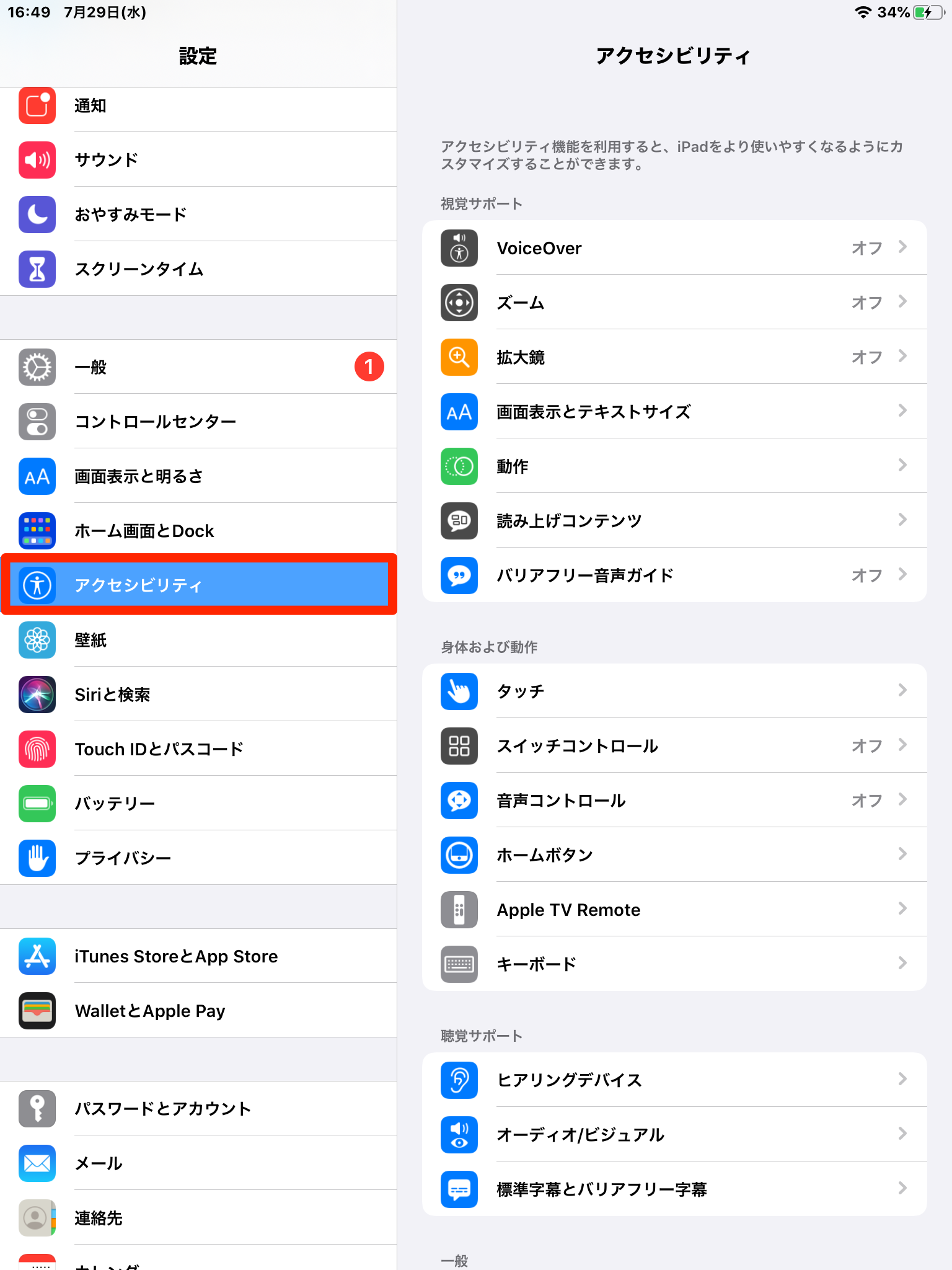
「設定」>「アクセシビリティ」>「ガイドアクセス」を開き、トグルスイッチをオンにします。続いて「パスコード設定」で専用のパスコード(またはFace ID/Touch ID)を登録します。準備が整ったら、相手に使わせたいアプリを開いた状態でサイドボタン(電源ボタン)を素早くトリプルクリックします。画面上に設定メニューが現れ、右上の「開始」を押せば、そのアプリ以外の画面へ移行することが完全に不可能になります。
ホームバーを上にスワイプしてもホーム画面には戻れず、通知センターも開けません。解除するには再度サイドボタンをトリプルクリックし、設定したパスコードを入力するしかありません。子どもに特定の知育ゲームやYouTube動画だけを見せたい場合、誤操作による課金や不要なWebアクセスを物理的に防ぐ最強の盾となります。
Android:画面ピン留め機能の使い方と主要メーカー別の差異
Androidでも同様に、特定のアプリのみを画面上に固定する機能がOSレベルで組み込まれています。画面ピン留め機能の使い方は、セキュリティ設定から機能を有効化することから始まります。
Googleの公式ヘルプ(Android ヘルプ)にも明記されている通り、画面が固定されている間は他のアプリを使用できません。設定方法は「設定」>「セキュリティ」>「画面の固定(またはアプリのピン留め)」をオンにします。固定を解除する際にPINやパスワード、指紋認証を要求するオプションを必ず有効にしておきましょう。
利用する際は、アプリ履歴画面(マルチタスク画面)を開き、固定したいアプリのアイコン部分をタップして「固定」を選択します。これで固定が完了し、戻るボタンやホームボタンを押してもアプリ外へ出られなくなります。解除するには、「戻る」と「ホーム」を同時に長押し(またはジェスチャー操作時は画面下部から上へスワイプして保持)し、生体認証や暗証番号でロックを解除します。
なお、Galaxy(Samsung)では「アプリの固定」、XperiaやAQUOSでは「画面のピン留め」とメーカー独自のUIによってメニューの深さが若干異なりますが、OSの根幹にある機能性は共通しています。
【実態検証】利用者の生の声とトラブル現場で見えたリアル
デジタル機器の利便性が向上する一方で、SNSや知恵袋などのオンラインコミュニティでは、画面固定に関するトラブルや戸惑いの声が後を絶ちません。当編集部が主要コミュニティでのユーザー投稿や利用実態を分析したところ、多くのユーザーが直面するトラブルには明確なパターンが存在することが判明しました。
特に目立つのが「縦向きロックをかけているのに勝手に横画面になってしまう」「固定解除の手順が分からず端末がフリーズしたと勘違いした」という声です。これらにはシステム上の明確な理由があります。
画面固定ができない理由と対処法
設定を正しく施しているにもかかわらず画面固定ができない理由と対処法を整理すると、原因は大きく3つに集約されます。
第1に、アプリ固有の表示仕様による強制上書きです。一部の動画配信アプリ(YouTubeの全画面再生時やNetflixなど)や横画面専用設計のモバイルゲームは、OSの縦向きロック設定を無視して強制的に横向きレイアウトに固定するプログラムが組まれています。これはOSのバグではなくアプリ側の仕様であるため、縦画面に戻したい場合はアプリ内の全画面表示終了ボタンをタップするか、アプリを一度終了させる必要があります。
第2に、センサーの認識フリーズです。落下などの衝撃やメモリ逼迫により、加速度センサーの値が固定値のまま更新されなくなる現象が報告されています。この場合は、端末の再起動を行うか、端末を大きく「8の字」を描くように空中で動かすことでジャイロセンサーのキャリブレーション(再補正)が行われ、正常動作に復帰します。
第3に、アクセシビリティ機能との競合です。AssistiveTouchやサードパーティ製の画面制御ユーティリティを併用している場合、キー入力や画面タップの判定がブロックされ、固定解除コマンドが通らなくなるケースがあります。不具合を感じた際は、バックグラウンドで動作している制御系アプリを一旦停止することが鉄則です。
【デバイス別徹底比較】主要環境の画面固定機能スペック一覧
スマートフォンからPCまで、日頃私たちが接する主要プラットフォームにおける画面固定機能の違いを構造的に比較しました。それぞれの用途と制限事項を把握しておくことで、状況に応じた適切な使い分けが可能になります。
| 対象プラットフォーム | 機能名称・固定対象 | 主な発動手順・ショートカット | 編集部の見解・実用性評価 |
|---|---|---|---|
| Apple iPhone (iOS) | 縦向き画面ロック / ガイドアクセス | コントロールセンター / 電源ボタントリプルクリック | Face ID連携による解除の堅牢性が極めて高く、子供への貸出時にも破られる心配がない完成度。 |
| Android (Pixel/Galaxy等) | 自動回転オフ / 画面のピン留め | クイック設定パネル / アプリ履歴画面のアイコン選択 | 手動回転ボタンの追従性が秀逸。設定メニューの場所がメーカーごとに僅かに異なる点に注意。 |
| Windows 11 / 10 | ウィンドウ最前面固定 (PowerToys) | Win + Ctrl + T(ショートカットキー一発) | 公式ツールにより劇的な作業効率化が可能。資料参照や動画を小窓で見ながらの入力作業に最適。 |
| Microsoft Excel | ウィンドウ枠の固定(行列ヘッダー) | 「表示」タブ >「ウィンドウ枠の固定」 | 大量のデータ入力時の見失いミスを防止。印刷範囲設定と混同しやすい点に留意すべき。 |
【PC作業の効率化】Windowsウィンドウ最前面固定とエクセル枠固定の実践術
画面の固定が威力を発揮するのはモバイル環境だけではありません。オフィスワークや研究作業において、複数のウィンドウを同時に開いて作業する際、アクティブウィンドウが切り替わるたびに目的の資料が背面に隠れてしまう非効率に悩むデスクワーカーは膨大です。
PC作業における2大定番固定機能である「Windowsのウィンドウ最前面固定」と「Excelの枠固定」をマスターすることで、日常のインプット・アウトプット速度は別次元へと引き上げられます。
Windowsウィンドウ最前面固定方法:Microsoft公式ツール「PowerToys」の威力
Windows 11やWindows 10において、特定のウィンドウを他の作業中も常に一番手前に表示させたい場合、Microsoft公式が開発・提供するオープンソースユーティリティ群「Microsoft PowerToys」の活用が決定版となります。Windowsウィンドウ最前面固定方法としてこれ以上洗練された手段は存在しません。
Microsoft Storeから「Microsoft PowerToys」を無料で入手し、設定内の「常に手前に表示(Always on Top)」を有効にします。固定したいウィンドウを選択した状態で、「Win + Ctrl + T」のショートカットキーを同時押しするだけで、そのウィンドウの外枠に青い境界線(配色はカスタマイズ可能)が表示され、最前面にロックされます。音声を伴う通知とともに瞬時に切り替わり、もう一度同じショートカットを押せば即座に解除されます。
この機能を利用すれば、電卓アプリを最前面に出しながら会計ソフトに数値を打ち込んだり、会議の議事録を最前面でキープしながらブラウザで裏付け調査を行ったりするマルチタスクが一切のストレスなく遂行できます。
エクセルウィンドウ枠の固定方法:巨大シート操作の必須テクニック
膨大な行や列をスクロールする際、見出しが見えなくなってデータ入力を誤るトラブルを防ぐのが、エクセルウィンドウ枠の固定方法です。
Excel上部のリボンから「表示」タブを選択し、「ウィンドウ枠の固定」をクリックします。メニューには「先頭行の固定」「先頭列の固定」「ウィンドウ枠の固定」の3種類が用意されています。特定の行と列を同時に固定したい場合は、固定したい境界線の右下にあるセルを選択した状態で「ウィンドウ枠の固定」を実行するのがプロの基本作法です。例えば、1行目の見出しとA列の社員名を常に画面に残したいなら、セル「B2」を選択した状態でコマンドを実行します。

一般に知られていない盲点とネットの誤解
インターネット上の解説記事やSNS情報の中には、古いOSバージョンの仕様が混在していたり、事実と異なる過度な期待を持たせる言説が散見されます。無用なトラブルを未然に防ぐためにも、以下の盲点を正確に理解しておく必要があります。
第1の誤解は、「画面を固定しておけばバッテリーの消費が抑えられる」という言説です。画面の回転ロックをかけていても、内部のジャイロセンサーや加速度センサー自体は端末の傾きや歩行振動を検知し続けています。画面描画のレンダリング頻度が減るためごく僅かな節電効果はあるものの、体感できるほどのバッテリー延命には繋がりません。バッテリー消費を抑える目的であれば、画面の明るさ自動調節やバックグラウンド更新の最適化を行う方が遥かに合理的です。
第2の誤解は、「Androidの画面ピン留め機能を使えば、完全なチャイルドロックになる」という過信です。ピン留め機能は別アプリへの遷移を防ぐ強力な盾ですが、固定されたアプリ内での操作(Webページ内のリンク踏みや動画の連続再生、アプリ内課金のダイアログ表示など)までは制限できません。未就学児に渡す際は、端末設定だけでなく、YouTube Kidsの利用や、OSの「ファミリーリンク」「スクリーンタイム」による課金制限を二重に敷くことが不可欠です。
【プロの結論】デジタル境界線(バウンダリー)を守るための判断基準
現代のスマートフォンは、単なる通信機器の枠組みを超え、個人の思想信条、金融資産情報、人間関係の履歴が凝縮された「外付けの脳」と言えます。それゆえに、家族間や親しい友人関係であっても、プライバシーの侵食は心理的な摩擦を生む大きな火種となります。
心理学や社会学では、自己と他者の健全な距離感を保つ概念として「心理的バウンダリー(境界線)」が重視されます。相手にスマホを一時的に委ねる際、画面固定機能を意図的に発動させる行為は、決して相手を疑う冷淡な防御策ではありません。むしろ、相手に「余計な個人情報を見てしまう気まずさ」や「誤操作でデータを消してしまう重圧」を背負わせないための、大人のデジタルマナーであり相互尊重の知恵です。
以下に、画面固定を積極的に導入すべき人と、過度な制限を控えるべき人の判断基準を示します。
- 即座に導入すべき人:
- 小さな子どもにスマホを持たせて教育動画や写真を見せる頻度が高い保護者
- 同僚や友人に画面を見せながら資料や写真のプレゼンを行う機会が多いビジネスパーソン
- 就寝前やリラックス時にベッド上で仰向け・横向きになりながらスマホを閲覧するユーザー
- 慎重な運用が求められる人:
- 解除パスコードの管理に不安があり、緊急時の電話発信に支障をきたす恐れがある高齢者
- 複数のアプリ間を高速で反復横跳びしながら情報収集を行うリサーチ作業中のユーザー
【2026年最新の画面固定手順まとめ】トラブルをゼロにする実践フロー
ここまでの解説を総括し、トラブルなく画面固定を使いこなすための最短フローをチェックリストとしてまとめます。端末を操作するシチュエーションに合わせて、適切なアクションを選択してください。
【シーン1:自分の閲覧快適性を高めたいとき】
仰向けでスマホを操作する際は、iPhoneならコントロールセンターから「縦向きロック」をオン、Androidならクイック設定から「自動回転」をオフにします。動画視聴など一時的に全画面化したい場合は、Androidなら画面隅の回転アシストボタン、iPhoneなら画面上の最大化アイコンを利用することで、ロック設定を解除する手間すら省けます。
【シーン2:他人に端末を手渡すとき】
画面を見せる直前に、iPhoneは電源ボタンをトリプルクリックして「ガイドアクセス」を発動、Androidはマルチタスク画面のアイコンから「ピン留め」を執行します。これにより、相手が画面を誤タップしたりホーム画面に戻ろうとしたりしても、指定した1つのアプリから一切外に出られなくなります。返却されたら、生体認証でスマートに解除します。
【シーン3:PCで大量のデータ入力をこなすとき】
参照したい資料やウィンドウを「Win + Ctrl + T」で最前面に固定し、Excelではデータ見出しの境界セルにカーソルを置いて「表示」>「ウィンドウ枠の固定」をセットします。視線の反復運動とアプリ切り替えの往復が消え、入力ミスが劇的に低減します。
【画面を固定する方法】に関するよくある質問(FAQ)
Q1:iPhoneで画面回転ロックをかけているのに、特定の動画アプリで勝手に横画面になってしまうのはなぜですか?
A1:アプリ開発側が「全画面表示時は横画面を強制する」ように内部プログラムを組んでいるためです。これはiOSのシステム設定よりもアプリ側の描画仕様が優先される設計によるものであり、端末の故障ではありません。縦画面に戻したい場合は、動画プレーヤー右下にある全画面解除アイコンをタップするか、動画の再生画面を一度閉じてください。
Q2:Androidの設定メニューを探しても「画面のピン留め」が見当たりません。どこにありますか?
A2:OSのバージョンや端末メーカー(Galaxy、Xperia、AQUOSなど)によって項目の格納場所が異なります。一般的には「設定」アプリ最上部の検索窓に「ピン留め」または「固定」と入力するのが最も確実です。多くの機種では「設定」>「セキュリティ」>「詳細設定」または「その他のセキュリティ設定」の中に格納されています。
Q3:ガイドアクセスや画面ピン留めを設定した状態で、解除パスコードを忘れてしまったらどうなりますか?
A3:iPhoneのガイドアクセスの場合は、事前に「Face ID」や「Touch ID」を有効化していれば生体認証で解除可能です。生体認証が通らずパスコードも不明な場合は、端末を強制再起動するか、Apple IDの資格情報を用いたセーフティ復帰が必要になります。Androidのピン留め解除も端末自体のロック解除PINと共通であるため、設定時は普段使い慣れているロック解除方法と必ず連携させておきましょう。
まとめ:今後の動向と失敗しないための判断基準
スマートフォンの画面が勝手に回転する些細なストレスから、他人に端末を渡す際の深刻なプライバシー流出リスクまで、画面固定という技術は現代のデジタルライフを快適かつ安全に防衛するための極めて重要な機能です。
OSのアップデートが進むにつれ、ユーザーの視線や顔の向きをインカメラで知能検知して回転を制御するスマートローテーション機能や、より細やかなパーミッション管理が標準化されつつあります。しかし、どれほど技術が進化しても、「自分が今どの範囲の画面を見せたいのか」「どの向きで固定したいのか」という意思決定の主導権はユーザー自身にあります。
日常の快適なブラウジングには回転ロックを、周囲との信頼関係とプライバシー保護にはピン留め・ガイドアクセスを、そしてデスクワークには最前面固定とウィンドウ枠固定を。シチュエーションに応じた最適な設定をマスターし、快適でセキュアなデジタル環境を整えてください。 (出典: 画面 を 固定 する 方法(Yahoo!ニュース))
SEOライティングとマーケティング戦略の専門家。分かりやすい解説記事で定評があります。
