アンドロイドの電源の切り方完全版!長押しで切れない原因と対処法
「電源ボタンを長押ししたのに、なぜか画面が消えずにAIアシスタントが立ち上がる」――。スマートフォンの買い替えやOSのアップデートを機に、このような戸惑いを覚えた経験はないでしょうか。街の修理窓口や通信キャリアのサポートデスクには、連日のように「電源ボタンが故障した」「端末の消し方がわからない」という相談が持ち込まれています。
かつて当たり前だった「ボタンの長押しで電源メニューが表示される」という動作は、近年のプラットフォーム刷新によって標準ではなくなりました。本記事では、日常的な基本シャットダウン手順から主要メーカーごとの設定カスタマイズ、突然のブラックアウトやフリーズ時に役立つ緊急手段まで、端末構造と現場取材の知見を踏まえて徹底的に解説します。
📌 【この記事の重要ポイントまとめ】
- 要点1:長押しで切れない最大の理由は「電源ボタン長押しでGoogleアシスタントが起動する」初期設定への仕様変更であり故障ではない。
- 要点2:現行端末の標準操作は「電源ボタンと音量大ボタン同時押し」もしくは「クイック設定パネル電源アイコン」のタップ。
- 要点3:画面が無反応なフリーズ時は「ボタン長押し(8〜12秒以上)」による強制再起動・強制終了を行い、設定変更で従来の長押し操作に戻すことも可能。
【なぜ変わった?】電源ボタン長押しでGoogleアシスタントが起動する構造的理由
長年親しまれてきた操作感が変更された背景には、Googleが推し進める音声認識インターフェースの優先政策があります。2021年秋にリリースされたAndroid 12以降、グローバル標準として「電源ボタンの長押し動作」を音声対話エージェントの呼び出しに割り振る設計が本格導入されました。
多くのユーザーが戸惑うアンドロイド電源切れない原因の9割以上は、端末のハードウェア破損ではなく、このシステム設計のアップデートに起因しています。ユーザーが端末の終了を意図して物理キーを保持すると、画面下部から滑り込むように電源ボタン長押し Googleアシスタント(あるいは後継の生成AI対話画面)が立ち上がるため、「故障したのではないか」という心理的錯覚を生み出しています。
AppleがiPhone X以降でサイドボタンの長押しをSiriの起動に割り当て、電源オフを「音量キーとの同時押し」へ変更したように、スマートフォンの物理ボタンは「電源のオン・オフ機器」から「日常的にAIコンシェルジュを呼び出すトリガー」へと再定義されました。この思想の変遷が、従来のメンタルモデルとの間に深い溝を生み出す要因となっています。

【基本の2大手順】電源ボタンと音量大ボタン同時押しとクイック設定パネルの活用
現在のAndroidプラットフォームにおいて、設定をいじらずに即座に電源を切るための標準ルートは大きく2つ用意されています。
1. 物理キーの連動:「電源ボタンと音量大ボタン同時押し」
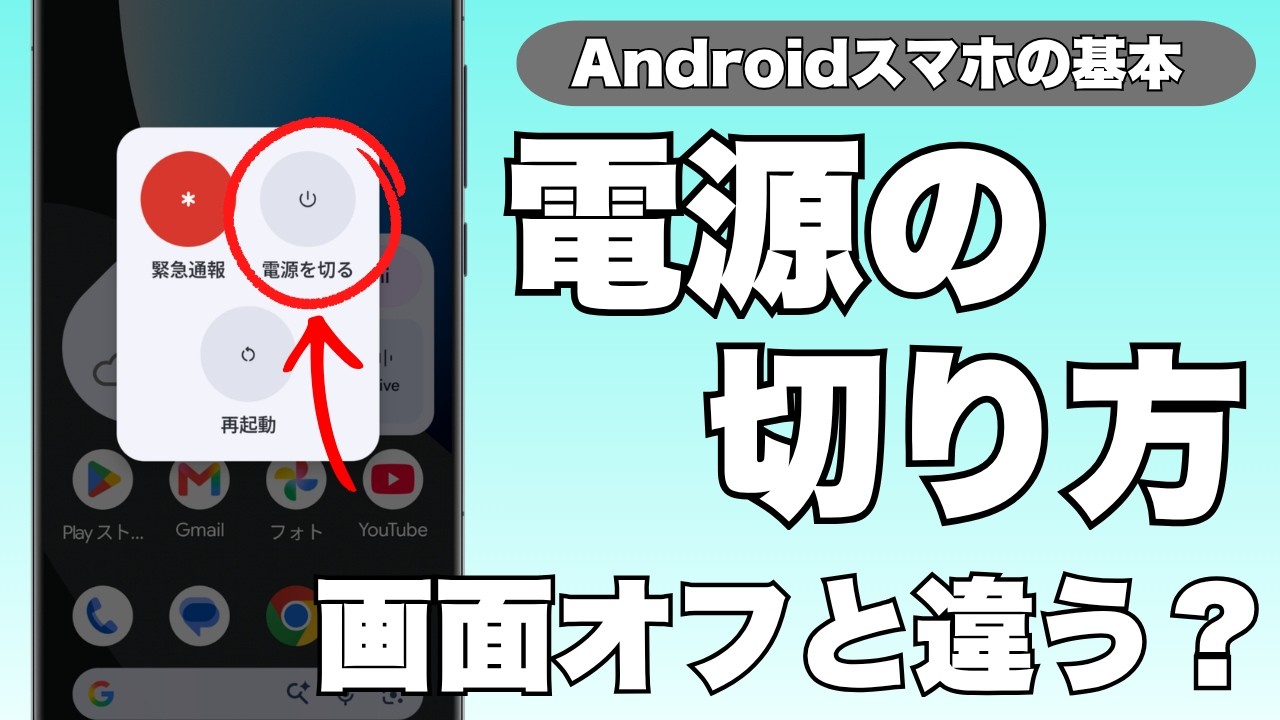
画面を消灯・シャットダウンするためのグローバル標準コマンドが、電源ボタンと音量大ボタン同時押しです。側面にある「電源キー」と「音量を上げる(プラス)キー」を同時にカチッと短く押す(長押しではなく約1秒の同時押し)ことで、画面上に「電源を切る」「再起動」「緊急通報」の選択肢が記された電源メニューがポップアップします。スクリーンショットの撮影(電源キー+音量小キー)と押し間違えやすいため、指のポジショニングに注意が必要です。
2. 画面スワイプ:「クイック設定パネル電源アイコン」
「片手で両側のボタンを同時に押すのが難しい」「ケースの厚みでボタンが固い」という場合に重宝するのが、ソフトウェア側からのアプローチです。画面最上部から指を下方向へ2回続けてスワイプする(または2本指で1回スワイプする)と、Wi-FiやBluetoothの切り替えパネルが並ぶクイック設定画面が全開になります。
画面下部または上部の隅に小さく配置されているクイック設定パネル電源アイコン(丸に縦線のマーク)をタップするだけで、物理キーを一切触ることなく確実にお馴染みの電源メニューを呼び出せます。
【機種別比較検証】Pixel・Galaxy・Xperia・AQUOSの操作体系と設定変更
AndroidはメーカーごとにカスタマイズされたUI(ユーザーインターフェース)を採用しているため、ブランドによって細部の挙動や初期設定が異なります。主要4ブランドの操作比較と設定のリカバリー手順を一覧表にまとめました。
| 端末ブランド | 初期設定の電源オフ操作 | 従来の「長押し」に戻す設定経路 | 強制再起動の物理コマンド |
|---|---|---|---|
| Google Pixel | 電源+音量大の同時押し | 「設定」→「システム」→「ジェスチャー」→「電源ボタンを長押し」で「電源メニュー」を選択 | 電源ボタンを約30秒間長押し |
| Samsung Galaxy | サイドキー+音量小の長押し(短押しはスクショ) | 「設定」→「便利な機能」→「サイドボタン」→「長押し」を「電源オフメニュー」へ変更 | サイドキー+音量小を同時に7秒以上長押し |
| Sony Xperia | 電源キー長押し(機種により同時押し) | 「設定」→「システム」→「ジェスチャー」→「電源ボタン長押し」の動作を変更 | 電源キー+音量大キーを同時に約10秒間長押し |
| SHARP AQUOS | 電源ボタン+音量大の同時押し | 「設定」→「AQUOSトリック(またはシステム)」→「電源ボタン」設定の確認 | 電源ボタンを8秒以上(振動するまで)長押し |
Google Pixel電源オフ方法2026年最新の仕様では、デフォルトでGemini連動が組み込まれているため、設定メニューの階層深くにアクセスして「長押しで電源メニューを表示する」スイッチへ切り替えるユーザーが後を絶ちません。一方のGalaxyでは、独自のGalaxy電源の切り方サイドキー設定が用意されており、初期状態では音声AI「Bixby」が起動する仕組みになっています。
「新機種に乗り換えた途端に電源メニュー出ない設定変更のやり方が分からず立ち往生した」という場合でも、各端末の「ジェスチャー」または「サイドキー」項目を一度再定義するだけで、ストレスのない過去の操作性を取り戻せます。

【緊急時の脱出策】画面が動かない時の強制電源オフとフリーズ対処法
日常的なシャットダウンとは異なり、システム異常によってタッチパネルが一切反応しなくなった場合の非常時手順も抑えておく必要があります。
タッチパネル無反応を打破する「画面が動かない時の強制電源オフ」
アプリのクラッシュや過負荷によって画面が固まり、タップを受け付けない状況に陥った際は、ソフトウェア処理を強制的に遮断する画面が動かない時の強制電源オフを実行します。
代表的な手順は以下の通りです:
- Pixel・AQUOS等の一般的な端末:電源ボタンのみを約15秒〜30秒間、指を離さずに押し続ける。
- Galaxyシリーズ:「サイドキー」と「音量小ボタン」を同時に押し続け、画面が完全に消灯してロゴが表示されるまで約7秒〜10秒間キープする。
- Xperiaシリーズ:確立されたXperia強制再起動手順として知られる「電源キーと音量大キーの同時押し」を約10秒間継続。本体が3回短く振動した時点で指を離すと、強制的にシャットダウンが完了します。
画面が真っ暗で応答しない場合の点検ステップ
「バイブレーションは鳴るのに画面が暗転したまま立ち上がらない」というAQUOS電源切れない画面真っ暗トラブルや他社製端末の類似事象では、バックライトや有機ELの制御フリーズが疑われます。この場合、まずは付属の純正急速充電器に接続し、最低15分間放置した後に前述の強制終了コマンドを試行してください。完全放電やバッテリーセルの電圧低下が原因で保護回路が作動しているケースが多いためです。
原因特定のためのセーフモード起動と解除方法
再起動を繰り返しても動作が重篤な場合は、インストールしたサードパーティ製アプリが干渉していないか検証するセーフモード起動と解除方法を実践します。電源メニューが表示される状態であれば、「電源を切る」または「再起動」アイコンを長押しすることで「セーフモードで再起動しますか?」というダイアログが出現します。
セーフモードで症状が改善する場合、直近で導入した不正アプリやウィジェットが原因と断定できます。なお、セーフモードの解除は通常通り「端末を再起動」するだけで自動的に通常モードへ復帰します。
【実態検証】利用者の生の声と修理現場のスタッフが見たリアル
スマートフォンの操作仕様の変化は、現場のサポート業務にどのような影響を与えているのでしょうか。都内大手通信キャリアショップで店長を務めるスタッフは、次のように現場の苦衷を語ります。
「週末の持ち込み相談のうち、およそ20%〜25%は故障ではなく『電源の切り方がわからない』『画面が真っ暗なままフリーズして焦った』という操作トラブルです。特にシニア層や、数年ぶりに機種変更されたお客様の場合、電源ボタンを長押ししてAIが『ご用件は何ですか?』と話し始めた瞬間に、ウイルス感染やハッキングを疑って慌てて来店されるケースも珍しくありません」
SNSやネット掲示板上でも、仕様変更に対する不満と困惑の声が日常的に投稿されています。
「新幹線の中で電源を切ろうと長押ししたら、Googleアシスタントが大声で起動して恥をかいた」
「両手を使わないと電源が落とせないのは、荷物を持っているときに本当に不便」
「フリーズしたときのAndroid強制終了フリーズ対処法が機種ごとに違いすぎて、いざという時にパニックになる」
このように、メーカー側が描く「日常的なAIアシスタントの活用」というビジョンと、ユーザーが長年培ってきた「長押し=電源遮断」という身体感覚の間には、今なお著しい認知ギャップが横たわっています。
一般に知られていない盲点とネットの誤解|「電源を切る頻度」の真実
電源の切り方に関連して、ネット上には「バッテリー寿命を延ばすために毎晩必ず電源を切るべきだ」という言説が散見されますが、これはリチウムイオン電池の特性から見ると半分正しく、半分誤りです。
現代のAndroid端末は、完全に電源を切ってゼロからOSを立ち上げる「起動プロセス」において、プロセッサ(SoC)と内部メモリに瞬間的な高負荷がかかり、相応の電力を消費します。そのため、数時間おきに頻繁なシャットダウンと起動を繰り返す行為は、待機状態を維持するよりもむしろバッテリーを余計に消耗させる要因となります。
推奨される健全なメンテナンス運用は、「毎晩シャットダウンする」ことではなく、週に1回程度の端末再起動です。定期的なリブートによって一時キャッシュメモリがクリアされ、バックグラウンドで暴走しかけているプロセスのメモリリークが解消されます。長期間電源を入れっぱなしにしている端末ほど動作が重くなりやすいため、不具合予防としての「定期再起動」こそが最も効果的なアプローチです。
【プロの結論】デジタル認知のギャップを埋める設定カスタマイズと向き合い方
スマートフォンのハードウェア設計は、今やハードウェア単体で完結する時代から、クラウドやAIモデルと常時結びつくアンビエントデバイスへと変貌を遂げました。ボタンの割り振りをOS開発元が自社のAIプラットフォームの導線として専有する動きは、ある種不可避な流れと言えます。
しかし、道具としてのスマートフォンの本質は「ユーザーの思い通りに動くこと」にあります。メーカー側が押し付けるデフォルトの挙動にストレスを感じ続ける必要はまったくありません。
【向いている人・おすすめできない人の判断基準】
- デフォルト設定のままで良い人:GeminiなどのAI対話ツールを日常的に多用し、手帳代わりや情報収集のアシスタントとして物理ボタンからワンアクションで呼び出したい人。
- 今すぐ設定変更すべき人:スマートフォンの誤操作にストレスを感じる人、片手だけで直感的に電源を落としたい人、ガラケー時代からの「長押し終了」に指が完全に慣れ親しんでいる人。
自分の生活様式や認知パターンに合わせてシステムを歩み寄らせることこそが、道具に振り回されないための本質的なデジタルリテラシーです。使いにくいと感じたら、迷わず設定メニューを開き、電源ボタンの機能を従来の「電源メニュー」へと戻してください。
【アンドロイド 電源 切り 方】に関するよくある質問(FAQ)
Q1:電源ボタン長押しで昔のように電源メニューを出すにはどう設定すればいいですか?
A1:端末の「設定」アプリを開き、「システム」または「便利な機能」項目へ進みます。「ジェスチャー」や「サイドキー」の設定内にある「電源ボタンの長押し」を選択し、割り当てを「デジタルアシスタント」から「電源メニュー」へ切り替えることで、旧来の操作感に戻すことができます。
Q2:画面が割れてタッチ操作ができない時、安全に電源を切る方法はありますか?
A2:画面が操作不能な場合は、各端末の「強制再起動・強制電源オフ」の長押しコマンドを試してください。また、USB-C端子に有線のUSBマウスを接続(変換アダプタ使用)することで、画面上にマウスカーソルを表示させて電源メニューをクリック・シャットダウンすることも可能です。
Q3:誤ってセーフモードになってしまいました。解除するにはどうすればいいですか?
A3:特別な操作は不要です。電源メニューから「再起動」を選択するか、電源キーを長押しして通常通り再起動を実行してください。再起動が完了すると、画面左下の「セーフモード」の文字が消え、通常の動作環境に戻ります。
Q4:ボタンが故障して押せなくなった場合、画面操作だけで電源を切ることはできますか?
A4:可能です。画面上部を2回下にスワイプして「クイック設定パネル」を開き、右下または上部にある「電源アイコン」をタップすれば画面タッチだけで電源メニューを開けます。また、「設定」→「ユーザー補助」から「ユーザー補助メニュー」をオンにすることで、画面上に常時表示される専用アイコンから電源操作を行うことも可能です。
まとめ:端末操作のストレスをなくし快適に使いこなすために
最新のAndroid端末において電源が切れない問題は、OSの世代交代とAI機能の統合によって引き起こされた「仕様と慣習のズレ」が本質です。「電源キーと音量大キーの同時押し」や「クイック設定パネル」という新しい標準手順を覚えるか、あるいは設定画面から長押し操作を元に戻すことで、日々の操作ストレスは一瞬で解消されます。
突然のシステム停止やフリーズに見舞われた際も、慌てる必要はありません。端末ごとの長押しコマンドを知っておくだけで、大半のトラブルは自力で打開できます。手元の端末に最適な設定を施し、快適で確実なスマートフォンライフを取り戻してください。 (出典: アンドロイド 電源 切り 方(Yahoo!ニュース))
毎日更新されるトレンド情報を分析・発信中。役立つ裏技やおすすめ情報を分かりやすく紹介します。
