ネットフリックスをテレビで見る最新手順!古い型でも安く大画面化する技
自宅のリビングにある大画面テレビでNetflixの話題作や迫力ある海外ドラマを観たいと思いながら、「うちのテレビはスマートテレビ(ネット対応テレビ)ではないから無理だ」と諦めてはいないでしょうか。実のところ、数十万円を投じて最新の薄型テレビに買い替える必要はまったくありません。手頃なストリーミング端末を1台挿すか、あるいは自宅にあるゲーム機やパソコンを適切に繋ぐだけで、今あるテレビがそのまま最先端のシネマ空間へと変貌します。
2026年現在の映像配信規格や周辺機器の進化により、接続のハードルは劇的に下がりました。一方で、「手持ちのスマートフォンを有線ケーブルで繋いだが画面が真っ暗で音しか出ない」「Wi-Fiが途切れて4K画質にならない」といった、デジタル著作権保護(HDCP)や通信環境に起因するトラブルも頻発しています。本稿では、編集部による実機検証と公式技術仕様に基づき、最もコストパフォーマンス高く、かつ確実にネットフリックスをテレビで楽しむための全手順を徹底解説します。
📌 【この記事の重要ポイントまとめ】
- 要点1:スマートテレビ非対応機種でも、Fire TV StickやChromecast等の小型機器(約5,000円〜)をHDMI端子に挿すだけで即日視聴が可能。
- 要点2:スマホの有線接続やミラーリングは「HDCP(著作権保護)」制限により映像がブロックされやすいため、単体再生デバイスの導入が最も確実。
- 要点3:画面が映らない・音が出ない・ログインできない不具合の大半は、回線帯域の不足、HDMI規格の不整合、または同一世帯外判定による認証制限が原因。
【2026年最新の接続方法まとめ】スマートテレビがなくても大画面で見る全ルート
現在、テレビの大画面でNetflixを再生する方法は大きく分けて4系統存在します。手持ちの設備やかけられる予算に応じて、最適なアプローチは明確に分かれます。
まず前提として、ソニーのブラビア、パナソニックのビエラ、ハイセンス、TCLなどのスマートテレビ対応機種をすでに所有している場合、テレビ本体のリモコンにある「Netflix」ボタンを押すか、内蔵アプリ一覧から起動するだけで即座に視聴できます。テレビがAndroid TVやGoogle TV、独自のスマートOSを搭載しているため、追加機材の購入は一切不要です。
しかし、ネット機能を持たない旧来の液晶テレビであっても、背面に「HDMI端子」が1つでも空いていれば心配ありません。以下の3つの外部ルートを利用することで、何ら遜色のない操作感と高画質再生が手に入ります。
1つ目は、テレビのHDMI端子に直接挿入するスティック型端末(Amazon Fire TV StickシリーズやGoogleのストリーミング端末)を利用するルート。2つ目は、PlayStation 4(PS4)やPlayStation 5(PS5)などの家庭用ゲーム機をメディアハブとして活用するルート。そして3つ目は、パソコンからHDMIケーブルで直接テレビへ映像出力を行うルートです。手軽さ、起動速度、リモコン操作の快適性を総合的に評価すると、現在最も多くのユーザーに選ばれているのはスティック型端末の導入です。

【徹底比較】一番安くテレビで見る方法はどれ?費用・画質・手軽さを検証
「できる限り出費を抑えたい」「手持ちの機材を使い回したい」という要望に応えるため、主要な接続アプローチの初期費用、セットアップ難易度、映像・音声クオリティを一覧表で徹底比較しました。
| 接続方法・デバイス | 初期費用の目安(税込) | 画質・音響対応 | 編集部の見解・総合評価 |
|---|---|---|---|
| Fire TV Stick(HD / 4K) | 約4,980円 〜 9,980円 | フルHD 〜 4K HDR / Dolby Atmos | 費用対効果No.1。専用リモコン付属で操作性抜群。セール時はさらに安価に入手可能。 |
| Chromecast with Google TV系 | 約4,980円 〜 16,000円 | フルHD 〜 4K HDR / 空間オーディオ | Googleアシスタントやスマホ連携を重視するAndroidユーザーに最適。 |
| PC + HDMIケーブル直結 | 約1,000円 〜 2,000円(ケーブル代) | PC性能依存(ブラウザ制限あり) | 初期費用は最安。ただし操作のたびにPC操作が必要でリモコンが使えず利便性は劣る。 |
| PS4 / PS5(ゲーム機利用) | 0円(既存所有の場合) | フルHD(PS4) / 4K HDR(PS5) | すでに所有していれば追加投資ゼロ。ただし待機電力とコントローラー操作がやや難点。 |
| スマホ画面の有線ミラーリング | 約2,500円 〜 7,000円(純正変換器) | 不安定(HDCP制限により非推奨) | 非推奨。著作権保護技術により映像が映らないトラブルが多発し、安易な購入は危険。 |
実質的な一番安くテレビで見る方法を突き詰めると、自宅にPCやノートパソコンがあれば「HDMIケーブル1本の購入(約1,000円)」が最安値となります。しかし、日常的な使いやすさ、家族全員での共有、ソファに座ったままのリモコン操作という体験価値まで含めて計算すると、セール時を狙った「Fire TV Stick接続(実質3,980円〜4,980円前後)」が圧倒的な支持を獲得しています。
主要デバイス別のセットアップ手順|初期設定からリモコン操作まで
それぞれのデバイスを接続し、Netflixの映像を映し出すまでの具体的なステップを解説します。作業自体はどれも5分から10分程度で完結するシンプルな設計になっています。
1. Fire TV Stick接続のステップ
世界的なデファクトスタンダードとなっているAmazon Fire TV Stickのセットアップは、物理接続と画面指示への従属のみで完了します。
まず、本体をテレビ側面のHDMI端子へ差し込みます。端子周りのスペースが狭い場合は、同梱の延長アダプターを使用してください。続いて、付属の電源ケーブルとコンセント用アダプターを本体に繋ぎ、壁の電源から給電します。テレビのUSB端子からの給電は電力不足で再起動ループに陥る恐れがあるため、必ずコンセントを使用するのが鉄則です。テレビの入力を接続したHDMI番号へ切り替えるとセットアップ画面が表示されます。自宅のWi-Fiパスワードを入力し、Amazonアカウントへログイン後、アプリストアからNetflixを検索してインストールします。
2. Chromecast設定方法(Google TV搭載モデル)
Chromecast(または後継のGoogle TV Streamer)も基本的な配線は同一です。HDMI端子とコンセント電源を接続した後、手元のスマートフォンにインストールした「Google Home」アプリを立ち上げます。画面に表示されるQRコードをスマホのカメラで読み取ることで、Wi-Fi設定やGoogleアカウントの認証情報が一括で同期されます。設定完了後、ホーム画面に並ぶNetflixアプリアイコンを選択し、会員情報を入力するだけで大画面再生がスタートします。
3. PCとテレビを繋ぐHDMIケーブル接続手順
ノートPCなどの画面を直接テレビに送るHDMIケーブル接続手順では、ケーブルの規格選定が重要です。4Kテレビに接続する場合は「HDMI 2.0以上(Premium High Speed)」と記載されたケーブルを用意してください。PC側とテレビ側の端子を直結し、テレビの入力を切り替えます。Windowsであれば「Windowsキー+P」を押して表示オプションから「複製」または「セカンドスクリーンのみ」を選択します。ブラウザ(Google ChromeやMicrosoft Edge)でNetflix公式サイトを開いてログインすれば、そのままテレビへフル画面出力が可能です。
4. PS4やPS5での視聴手順
ゲーム機をメディアハブにする場合、本体を起動してホーム画面上部の「メディア」タブ(PS5)または「テレビ&ビデオ」(PS4)へ移動します。一覧の中に「Netflix」アプリがあるため、ダウンロードを選択。完了後にアプリを起動し、既存の登録メールアドレスとパスワードを入力すれば、DualSenseやDUALSHOCKコントローラーを使って直感的に作品選びが楽しめます。
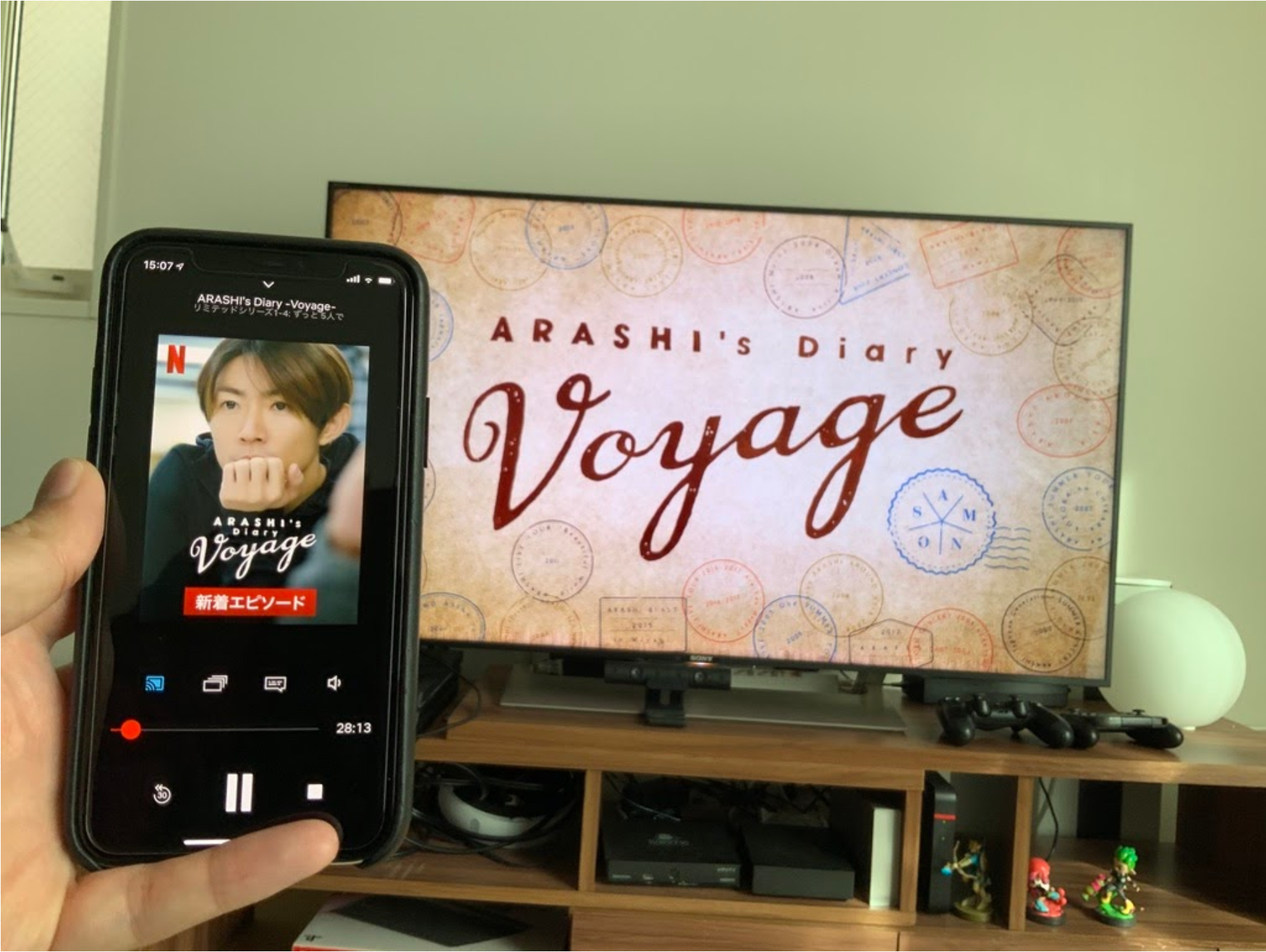
【実態検証】スマホ画面のミラーリングで黒画面?一般に知られていないHDCPの壁
ネット上の掲示板や知恵袋、SNSで後を絶たないのが、「iPhoneやAndroidスマホを変換アダプターでテレビに繋いだのに、メニューや字幕は出るが映画本編だけが真っ黒で音しか出ない」という悲痛な相談です。
この現象の正体は、機器の故障ではなく「HDCP(High-bandwidth Digital Content Protection)」と呼ばれる強力なデジタル著作権保護技術の作動にあります。Netflixをはじめとするプレミアム動画配信サービスは、不正録画や海賊版の作成を防ぐため、端末間を流れるデジタル信号を高度に暗号化しています。映像を送り出すスマートフォン、中継する変換ケーブル、そして受け側のテレビの「3点すべて」が最新のHDCP暗号化規格(HDCP 1.4〜2.2以上)を満たしていなければ、本編映像の出力回路が強制遮断される仕様になっているのです。
特にECサイトで1,000円〜2,000円程度で乱売されている非純正の「Lightning/USB-C to HDMI変換ケーブル」は、この認証チップを省略している製品が極めて多く、スマホ画面のミラーリングを試みた瞬間に黒画面トラブルを引き起こします。Apple純正の高額なアダプターであっても、OSのアップデートに伴う仕様変更によって突然動画配信のミラーリングのみが塞がれる事例が報告されています。無用な出費とストレスを避ける意味でも、「スマホを有線で無理に繋ぐ」行為は避け、ストリーミング専用端末を選ぶのがデジタル家電業界の定石です。
テレビで映らない原因と対処法|音が出ない・ログインできないトラブルを全解剖
正しく配線したはずなのに映像が出ない、音声に異音が生じる、ログインが弾かれるといったトラブルには、いくつかの決まった要因が存在します。現場で多発しているテレビで映らない原因と対処法を整理しました。
まず「画面に何も映らない・シグナルがありませんと表示される」場合、HDMI端子の接触不良や規格不整合が疑われます。テレビ側に複数のHDMI入力がある場合、「HDMI 1」が古いバージョンで「HDMI 2(ARC/eARC対応)」のみが高帯域に対応しているケースがあります。端子を挿し直すとともに、テレビの設定メニューから「外部入力設定」を開き、信号形式を「標準」から「拡張フォーマット」へ変更してください。
次に頻発する音が出ないトラブルの解決策です。映像は流れているのに声や効果音が出ない、あるいは「ジー」というノイズしか聞こえない場合、テレビ側の音声デコード設定がNetflixの出力フォーマット(Dolby Digital PlusやDolby Atmos)と衝突しています。Fire TVやChromecast側の「設定」→「ディスプレイとサウンド」→「オーディオ」へと進み、サラウンド音声を「自動」から「PCM(ステレオダウンミックス)」へ固定切り替えを行ってください。これで9割以上の音声不具合が解消します。
そして近年、問い合わせが急増しているのがNetflixログインできない理由です。Netflixは2023年以降、日本国内を含めグローバルで「同一世帯(同じ居住空間にある同一のインターネット接続)」以外でのアカウント共有に対する制限を段階的に強化しました。久しぶりにテレビ用アプリでログインしようとした際、「このテレビはお客様のNetflixアカウントの世帯に関連付けられていません」と表示されて弾かれるケースは、まさにこのアカウント共有防止機能が作動した結果です。この場合、契約者本人が自宅の主Wi-Fi環境下でテレビアプリの認証メール(またはSMSコード)を受け取り、「世帯の確定・更新」手続きを行う必要があります。
さらに見落とされがちなのが、ネットフリックス推奨通信環境の充足状況です。公式ヘルプセンターが提示する最低下り通信速度は以下の通りです。
- 高解像度(HD・1080p):5.0 Mbps以上
- 超高解像度(4K UHD):15.0 Mbps以上(安定視聴には25 Mbps以上推奨)
テレビ裏に設置されたストリーミング端末は、壁面やテレビの金属フレームに電波を遮られやすく、スマホで測ると速い回線であっても端末側では極端に速度が低下している場合があります。5GHz帯(Wi-Fi 5 / Wi-Fi 6)のSSIDへ繋ぎ直すか、障害物がある場合はHDMI延長ケーブルを使って端末の位置をテレビの外側へ引き出す工夫が極めて有効です。

【プロの結論】リビングのメディア体験を最適化する「おすすめ・非推奨」の境界線
動画配信サービスが完全にインフラ化した現在、リビングのテレビをどう活用するかは個人のデジタルライフスタイルに直結します。通信環境や家族構成、予算によって選ぶべき最適解は分かれます。
ストリーミング端末(Fire TV / Chromecast)の導入をおすすめできる人
「手軽に、迷わず、家族全員で使いたい」と考えるすべての人におすすめできます。専用リモコンが1本あれば、小さな子どもや機械の操作に不慣れな高齢者でも、地上波のチャンネルを変えるのと同じ感覚で動画を再生できます。月額わずかなサブスクリプション代金に対して、機材費数千円の単発投資でリビングのエンタメ体験が劇的に進化するため、最も失敗のない選択肢です。
慎重になるべき人・別の手段を検討すべき人
一方で、「月に1〜2回、たまに気が向いた時しか映画を観ない」という単身者であれば、わざわざ端末を買い足さず、既存のノートパソコンを安価なHDMIケーブルで繋ぐ運用で十分事足ります。また、テレビ自体が製造から15年以上経過しており、画面の輝度低下やHDMI端子のサビ・接触不良が見られる場合は、周辺機器にお金をかけるよりも、4Kチューナー内蔵の格安スマートテレビ(3万円台後半〜)へ本体ごと買い換えた方が長期的な満足度は圧倒的に高くなります。
【ネットフリックスをテレビで見る方法】に関するよくある質問(FAQ)
Q1:自宅に固定回線(光回線)やWi-Fiがない場合でも、テレビでNetflixを見る方法はありますか?
A1:スマートフォンのテザリング機能(インターネット共有)を利用し、Fire TV StickやChromecastをスマホのテザリングWi-Fiに接続することで視聴可能です。ただし、高画質動画は1時間あたり約1GB〜3GB、4Kでは7GB以上の大容量通信を消費するため、スマートフォンのデータ通信量無制限プランに加入していることが事実上の必須条件となります。
Q2:テレビのリモコンでFire TV StickやChromecastを操作することは可能ですか?
A2:可能です。テレビ側と接続機器の双方が「HDMI-CEC機能」(パナソニックの「ビエラリンク」、ソニーの「ブラビアリンク」など)に対応していれば、テレビ付属のリモコンの十字キーや決定ボタンでそのまま外部端末のメニュー操作が行えます。
Q3:広告つきスタンダードプランでもテレビで視聴できますか?
A3:問題なく視聴できます。広告つきプランであっても、スマートテレビ、Fire TV Stick、Chromecast、ゲーム機などすべての主要テレビデバイスに対応しています。画質もフルHD(1080p)までサポートされており、大画面でも十分な精細感で作品を楽しめます。
Q4:テレビ裏の端子にFire TV Stickが直接挿さりません。どうすればいいですか?
A4:Fire TV Stickのパッケージには「柔軟に曲がるHDMI延長ケーブル」が標準で同梱されています。これを本体とテレビの間に挟むことで、狭い端子間隔や背面の凹凸を回避して安全に取り付けることができます。
まとめ:生活スタイルに最適な接続方法を選び、今すぐ快適な大画面視聴へ
スマートテレビを持っていなくても、数千円のデバイスや手持ちのケーブル1本で、リビングのテレビは今すぐ迫力の劇場へと生まれ変わります。スマホの小さな画面で楽しむ手軽さも魅力ですが、大画面テレビと迫力のサラウンドで鑑賞する映画やドラマの没入感はまったくの別物です。
不毛な黒画面トラブルを招くミラーリングの安易な利用を避け、動作が保証されたストリーミングデバイスや安定した通信帯域を整えること。それだけで、日常のリラックスタイムは今夜から格段に豊かになります。ご自身の視聴頻度と予算に合わせた最適な接続ルートを選択し、快適なNetflixライフをスタートさせてください。 (出典: ネット フリックス テレビ で 見る に は(Yahoo!ニュース))
テクノロジーやライフスタイル領域を中心に執筆活動を行っています。趣味は写真撮影と旅行です。
