LINEの書類とデータ削除でトークは消える?後悔防ぐ減らし方【2026】
iPhoneのストレージ容量が限界に達し、設定画面を開いた瞬間に目を疑う光景があります。「iPhoneストレージ」の項目で、システム領域を遥かに凌ぐ20GB〜50GB以上もの容量を単独で占有している「LINE」の存在です。その内訳の大半を占めるのが、謎の項目である「書類とデータ」。空き容量を確保したい一心で削除を試みようとするものの、「これを消したら友達とのトーク履歴や大切な写真がすべて消滅してしまうのではないか」という不安に直面し、指が止まるユーザーが後を絶ちません。
安易にiOSの設定からLINEアプリごと消去してしまい、過去の全ログや未保存の家族写真を失って呆然とするトラブルは、スマートフォンの大容量化と高画質メディアのやりとりが日常化した現在、極めて深刻なデジタル事故となっています。本稿では、iPhoneストレージを圧迫するLINEの「書類とデータ」の正体を徹底解剖し、トーク履歴を守りながら安全にギガを削ぎ落とす2026年最新のメンテナンス手順をレポートします。
📌 【この記事の重要ポイントまとめ】
- 要点1:iOS設定の「書類とデータ」だけを単体で直接消す機能はなく、「Appを削除」を実行するとバックアップ未取得のトーク履歴や写真は完全に消失する。
- 要点2:肥大化の主因はトーク内でやりとりされた写真・動画・ボイスメッセージであり、アプリ内の「キャッシュ削除」だけでは根本的な容量削減にならないケースが多い。
- 要点3:トーク履歴のiCloudバックアップを完了させた上で、トークごとのデータ間引きやアルバム機能への移行、適切な再インストールを行うことで、安全に数十GBの空き容量を回復できる。
【直撃検証】LINEの「書類とデータ」を削除するとトーク履歴は消えるのか?
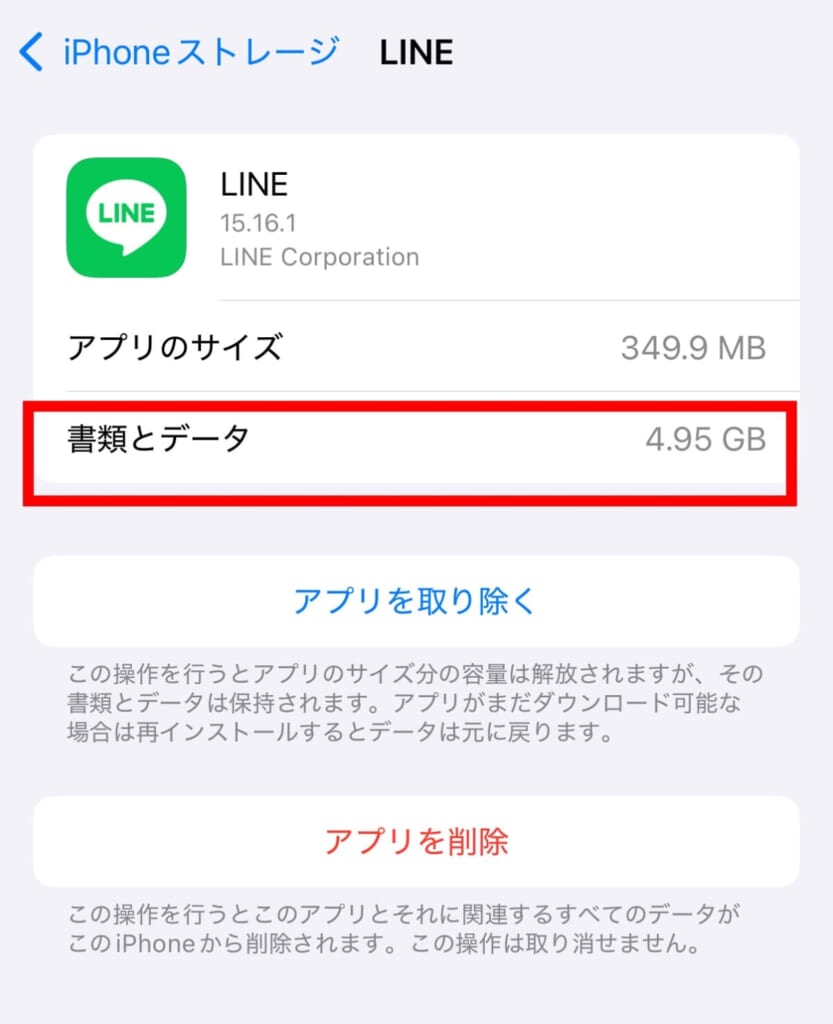
読者が最も恐れている疑問に対する明確な答えからお伝えします。iPhoneの「設定」>「一般」>「iPhoneストレージ」>「LINE」と進んだ際、画面に表示される「書類とデータ」という領域だけを選択して削除するボタンは、iOSの基本設計上存在しません。
ユーザーがその画面で選べる選択肢は「Appを取り除く」か「Appを削除」の2択のみです。そして、ここで「Appを削除」を押してしまった場合、LINE内の全トーク履歴、受信した未保存の写真・動画、トークルームごとの背景画像、ダウンロードしたスタンプのすべてが端末から抹消されます。事前のバックアップが存在しない場合、それらのデータを復元することは不可能です。
そもそもiOSストレージの「書類とデータ」とは、アプリ本体(バイナリコード)以外のすべてのデータを指すシステム上の総称です。LINEの場合、これにはテキストメッセージのデータベース、送受信した画像・動画のローカル保存ファイル、キャッシュ、アカウントの認証トークンなどがひとまとめに含まれています。つまり、Apple側の設定からこの領域を乱暴にリセットすることは、端末内のLINEに関する個人史を根こそぎリセットすることと同義なのです。
【比較検証】キャッシュ削除と「書類とデータ」削除の決定的な違い
多くのユーザーが「LINEの容量を減らす」と聞いたときに混同するのが、LINEアプリ内の「キャッシュ削除」と、iOS設定画面に表示される「書類とデータ」の扱いです。この2つは消去される対象と安全性が根本から異なります。
LINEアプリ内の「設定」>「トークのデータ通信量・ストレージ」から実行できる「キャッシュの削除」は、一時的に読み込まれた画像やウェブ表示の控えデータを消すだけの安全な機能です。これを実行しても、トーク履歴や友だちリスト、写真やスタンプが消えることはありません。一方で、端末内に実体として保存された動画やオリジナルサイズの写真データは「トークデータ」として保護されているため、キャッシュ削除を実行しても容量がほとんど減らないという現象が起きます。
| 操作方法・項目 | 消去される対象と削減効果 | トーク履歴・写真への影響 | 編集部の安全性評価 |
|---|---|---|---|
| LINE内キャッシュ削除 | 一時表示用の一時ファイル(数百MB〜数GB削減) | 一切消えない(保存期間内の写真は再取得可能) | 極めて安全(日常的なメンテに最適) |
| トークごとのデータ削除 | 指定トーク内の写真・動画・音声(数GB〜数十GB削減) | テキストは保持、指定したメディアのみ端末から消去 | 安全(未保存メディアは事前保存が必須) |
| iOS「Appを取り除く」 | LINEアプリ本体のみ(約250MB〜350MB前後のみ削減) | トークや書類とデータはそのまま端末に残る | 効果薄(書類とデータの削減にはならない) |
| iOS「Appを削除」 | アプリ本体+書類とデータの全量(100%完全初期化) | 全データが消滅(事前のクラウド退避がないと壊滅) | 要厳重注意(バックアップ完了後の最終手段) |
なぜ肥大化する?LINEの「書類とデータ」が異常に多い3大要因
テキストメッセージ自体は、数万件やりとりしてもわずか数十MB程度にしかなりません。ではなぜ、人によっては30GB〜70GBもの異常なサイズに膨れ上がってしまうのでしょうか。現場での検証と端末解析から、明確な3つのボトルネックが浮かび上がっています。
第1の要因は、グループトークにおける高画質動画・写真のローカル蓄積です。友人間や部活動、職場のグループなどで日常的に共有される4K動画や高解像度写真は、トークルーム内で開いて再生・拡大表示した瞬間にiPhone内部のストレージへダウンロードされます。特に子どもの成長記録動画を家族グループで頻繁に送り合っている場合、1つのトークルームだけで10GBを超えるケースが頻発しています。
第2の要因が、自動ダウンロード機能によるバックグラウンド肥大化です。LINEには受信した画像や動画を通信環境に応じて自動的に端末へ読み込む設定が存在します。これが有効になっていると、本人がサムネイルを一瞥しただけ、あるいはトークルームを開いただけで、背後で巨大なメディアファイルが端末内へ次々と蓄積されていきます。
第3の要因は、LINEの写真・動画における保存期間の仕様と残骸ファイルです。公式には一定期間(目安として送信から約2週間〜1ヶ月程度)が経過したメディアはLINEのクラウドサーバーから取得できなくなりますが、端末側ですでに一度読み込まれたメディアのプレビュー用高解像度データや断片化ファイルは、自動では消去されず「書類とデータ」の深層に永続的に残り続けます。これが「古いトークを見返していないのに容量だけが増え続ける」現象の構造的背景です。
【実態検証】利用者の生の声と「iPhone ストレージ LINE 減らない」の深層
ソーシャルメディアや各種掲示板の相談窓口では、「LINEのキャッシュを削除したのに、iPhoneストレージの表示が1GBも減らない」「書類とデータが45GBのままびくともしない」という切実な声が毎月のように投稿されています。
あるユーザーは、「『キャッシュを削除すれば軽くなる』というネット記事を信じてアプリから削除ボタンを押したが、全体の容量はわずか300MBしか減らなかった。本体の空き容量がなくてiOSのアップデートすらできない」と吐露しています。また別のユーザーは、知識がないまま「Appを削除」を実行して再インストールした結果、「昔のトーク履歴がすべて真っ白になり、他界した家族との思い出のメッセージまで消えてしまった」という悲痛な手記を残しています。
キャッシュを削除してもストレージが減らない最大の理由は、前述のとおり「一時ファイル」と「トークルームに紐づく実データ」がシステム上で切り離されているからです。LINEアプリ内の簡易キャッシュ削除が削るのは、スタンプのプレビュー画像やタイムライン(VOOM)の読み込み履歴など、システムが「不要」と判断した一時領域のみ。あなたが友人と交わした写真や動画そのものは、ユーザーにとって大切な資産とみなされて保護されているため、個別に手動で削除するか、後述する抜本的な再編成を行わない限り、ストレージを占有し続けます。
【2026年最新】大切なトークを守り安全にギガを減らす5つの実践ステップ
大切なメッセージや思い出のメディアを一切失うことなく、数十GBに及ぶ「書類とデータ」を劇的にスリム化するための実践的なワークフローを整理しました。必ず以下のステップを順番通りに進めてください。
ステップ1:LINEデータ容量の確認方法と現状把握
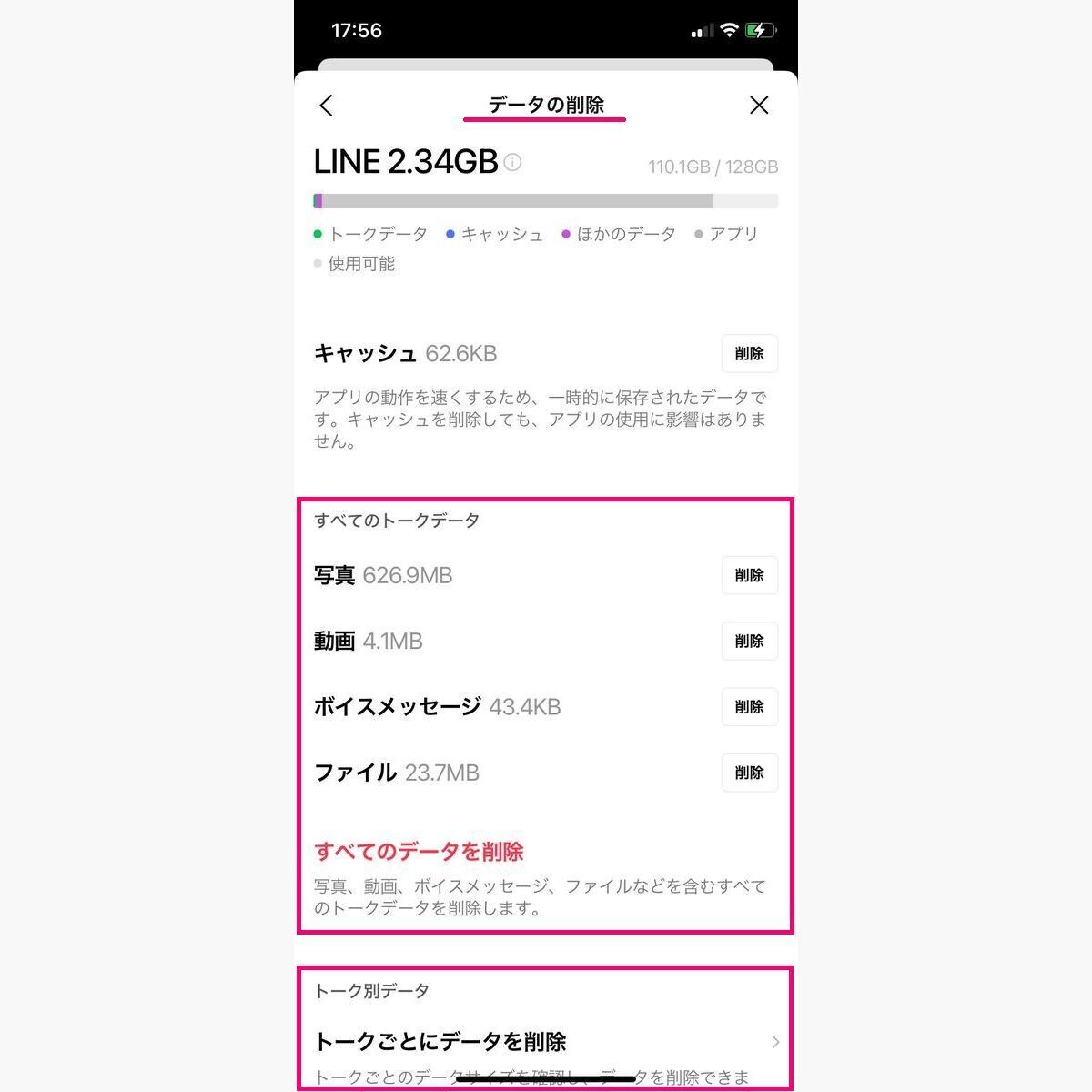
まずはどのトークルームが容量を食い潰しているかを特定します。LINEアプリを開き、「ホーム」>「設定(歯車アイコン)」>「トークのデータ通信量・ストレージ」をタップします。画面上部に現在の「キャッシュ」「写真」「動画」「ボイスメッセージ・ファイル」の内訳が表示され、下部にはデータ通信量・ストレージ消費の大きい順にトークルームが一覧表示されます。ここで上位3〜5つのトークルームを確認するだけで、肥大化の原因の8割以上が判明します。
ステップ2:トークごとのメディア間引きと事前保存
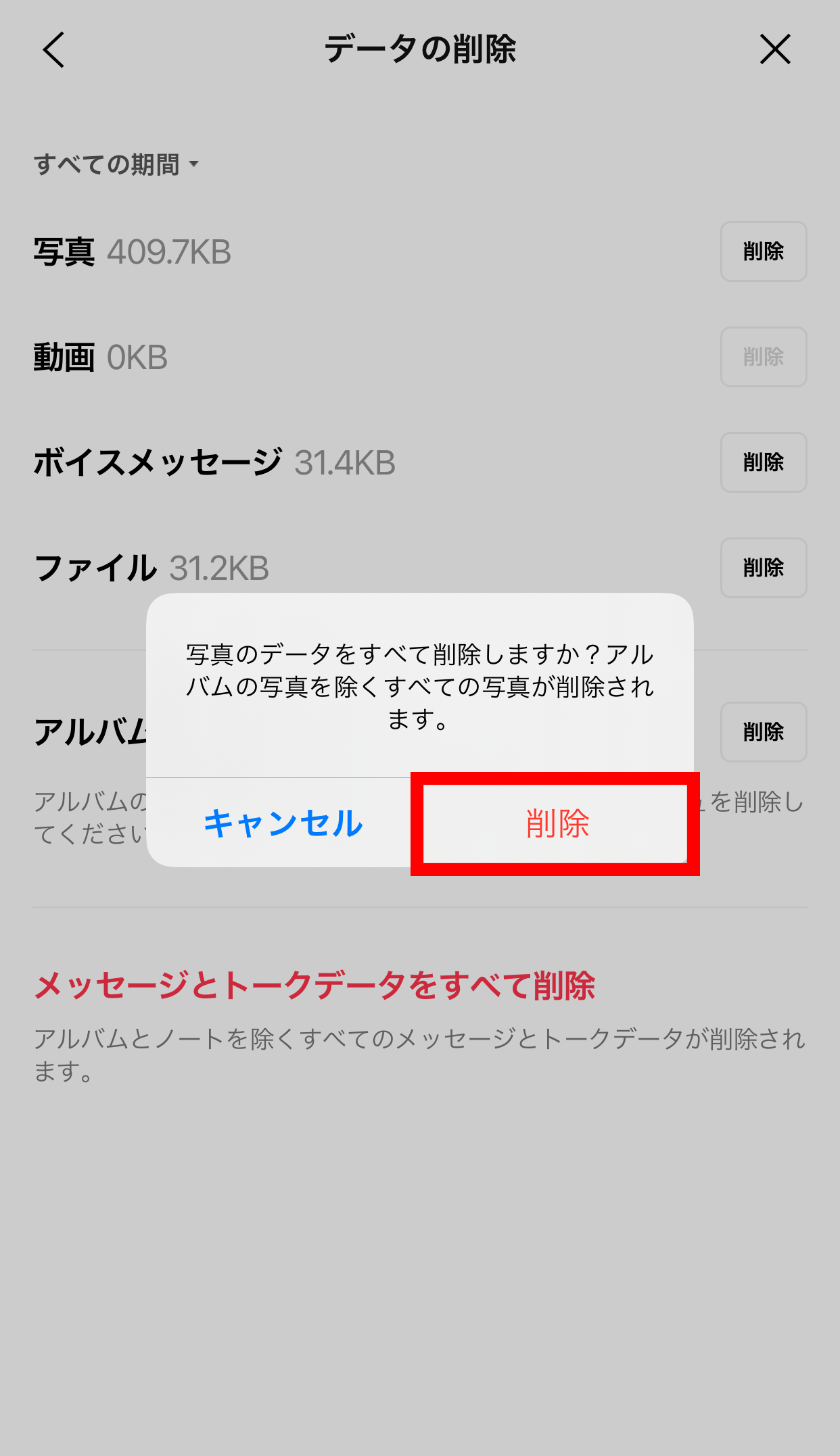
容量を圧迫している上位のトークルーム(特に写真や動画が多いグループ)に入ります。残しておきたい重要な写真は、あらかじめ端末の「写真」アプリへ保存するか、後述のアルバム機能へ移行してください。保存が完了したら、トーク画面右上のメニュー(三本線)>「その他」>「データの削除」へ進みます。ここで「写真」「動画」「ボイスメッセージ」「ファイル」から不要なメディアを選択して削除します。これにより、テキストメッセージのやりとりは一文字も消さずに、メディアデータだけをごっそり削減できます。
ステップ3:アルバム・ノート機能を賢く活用する
トーク画面に直貼りされた写真や動画は「書類とデータ」を直撃しますが、LINEの「アルバム」や「ノート」に保存されたメディアは、端末のローカルストレージ容量を消費しません。これらはLINEの専用クラウドサーバー側に保管される仕様となっているためです(※アルバムには動画を保存できない制限などがありますが、ノートであれば5分以内の動画が保存可能です)。大切なメディアはトークルームに放置せず、アルバムやノートへ整理して移すことが、ストレージ節約の極意です。
ステップ4:写真・動画の自動ダウンロード停止
今後の再肥大化を予防するため、勝手なメディア取得を遮断します。LINE設定の「写真と動画」項目を開き、「写真の自動ダウンロード」および「動画自動再生」を完全にオフに設定してください。これだけで、興味のない長尺動画がバックグラウンドで勝手にiPhoneへ保存される事態を完全に防ぐことができます。
ステップ5:最終奥義「バックアップ取得後の再インストール」
上記を行ってもシステムキャッシュの残骸が消えず、「書類とデータ」が数GB以上残ってしまう場合の最終手段が、アプリの再インストールです。ただし、手順を誤ると取り返しのつかないデータ消失につながります。以下の手順を厳格に守ってください。
- アカウント情報の確認:LINE設定の「アカウント」で、電話番号、メールアドレス、パスワードが正しく登録されているか、Apple ID等と連携されているかを確認する。
- トーク履歴のバックアップ:「トークのバックアップ」を開き、「今すぐバックアップ」を実行。iCloud上に最新の日時でデータが保存されたことを目視確認する。6桁の「バックアップ用のピンコード(PINコード)」も必ず確認・設定しておく。
- アプリの削除と再取得:iPhoneのホーム画面からLINEアイコンを長押しし、「Appを削除」を実行。その後App StoreからLINEを再ダウンロードする。
- ログインとトーク復元:再起動後、登録情報でログインし、初期セットアップの過程で表示される「トーク履歴を復元」を必ず選択する。
このプロセスを踏むことで、テキスト履歴と友だち関係を完璧に維持したまま、長年蓄積された不要なシステム残骸や未整理キャッシュを一撃でゼロベースに初期化できます。
一般に知られていない盲点とネット情報の誤解を徹底解体
ネット上には、ストレージ削減に関する不正確な情報や、古いバージョンの仕様に基づいた危険なアドバイスが散見されます。読者が不利益を被らないよう、代表的な3つの誤解を是正します。
1つ目の誤解は、「iOSの『Appを取り除く』機能を使えばトークを消さずに書類とデータだけ減らせる」という説です。これは技術的な事実と正反対です。「Appを取り除く」は、アプリ本体の実行プログラム(約250MB〜350MB)だけを一時的に消去し、「書類とデータはそのまま残す」ための機能です。つまり、何十GBも肥大化した書類とデータには1ミリもメスが入らず、ストレージの空き容量を確保する目的においては完全に無意味です。
2つ目の誤解は、「保存期間が過ぎた写真も、iCloudバックアップさえ取っていれば復元できる」という思い込みです。LINEのトークバックアップが保存するのはテキストデータとメッセージの構造情報がメインであり、トークルーム内のプレビュー期間が終了したオリジナル画像ファイルそのものはバックアップ対象に含まれません。すでにサーバー上で期限切れ(「保存期間が終了したため読み込めません」と表示される状態)になった画像は、再インストール後に二度と開けなくなります。消したくない写真は、必ず作業前にiPhoneのカメラロールへ実データを保存してください。
3つ目の誤解は、「iPhone全体のiCloud自動バックアップがオンになっていれば、LINEアプリ内のバックアップ操作は不要」という盲点です。iOS全体のバックアップから復元する場合、端末全体の初期化が必要になる上に、LINE側で別途トークバックアップの暗号化キーやPINコードを照合できないとログの同期に失敗するリスクがあります。LINEのトークデータは、必ずLINEアプリ内の個別バックアップ機能を用いてクラウドに預けるのが鉄則です。
【プロの結論】おすすめできる人・慎重になるべき人の判断基準
LINEの「書類とデータ」削減に向けたアプローチは、ユーザーのリテラシーや利用形態によって選択肢を明確に分けるべきです。リスクを最小化するための客観的判断基準を提示します。
▼「再インストールによる徹底削減」を実行してよい人: LINEの登録パスワードとメールアドレスを正確に把握しており、日常的にiCloudの容量に余裕があってトークの完全バックアップが取れている人。また、業務やプライベートで大量の動画送受信を行い、端末の空き容量不足によってiPhone全体の動作遅延や発熱が起きている人は、再インストールによる徹底リフレッシュで30GB以上の劇的な領域回復という恩恵を最大限に享受できます。
▼「アプリ内キャッシュとトーク別削除にとどめるべき人(再インストール厳禁): アカウントの登録パスワードを紛失している人、あるいは2段階認証に使う古い電話番号を解約したまま放置している人です。また、数年前に受信したまま端末にしか残っていない大切な形見の写真や、仕事上の重要な未保存ファイルを過去ログに無数に抱えている人は、安易なアプリ削除を行ってはなりません。まずは写真のカメラロール保存やアルバム移行を地道に行い、アプリ内メニューからの安全な手動間引きに限定することが賢明な判断です。
【line 書類 と データ 削除】に関するよくある質問(FAQ)
Q1:iPhoneの設定から「書類とデータ」だけをゼロにリセットする方法は本当にないのですか?
A1:ありません。AppleのiOSのセキュリティ仕様上、アプリの「書類とデータ」はアプリが管理する保護領域として扱われており、OS設定からユーザーがデータ領域のみを選んで初期化する機能は提供されていません。アプリ内の専用メニューから削除するか、アプリを丸ごとアンインストールするかのいずれかになります。
Q2:LINEのキャッシュを削除すると、未読メッセージや通知バッジはどうなりますか?
A2:未読メッセージが消えたり、通知がおかしくなったりすることはありません。キャッシュ削除の対象は、過去に開いた画像などの一時的な表示控えデータのみです。テキストメッセージの未読・既読ステータスや友だちリストには一切影響を与えません。
Q3:LINEの「アルバム」に保存した写真も、iPhoneの「書類とデータ」を圧迫しますか?
A3:圧迫しません。アルバムやノートに保存されたデータは、LINE側のクラウドサーバー上に格納されます。iPhoneのローカルストレージ(書類とデータ)を直接消費することはないため、残しておきたい大切な写真はトーク画面に放置せず、アルバムを作成して移しておくのが最も容量効率の良い保管方法です。
Q4:トーク履歴のバックアップ中にエラーが出て進まない場合はどうすればよいですか?
A4:主に「iCloudのストレージ容量不足」か「Wi-Fi通信の不安定さ」が原因です。iPhone設定>一番上の自分の名前>「iCloud」を確認し、クラウドに十分な空きがあるか確認してください。また、LINE設定の「トークのバックアップ」で「写真・動画を含める」がオンになっていると容量が爆発するため、テキストのみのバックアップに切り替えることでスムーズに完了します。
まとめ:データ消失の悲劇を回避し快適なiPhone環境を取り戻すために
LINEが占有する数十GBもの「書類とデータ」は、日々のコミュニケーションが積み重なった証であると同時に、放置すればiPhoneのシステム更新を阻害し、動作速度を著しく低下させる要因となります。しかし、焦りからiOSの設定画面で「Appを削除」を衝動的に押してしまうことだけは絶対に避けなければなりません。
正しい順序は常に一貫しています。まずLINEアプリ内のストレージ機能で内訳を正確に把握し、不要なキャッシュを捨て、大容量のグループ動画を手動で間引くこと。そして必要な写真資産をカメラロールやアルバムに退避させた上で、万全のトークバックアップをiCloudに作成することです。このデジタルメンテナンスの手順を踏むだけで、かけがえのない思い出や人間関係の記録を1点も失うことなく、iPhoneの快適な空き容量を確実に取り戻すことができます。 (出典: line 書類 と データ 削除(Yahoo!ニュース))
テクノロジーやライフスタイル領域を中心に執筆活動を行っています。趣味は写真撮影と旅行です。
