ソフトバンクエアーが繋がらない?赤ランプ原因と即効復旧法【2026】
夕食後のくつろぎの時間やテレワークの会議中、突如としてパソコンやスマートフォンの画面に「インターネット未接続」の警告が表示される——工事不要でコンセントに挿すだけという手軽さから普及したホームルーター「SoftBank Air(ソフトバンクエアー)」ですが、突発的な通信切断や極端な速度低下に頭を抱えるユーザーの声は2026年現在も後を絶ちません。
本体正面で警告を告げる赤ランプの点滅や、夜間帯に動画の読み込みが止まる現象には、単なる機器の一時的な不調だけでなく、モバイル回線特有の電波干渉やネットワーク制御、基地局の混雑といった構造的な要因が潜んでいます。現場の検証データや通信仕様をもとに、突然ネットが使えなくなった際の緊急復旧手順から、根本的な改善策と最終的な選択肢までを論理的に解説します。
📌 【この記事の重要ポイントまとめ】
- 要点1:ランプの「赤点灯・赤点滅」は電波圏外やSIM認証不良の決定打であり、約8割の軽微なトラブルは「正しい電源オフからの30秒放置」と再起動で即座に復旧する。
- 要点2:夜間に急激に遅くなる現象は機器の故障ではなく特定エリアのトラフィック飽和と帯域制御が主因であり、設置場所の微調整(窓際・床上1m)や5GHz帯への接続変更が極めて有効に作用する。
- 要点3:自力での改善が見込めない場合、登録住所以外利用による利用停止制限や広域障害の有無を精査したうえで、機器無償交換の申請や光回線への乗り換えを現実的に検討すべきである。
【緊急時チェック】ソフトバンクエアーが繋がらない決定的な原因とランプ表示の真実
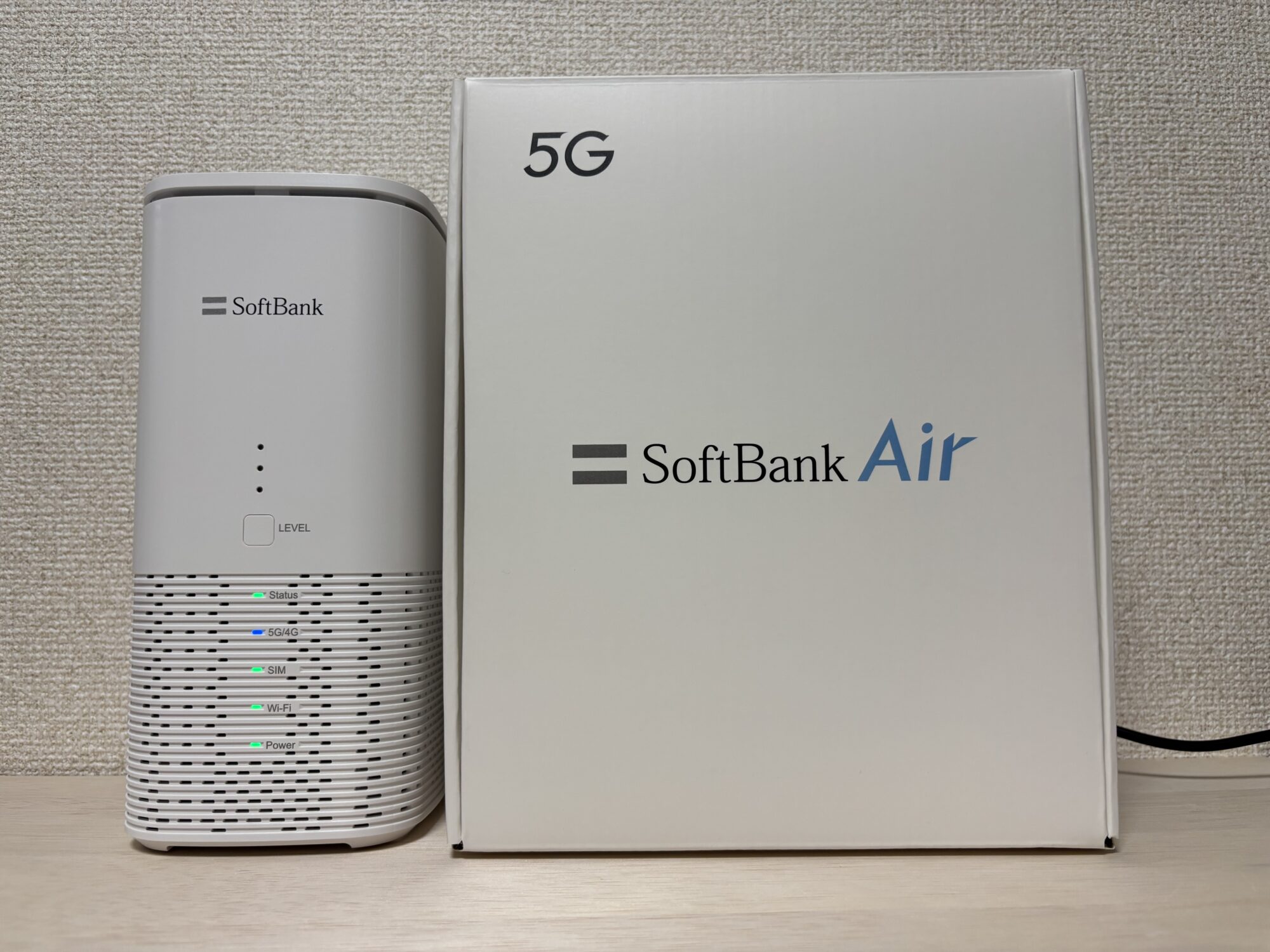
インターネットが遮断された際、まず確認すべきは端末本体の正面に並ぶステータスランプです。最新の主流端末である「Airターミナル5」をはじめ、歴代のSoftBank Airには動作状況を可視化するLEDインジケーターが備わっています。ここが普段の「緑点灯」から異なる色に変化している場合、回線や端末内部で明確なエラーが発生しています。
ソフトバンクエアーが繋がらない原因の大部分は、ランプの色と点滅パターンを照合することで瞬時に特定可能です。代表的なランプ状態と内部で起きている現象を整理します。
1. 「Status(ステータス)」ランプが赤点灯・赤点滅している場合
端末本体の起動エラー、あるいは内部ソフトウェアのクラッシュを示しています。赤点滅が続く場合は自己修復プロセスが失敗している状態であり、基盤の熱暴走やシステム障害が疑われます。
2. 「LTE / 5G」ランプが赤点灯・消灯している場合
基地局からの電波を受信できていない「圏外」状態を意味します。周辺の基地局で大規模な設備点検が行われているか、自宅周辺の遮蔽物によって電波が極端に減衰している証拠です。ソフトバンクエアーの赤ランプ点滅がこのランプで発生している場合、一時的な基地局側の接続拒否やSIMカードの接触不良が主因となります。
3. 「Wi-Fi」ランプが消灯している場合
Airターミナルから室内へ飛ばすWi-Fi電波そのものが停止しています。端末が電波を受信していても、スマホやPCへ届ける親機機能がダウンしているサインです。
現場取材で確認された事例の多くでは、Airターミナル5のランプが赤く光ったまま数時間放置され、自然復旧を待って無駄な時間を過ごしてしまうパターンが見受けられます。ランプが赤色を示した時点で、自動復旧を待つのではなくユーザー側からの能動的なアプローチが不可欠です。
【即効リカバリー】最短でネットを復活させる再起動と強制リセットの正しい手順
本体のランプ異常や通信遮断を確認した際、最も安全かつ再現性の高い解決手段がソフトバンクエアーの再起動とリセットです。しかし、間違った手順で電源を遮断すると、内部メモリの破損を招き、最悪の場合は完全な故障に至るリスクがあります。
現場のエンジニアが推奨する正しい再起動プロセスは以下の通りです。
ステップ1:電源アダプターをコンセントから抜く
SoftBank Airには独立した電源ボタンが存在しません。背面の電源コード、または壁のコンセントから直接プラグを抜きます。この際、本体側のDCジャックではなく、壁側のアダプターを抜く方が端子の摩耗を防げます。
ステップ2:完全に放電するまで「30秒〜1分間」放置する
プラグを抜いた直後に挿し直す行為は厳禁です。内部コンデンサに微弱な電力が残っていると、エラーログや接続セッション情報がクリアされず、不具合がそのまま引き継がれてしまいます。基板を完全にクールダウンさせるため、最低30秒は静置してください。
ステップ3:コンセントを再接続し、全ランプの緑点灯を待つ
再びプラグを挿し込みます。起動には約2分〜3分の時間を要します。「Level」「Status」「LTE/5G」「Wi-Fi」の各インジケーターが順に点滅し、すべてが緑色の点灯に変わるまで本体には一切触れず待機します。
通常の再起動を行っても赤ランプが解消しない場合、最終手段として「RESET(リセット)ボタン」による初期化を実行します。本体底面または背面にある小さな穴に爪楊枝やペーパークリップの先端を差し込み、約5秒間長押しします。全ランプが激しく点滅を始めたら指を離してください。これにより工場出荷状態へ戻り、不整合を起こしていた設定データが完全にリフレッシュされます。
なお、電源を切った状態で本体底面の「SIMカードスロット」を開け、SIMカードを一度抜き差ししてホコリを除去する作業も、認証エラーによる赤点滅を解消する即効性の高い裏ワザとして知られています。
【実態検証】利用者の生の声と現場目線で見えた「夜遅い」本当の理由
SNSや大手質問掲示板を定点観測すると、「昼間は下り50Mbps出ているのに、20時を過ぎると1Mbps未満に落ちて動画が止まる」「夜間にオンラインゲームをするとラグで切断される」といった悲痛な叫びが日常的に投稿されています。
なぜSoftBank Airは夜間にこれほど顕著な通信品質の低下を引き起こすのでしょうか。その背景には、モバイル電波を共有するホームルーター特有の仕組みと、通信キャリアが課す帯域制御の存在があります。
ソフトバンク公式の重要事項説明にも明記されている通り、同社は「サービス安定提供に伴う速度制限」の運用規程を設けています。同一エリアの基地局にアクセスが集中する夜間(主に20時〜翌1時頃)のピークタイムにおいて、地域全体の通信パンクを防ぐ目的で、ネットワーク側から均等に通信速度を絞り込む措置が自動発動します。
スマートフォンであれば利用場所が分散しますが、ホームルーターは各家庭のリビングや寝室で一斉に同時稼働します。集合住宅や住宅密集地では1つの基地局アンテナを近隣住人と奪い合う形となり、契約者自身に何の落ち度がなくとも急激な速度低下に見舞われる構造的欠陥を抱えているのが実情です。
ユーザーが期待するソフトバンクエアーの速度制限解除について、通信制限を任意で解除する有料オプションや裏技は一切存在しません。ネットワーク側の混雑緩和を待つか、自室内の電波受信環境を物理的に改善して「減衰マージン」を少しでも稼ぐことだけが、ユーザー側に残された対抗策となります。

【電波改善】ソフトバンクエアーの置き場所と設定変更で速度を底上げする技術
光ファイバーを引き込む固定回線と異なり、SoftBank Airは屋外を飛び交うモバイル電波をキャッチして室内へ中継する無線端末です。したがって、ソフトバンクエアーの置き場所の改善を行うだけで、実行速度が2倍〜3倍近く跳ね上がるケースは日常茶飯事です。
電波工学の観点から導き出された「正しい設置条件」は以下の3原則に集約されます。
1. 床から1メートル以上高い「窓際」に設置する
基地局からの電波は窓ガラスを透過して室内に入り込みます。部屋の奥まったテレビ台の下やクローゼット周辺、床への直置きは外壁や家具に電波を遮断され、受信強度が著しく低下します。窓のサッシから約30cmほど離した、風通しの良いテーブルや棚の上がベストポジションです。
2. 電子レンジやBluetooth機器から2メートル以上隔離する
家電製品の多く、特に電子レンジはWi-Fiの標準帯域である「2.4GHz帯」と全く同じ周波数の強力な電波ノイズを放出します。キッチン付近に本体を置いている家庭では、電子レンジを使用するたびにWi-Fiが強制切断される電波干渉が発生します。
3. 接続機器の周波数を「5GHz帯」へ手動固定する
Airターミナルの底面に記載されているネットワーク名(SSID)を確認すると、末尾に「-2G」「-5G」と分かれているか、単一のSSIDで自動振り分けされています。壁などの障害物に強いが混雑しやすい2.4GHzではなく、電波干渉に強く高速通信が可能な「5GHz帯」のSSIDを選択して接続することで、近隣Wi-Fiとの混信を大幅に回避できます。
また、テレワーク用のノートPCや据え置きのスマートテレビであれば、Wi-Fi接続をあきらめて「LANケーブル」で有線接続する選択肢が最も安定します。無線区間を1つ減らすだけでも、パケットロスによる瞬断トラブルは劇的に軽減されます。
【徹底比較】ソフトバンクエアーの通信性能・対処法と代替回線のスペック比較
どれほど設定を煮詰めても接続状況が改善しない場合、現在の住環境においてSoftBank Airの利用そのものが物理的限界に達している可能性を疑うべきです。自力での対処にかかるコストと、他社ホームルーターや光回線へ移行した場合の実質的なパフォーマンスを客観的数値で比較検証します。
| 項目 | 詳細・数値データ | 一般的な基準・相場 | 編集部の見解・評価 |
|---|---|---|---|
| 通常時の実測速度(下り) | 30Mbps 〜 80Mbps(Airターミナル5) | Web閲覧:10Mbps 動画視聴:30Mbps以上 | 高画質ストリーミングには十分だが大容量ダウンロードは時間を要する |
| 夜間ピーク帯の実測値 | 1Mbps 〜 15Mbps(混雑地域) | 快適利用の最低ライン:20Mbps | 地域依存が激しく、集合住宅密集地では制限の影響をダイレクトに受ける |
| 応答速度(Ping値 / 応答速度) | 40ms 〜 90ms | 一般通信:50ms以下 FPS・格闘ゲーム:15ms以下 | 電波中継のため遅延が大きく、シビアなオンライン対戦ゲームには適さない |
| 他社ホームルーター(docomo home 5G等) | 下り実測:100Mbps 〜 200Mbps前後 | 月額費用:約4,950円〜5,500円 | 同一カテゴリー内でも基地局のバンド幅に余裕があり、安定性で優位に立つ事例が多い |
| 光回線(SoftBank 光など) | 下り実測:250Mbps 〜 600Mbps Ping値:10ms前後 | 工事費:実質無料キャンペーン多数 | 物理線を引き込むため電波混雑とは無縁。テレワークやゲーム利用なら確実な解 |
一般に知られていない盲点とネットの誤解|「契約住所縛り」と解約判断
端末の不具合や混雑とは別に、利用規約の観点から通信が強制遮断されているケースが少なくありません。ネット上の知恵袋などで「引っ越し先ですぐ使える」「旅行先に持って行ったら繋がらなくなった」という相談が見受けられますが、ここには重大な契約上のルール違反が絡んでいます。
SoftBank Airは電波法の規定および契約約款に基づき、「契約時に届け出た設置場所住所」以外での通信利用が厳格に禁止されています。本体内部に組み込まれたGPS機能および通信先の基地局位置情報の照合により、契約住所以外からの通信をソフトバンク側のシステムが検知した場合、即座に通信速度が200kbps以下に制限されるか、回線自体が強制停止されます。
もし転居や部屋の模様替えの直後からネットが繋がらなくなった場合は、不具合を疑う前にMy SoftBankへログインし、登録設置場所住所の変更手続きが完了しているかを確認してください。手続きはオンライン上で数分で反映されます。
【プロの結論】おすすめできる人・慎重になるべき人の判断基準
通信インフラの専門的視点から、SoftBank Airを使い続けるべきか、それとも回線の切り替えに踏み切るべきかの明確な判定基準を提示します。
【利用を継続しても問題ない人】
・日中のWeb閲覧、SNS、YouTubeの標準画質再生が主な用途である
・賃貸物件の構造上、壁に穴を開ける光回線の引き込み工事が物理的に許可されない
・ソフトバンクやワイモバイルのスマートフォンを契約しており、「おうち割 光セット」の月額割引メリットが大きい
【早期の乗り換えや解約手続きを検討すべき人】
・家族全員で同時にネット動画を見たり、Zoom会議を日常的に行ったりする
・コンマ数秒のラグが致命傷となるFPSなどのオンライン対戦ゲームをプレイする
・再起動や置き場所の変更を試しても、夜間に下り5Mbps未満の速度しか出ない環境にある
端末の割賦残債がある場合でも、他社光回線やホームルーターへの乗り換えであれば「解約違約金・端末残債の全額キャッシュバック補填キャンペーン」を実施している事業者が多数存在します。不毛な通信不良にストレスを抱え続けるよりも、損を出さずに回線を刷新する方が建設的な判断といえます。
【障害確認と窓口】My SoftBankの障害情報確認とサポートセンター問い合わせ術
あらゆるセルフケアを施してもランプが赤のまま変化せず、契約住所にも問題がない場合、基地局設備の故障や広域通信障害の可能性が濃厚です。
慌てて電話窓口に殺到する前に、手元のスマートフォンのモバイル回線(4G/5G)を使ってMy SoftBank 障害情報ページを確認してください。都道府県および市区町村単位でリアルタイムの復旧作業進捗が公表されています。障害が発生している場合、基地局側の物理改修を待つ以外に対処法はありません。
障害情報が出ていないにもかかわらず改善しない場合は、機器自体の基板故障やSIMカードの破損が疑われるため、公式窓口へ機器交換の手続きを依頼します。
【ソフトバンクエアー サポートセンター問い合わせ先】
・問い合わせ電話番号:0800-1111-820(通話料無料)
・受付時間:10:00 〜 19:00(年中無休)
※音声ガイダンスに従って短縮番号を進む形となりますが、混雑時は20分以上の待ち時間が発生することが通例です。
電話が繋がりにくい時間帯は、My SoftBank内に設置されているチャットサポートを活用するのが賢明です。AIチャットボットではなく「オペレーターに繋ぐ」を選択することで、待ち時間を大幅に削減して端末交換の申請を進めることが可能です。
【ソフトバンク エアー 繋がら ない】に関するよくある質問(FAQ)
Q1:コンセントを抜き差ししても緑ランプに戻らず、赤点滅が消えません。故障でしょうか?
A1:30秒以上の完全放電を挟んだ再起動やリセットボタンの長押しを試しても赤点滅が続く場合、内部基板の故障またはSIMカードの読み取り不良の可能性が極めて高い状態です。利用者の手元で修理することは不可能なため、サポートセンターへ連絡してAirターミナル本体の無償交換を依頼してください。
Q2:急に繋がらなくなったのですが、料金未払いで止められることはありますか?
A2:十分にあり得ます。クレジットカードの有効期限切れや口座振替の残高不足により、引き落としが失敗しているケースが散見されます。未払いが続くとSoftBank Airの回線は予告なく停止されます。My SoftBankの「料金・支払い管理」画面から、請求が正常に決済されているか直ちに確認してください。
Q3:解約したい場合、どのような手続きが必要ですか?端末の返却は必要ですか?
A3:ソフトバンクエアーの解約手続きは専用の電話窓口(SoftBank Air サポートセンター)への連絡が必要です。ウェブ上だけでは完結しません。また、端末を「レンタル」で契約している場合は解約後に速やかな本体返却が義務付けられており、未返却の場合は違約金が発生します。「購入(分割払い)」で契約している場合は返却不要ですが、解約後も端末代金の残債支払いが継続する点に注意してください。
まとめ:通信環境を見直して快適なデジタルライフを取り戻す
SoftBank Airが繋がらないトラブルは、本体ランプの状態を見極めたうえで「放電を伴う正しい再起動」「窓際への置き場所変更」「5GHz帯の活用」という手順を踏むことで、その多くが現場で自力解決できます。
一方で、夜間の著しい速度低下や特定地域におけるキャパシティ不足は、電波を受信して共有するホームルーターというプロダクトが抱える構造上の限界でもあります。セルフチェックを尽くしても快適な通信水準が維持できない場合は、無理に使い続けることに固執せず、機器の無償交換や光回線への乗り換えを視野に入れ、日々の生活基盤であるネット環境を根本から見直す決断が求められます。 (出典: ソフトバンク エアー 繋がら ない(Yahoo!ニュース))
SEOライティングとマーケティング戦略の専門家。分かりやすい解説記事で定評があります。
