YouTubeのキューとは?後で見る機能との違いやスマホ操作を徹底検証
日常的にYouTubeを利用していて、動画のサムネイル横にあるメニューを開いた際、ふと目に留まる「キューに追加」という項目。クリックしてみたものの何が起きたのか直感的に分からなかったり、「後で見る」や通常のプレイリストとの使い分けに迷ったりした経験を持つ読者は少なくないはずです。特に近年はUIの変更も頻繁に行われ、機能の存在は知っていても実際にどう役立てるべきか曖昧なまま放置されがちです。
YouTubeのキューとは、現在視聴している動画を途切れさせることなく、次に再生したいコンテンツをその場限りの「再生待ち行列」として一時的に並べておける独自機能です。本稿では、ITメディアの現場検証と最新の公式仕様を基に、「後で見る」機能との決定的な違いから、スマホアプリにおける有料限定の仕様、失敗しない削除手順、消えてしまった場合のリカバリー策まで、余すところなく解剖していきます。
📌 【この記事の重要ポイントまとめ】
- 要点1:キューは「現在の視聴セッションを止めずに次以降の再生順を組む」ための一時的プレイリスト機能である。
- 要点2:PCブラウザ版では無料開放されている一方、スマホアプリ版でのキュー操作は「YouTube Premium」会員限定の特権仕様となっている。
- 要点3:「後で見る」のように半永久保存されず、ブラウザやアプリを閉じるとリセットされるため、動画リストを汚さずその場の視聴に集中したい用途に最適。
【2026年最新】YouTubeのキューとは?基本概念と「再生待ち」の仕組み
動画プラットフォームにおける「キュー(Queue)」という語は、プログラミングや情報工学において「先入れ先出しの待ち行列」を意味します。YouTubeヘルプセンターの公式解説によると、キュー機能は「現在の視聴セッションを中断することなく、次に視聴する動画を設定できる機能」と明確に定義されています。
通常の操作であれば、ある動画を再生中に別の気になる動画をクリックすると、その瞬間に再生画面が切り替わり、元の動画は途中でストップしてしまいます。しかし、動画サムネイルの右上に表示される三点リーダー(縦の3本点)から「キューに追加」を選択すると、右下にミニプレーヤー型の待機トレイが立ち上がり、現在流れている動画の直後にその動画が自動的にリストアップされます。
ITビジネス活用の現場を追うロロント株式会社のリポートでも「プレイリストほど大げさに保存せず、しかし直近で見る動画は確実に確保したいときに最も威力を発揮する中間管理機能」と評価されている通り、わざわざ新しい再生リストを作成したり、ライブラリを開いたりする手間を一切かけずに、その場限りの連続再生環境を構築できるのが本機能の真骨頂です。
2026年最新YouTube機能アップデートの文脈においても、長尺の解説動画やBGM配信、複数のチュートリアル動画を連続で流し見する視聴行動が一般化しており、この「セッションを維持したまま動画を繋ぐ」キューの利便性はますます高まっています。
噂の真偽を徹底検証|「後で見る」「再生リスト」との決定的な違い
多くのユーザーが抱く最大の疑問が、「わざわざキューを使わなくても、従来の『後で見る』や『再生リスト』で十分ではないか」という点です。しかし、内部データの保持構造とユーザー体験の観点から見ると、これらには明確な役割の違いが存在します。
専門メディアのTube通や各所Web検証記事のデータを総括すると、最大の違いは「データがアカウントに永続的に残るか、それともセッション終了時に自然消滅するか」というライフサイクルの差に集約されます。
| 項目 | 詳細・数値データ | 一般的な基準・相場 | 編集部の見解・評価 |
|---|---|---|---|
| データの保存期間 | ブラウザ・アプリを閉じるまで(揮発性) | 「後で見る」等は手動削除まで無期限保存 | 「見終わった後の整理が不要」という最大の強み |
| 利用可能端末(無料) | PC・Webブラウザ版のみ(100%無料) | 全端末・全アカウントで常時利用可能 | スマホで無料利用できない点が誤解を生む主因 |
| モバイルアプリ利用条件 | YouTube Premium加入(月額1,280円〜) | 無料版でも全機能を開放するのが一般的 | モバイルでは完全なプレミアム専用の付加価値 |
| リスト整理の負荷 | ゼロ(画面を閉じれば完全自動消去) | 手動で1本ずつ削除、または全削除が必要 | 「後で見る」の肥大化(デジタル積読)を完全に防止 |
「後で見る」機能は、数日後や週末にじっくり見返すためのブックマーク保管庫です。しかし、気になった動画を片っ端から「後で見る」に放り込んだ結果、リスト内に数百本の動画が未消化のまま蓄積し、整理がつかなくなる現象に心当たりがある読者も多いでしょう。
一方、キューは「いま、この数十分〜数時間の作業中にまとめて消化する動画」だけを並べる一時トレイです。見終わればリストから順次消え、ブラウザを閉じればまるごと消去されます。「再生リストとキューの使い分け」を意識するだけで、アカウントのライブラリを一切散らかさずに快適な連続視聴環境を維持できます。
【有料限定の真相】スマホ版アプリでのキュー操作とPremiumの壁
ネット上の掲示板やSNSで定期的に噴出するのが、「スマホアプリでキューに追加のボタンが見当たらない」「iPhoneでは使えないのか」という困惑の声です。この疑問に対する公式の回答は至ってシンプルでありながら、意外と知られていない事実を含んでいます。
YouTubeのヘルプ文書にも明記されている通り、スマホ版アプリでのキュー操作およびiPhone版YouTubeアプリのキュー機能は、有料サブスクリプション「YouTube Premium」加入者限定の機能として提供されています。デスクトップのブラウザからアクセスする場合は誰でも無料で利用できるため、「PCで使えたからスマホでも無料のはずだ」と誤認してしまうケースが後を絶ちません。
YouTube Premiumに加入しているアカウントでiOS版またはAndroid版のYouTube公式アプリを開くと、動画の「︙(メニューアイコン)」をタップした際に「キューの先頭で再生」や「キューの最後に追加」という選択肢が明確に出現します。タップすると画面下部に「キュー」のバーがせり上がり、バックグラウンド再生やピクチャー・イン・ピクチャー(PiP)と連動しながら、ストレスなく連続再生を楽しむことが可能です。
無料ユーザーがスマホで動画を連続視聴したい場合は、一時的なキューの代わりに「新しい限定公開再生リスト」を即席で作るか、従来通り「後で見る」に追加してリスト再生を行うのが現実的な回避策となります。

【実践ガイド】YouTubeキューに追加の使い方・順番入れ替え・消し方
ここからは、PCブラウザおよびPremium環境のスマホアプリで実際にキューを自在にコントロールするための基本手順を整理します。
1. YouTubeキューに追加の使い方
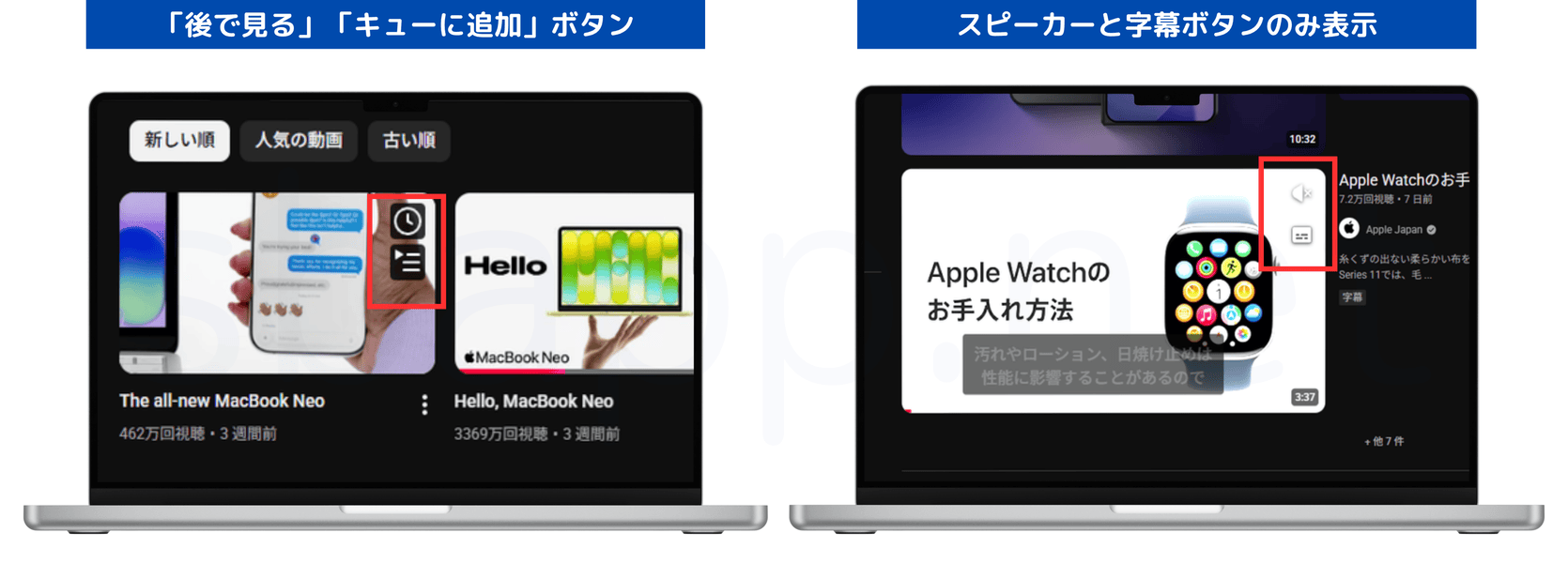
PC環境では、動画を探している最中にサムネイルへマウスカーソルを合わせると、時計アイコン(後で見る)と並んで「キューに追加」を意味するリスト型のアイコンが表示されます。これを1クリックするだけで即座にキューへ格納されます。また、検索結果一覧や関連動画の「︙」メニューからも選択可能です。
2. YouTubeキューの順番入れ替え手順
追加した複数の動画は、再生画面の右側または画面右下のミニプレーヤー内に一覧表示されます。並び順を変更したい場合は、各動画タイトルの左側にある「〓(二本線、またはドラッグハンドル)」を長押ししながら上下にドラッグ&ドロップします。これで、急ぎで見たい解説パートを繰り上げたり、作業用BGMを最後に回したりといった動的な並べ替えが直感的に完了します。
3. YouTubeキューの消し方と削除方法
不要になった動画や、途中で視聴をやめたい場合の解除手順も極めてシンプルです。
単一の動画だけをリストから外したいときは、キュー一覧内の該当動画にカーソルを合わせ、右側に現れる「ゴミ箱アイコン」または「×ボタン」をクリックします。キュー全体を一括で破棄したい場合は、キュープレーヤーの最上部にある閉じるボタン(×)を押すか、右上のメニューから「キューをクリア」を選択します。「キューを閉じると再生リストが消去されます」という確認ダイアログで「閉じる」を承認すれば、余計なデータを一切残さず完全にリセットされます。
【実態検証】「キューが消えた?」「追加できない」原因と即効対処法
ネット上のトラブル相談で頻発しているのが、「せっかく組んだキューが突然消えてしまった」「キューに追加しようとしても反応しない」という不具合報告です。これらのトラブルの背景には、YouTubeの仕様に起因する明確なメカニズムが存在します。
YouTubeキューが消えた理由と対処法
キューが突然消失する最も典型的な原因は、「Webブラウザの再読み込み(F5更新)」や「タブの意図しない終了」です。キューは前述の通りメモリ上に保持される一時的なセッションデータであるため、ページ全体をリロードするとその瞬間に初期化されてしまいます。
もし誤ってブラウザを閉じてしまった場合は、ブラウザの「閉じたタブを再度開く(Ctrl+Shift+T / Cmd+Shift+T)」ショートカットで復元できる場合がありますが、YouTube側のセッション切断が成立していると再読み込み扱いになり、キューの中身は復元できません。「後から参照する可能性がある重要な動画」が含まれている場合は、キュー画面右上にある「再生リストとして保存」ボタンをあらかじめ押し、永続リストに変換しておくのが最も確実な防衛策です。
キューに追加できない原因と解決策
動画をキューに追加しようとしてもボタンがグレーアウトしている、あるいはエラーが出るケースには以下の3つの要因が考えられます。
第1に、「子ども向け(Made for Kids)に設定された動画」です。COPPA(児童オンラインプライバシー保護法)等の国際規制に基づき、子ども向けコンテンツはミニプレーヤー表示や一部のプレイリスト機能が制限されているため、キューに追加できない仕様になっています。第2に、「Chromecastやスマートテレビへのキャスト中」の挙動です。キャストセッションとローカルキューの同期不具合により、追加コマンドが弾かれるケースが報告されています。第3に、アカウントの一時的な認証エラーや拡張機能(広告ブロック等)の干渉です。シークレットウィンドウでの再現確認や拡張機能の無効化が有効な切り分け手段となります。
一般に知られていない盲点とYouTubeキューの便利な活用法まとめ
単に動画を連続再生するだけでなく、日々のPC作業やリサーチ業務の生産性を大幅に引き上げる応用テクニックが存在します。現場のヘビーユーザーが実践しているYouTubeキューの便利な活用法を3つの視点から紹介します。
第1の活用法は、「即席の集中作業用BGMステーション」としての運用です。Lo-Fiヒップホップ、自然環境音、長尺の講義音声をその日の作業時間(例:2時間分)に合わせてキューに並べることで、途中で動画を選び直す集中力の中断をゼロに抑えられます。再生終了とともにキューが空になるため、「動画のダラダラ見」を防ぐポモドーロ・タイマーのような役割も果たします。
第2の活用法は、「動画リサーチ・情報収集の一次振り分け」です。特定分野の調査を行う際、検索結果に出てきた候補動画を片っ端からキューに放り込み、後からキュー一覧のタイトルと長さを俯瞰しながら不要なものを間引き、必要な順にドラッグで並び替えて一気に確認します。「後で見る」リストを一切汚さないため、リサーチ終了後のクリーンアップ作業が完全に不要となります。
【プロの結論】デジタルタイパ時代における「キュー」の使い分け判断基準
現代のデジタル情報空間において、ユーザーは常に「インフォメーション・オーバーロード(情報過多)」と、それに伴う認知的疲労(コグニティブ・ロード)に晒されています。心理学や行動経済学の観点から見ると、「後で見る」に動画を蓄積し続ける行為は、「あとで読もう」と買った本を部屋の隅に積んでおく「ツンドク(積読)」と同じ心理的負債を生み出し、無意識のストレス要因となり得ます。
この認知負荷を劇的に軽減するアプローチこそが、キュー機能による「即時消費・セッション完結型」の視聴スタイルです。「今日、いま、この場で消化するもの」だけをキューに委ね、セッションが終わればすべて忘れる。この心理的バウンダリー(境界線)を引くことで、動画プラットフォームとの健全な距離感を保つことが可能になります。
【キューの活用が向いている人】
・PCでYouTubeを流しながら仕事や勉強をする習慣がある人
・「後で見る」のリストが動画で溢れかえり、もはや整理する気を失っている人
・その場限りのリサーチや比較検討で、複数動画を効率よく横断視聴したい人
【キューをおすすめできない人・他の機能を使うべき人】
・スマホの公式アプリを無料プランのまま利用している人(Premium未加入)
・何日もかけて少しずつ1本の長尺動画を見進めたい人(履歴や「後で見る」が最適)
・お気に入りの音楽や動画の組み合わせを固定化し、明日以降も繰り返し再生したい人(固定の「再生リスト」作成が最適)
【YouTubeのキュー機能】に関するよくある質問(FAQ)
Q1:スマホのYouTubeアプリで「キューに追加」が表示されないのは故障ですか?
A1:端末の故障やアプリの不具合ではありません。YouTubeの現行仕様において、スマートフォン(iPhone/Android)およびタブレット端末の公式アプリでキュー機能を利用するには、有料プラン「YouTube Premium」への加入が必須条件となっています。PCのブラウザからアクセスすれば、無料アカウントであっても問題なくキュー機能を利用できます。
Q2:キューに入れた動画の順番を再生途中で入れ替えることはできますか?
A2:可能です。再生画面の右側(またはミニプレーヤー展開時)に表示されるキュー一覧から、動画の左側にあるハンドルアイコン(二本線のマーク)をドラッグ&ドロップすることで、再生中であっても自由に順番を変更できます。一番上に持ってきた動画が、現在流れている動画の終了後に優先再生されます。
Q3:ブラウザを閉じてキューが消えてしまった場合、履歴から復元できますか?
A3:キュー自体の構成データを丸ごと復元する機能は用意されていません。ただし、すでに一部再生を開始していた動画であれば、YouTubeのアカウントメニュー内にある「再生履歴」に足跡が残っています。そこから再度動画を探し出し、再構築することは可能です。セッションをまたいで保持したい重要なリストは、消える前に「再生リストとして保存」を実行しておく必要があります。
まとめ:動画視聴体験を最適化するキュー機能の賢い選択
YouTubeの「キュー」は、一見すると「後で見る」や通常の「再生リスト」の影に隠れがちな地味なツールに見えるかもしれません。しかしその本質は、動画セッションを途切れさせず、ライブラリに不要なゴミを残さない極めて合理的で現代的なタスクマネジメント型機能です。
PCでの無料利用はもちろん、YouTube Premiumに加入しているモバイルユーザーであれば、移動中や作業中のコンテンツ消費を劇的にシームレス化してくれます。「後で見る」の肥大化に頭を悩ませていた方や、次に流す動画を探すたびに再生が中断される煩わしさを感じていた方は、ぜひ今日から「キューに追加」を視聴ルーティンに取り入れ、無駄のないスマートな動画ライフを実現してみてください。 (出典: youtube キュー と は(Yahoo!ニュース))
情報を整理して届けることが得意なWebディレクター。ユーザー視点に立った記事作成を目指しています。
