ICloudパスワード忘れた?初期化なしで自力復旧する最新裏ワザ
日常のふとした瞬間に画面へ現れる「パスワードを入力してください」という無機質なポップアップ。機種変更やOSアップデート、あるいはセキュリティの再確認を求められた際、普段はFace IDやTouch IDによる生体認証に頼り切っている現代人ほど、突如として思考停止に陥ります。頭を抱えて記憶の糸を手繰り寄せようにも、思い当たる文字列はことごとく跳ね返され、冷や汗が背筋を伝う——これは決して一部のIT音痴に特有の現象ではなく、スマートフォンの利便性を享受するすべてのユーザーが直面する現代のデジタル落とし穴です。
焦りに任せて適当なパスワードを何回も連続入力することだけは絶対に避けなければなりません。Appleの厳格なセキュリティシステムが発動すると、アカウント保護のための防衛ラインが作動し、生活のライフラインそのものである端末がロックされてしまいます。しかし、決してパニックを起こす必要はありません。手元に信頼できるデバイスがある限り、端末内の写真やLINEの履歴、連絡先を完全に保持したまま、iCloud パスワード 初期化なしで再設定を完了させる道筋が確実に用意されています。本稿では、知っておくべき最新の突破口と、絶望的な状況からデータを守り抜くための全手順を余すところなく明かします。
📌 【この記事の重要ポイントまとめ】
- 要点1:手元のiPhoneがロック解除できる状態であれば、画面ロックのパスコード認証を経由することで、古いパスワードを入力せずに即座に新規再設定が可能。
- 要点2:「確認コードが届かない」「電話番号を変えてしまった」という八方塞がりのケースでも、公式ツール「iforgot」によるアカウント復旧リクエストを正しく申請すれば初期化を回避できる。
- 要点3:Appleサポートの窓口であってもユーザーのパスワード閲覧や遠隔リセットは一切不可能であり、復旧キーの紛失など致命的な罠を避ける自己防衛策が不可欠となる。
【絶望を回避】iCloudパスワードを忘れた時の決定打|初期化なしで即座に再設定する最新裏ワザ
「パスワードを思い出せないなら、本体を工場出荷時の状態にリセットするしかないのか」と諦めかける人は少なくありません。しかし、その判断は早計です。Appleのエコシステムにおいて、すでに日常的に使用している信頼されたデバイスが存在する場合、最も安全かつ迅速な解決策が用意されています。それが、iPhone パスコードでリセットを実行するアプローチです。
この手法の最大の利点は、現在のiCloudパスワードを一切知らなくても、毎日の画面ロック解除に使っている4桁または6桁の数字(パスコード)さえ把握していれば突破できる点にあります。具体的な手順は極めてシンプルです。
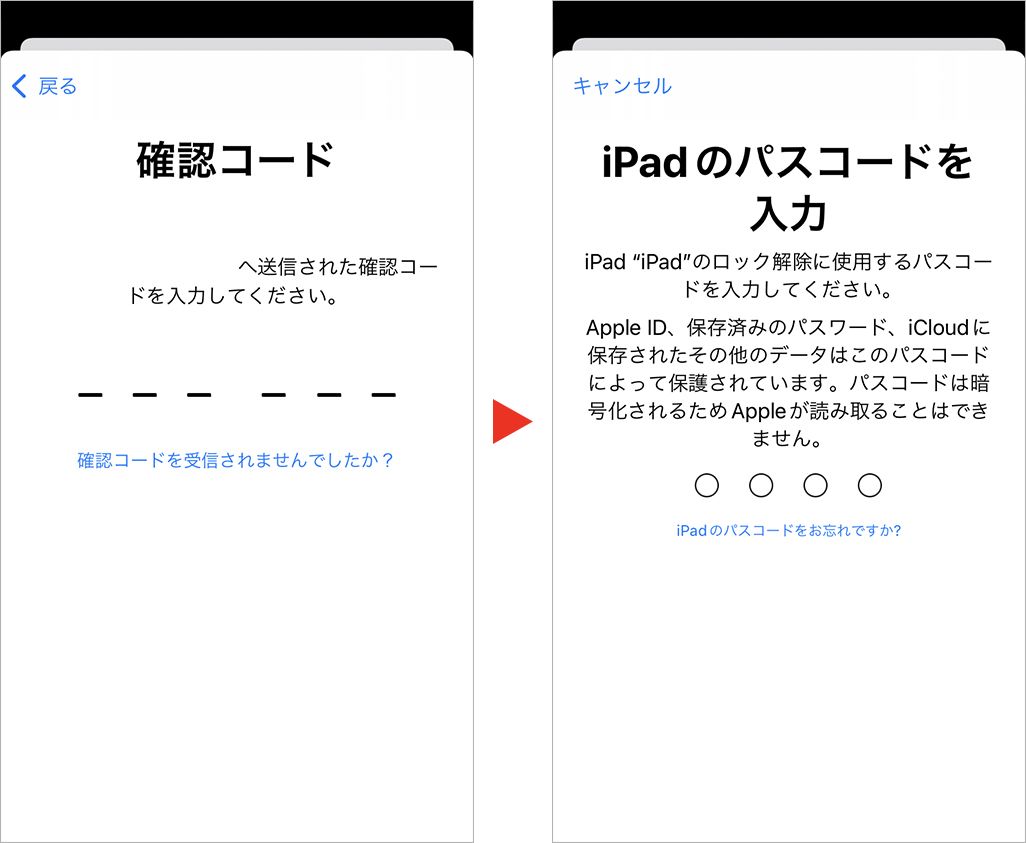
まず、iPhoneの「設定」アプリを開き、最上部に表示されているユーザー名をタップします。続いて「サインインとセキュリティ」を選択し、「パスワードの変更」へと進みます。すると、古いパスワードの入力を求められることなく、普段画面ロックを解除するときに入力しているパスコードの入力画面へと遷移します。このパスコードを正しく打ち込むだけで、即座に新しいパスワードの入力画面が表示され、わずか数十秒でApple ID パスワードリセットが完了します。内部ストレージのデータは1バイトも消去されず、クラウド同期もそのまま維持されます。
もしすでにサインアウトしてしまっている、あるいは設定画面上に「手動でサインイン」と表示されている場合でも、サインイン画面に配置された「パスワードをお忘れですか?」をタップすることで、同様に端末パスコードによる認証プロセスへと誘導されます。Appleの公式サポートドキュメントでも推奨されているこの仕組みは、利便性とセキュリティを両立させた「最短の裏ワザ」と呼ぶにふさわしい標準機能です。

【実態検証】「確認コードが届かない」「電話番号を変えた」泥沼から生還した利用者のリアル
手元に信頼できる端末がない、あるいはパスコード認証が何らかの不整合で通らない場合、多くの利用者が直面するのが「2ステップ認証の壁」です。大手掲示板やSNS、知恵袋の相談履歴を検証すると、最も悲痛な叫びが上がっているのは「機種変更に伴って古い携帯番号を解約してしまい、SMSの確認コードが受け取れない」というシチュエーションです。
ある30代会社員の男性は、キャリア変更と同時に電話番号を刷新した直後、新しいiPhoneの初期設定で古いiCloudアカウントへのサインインを求められました。しかし、2ファクタ認証の確認コードは解約済みの旧電話番号宛てに送信され続け、ログイン画面から一歩も前に進めない「二重苦」に陥ったと語ります。画面に表示される「確認コードを受信していませんか?」という案内を押しても、登録済みの番号以外への送信選択肢が出ず、文字通りアカウントから締め出された状態でした。
このような極限状態における確認コードが届かない時の対処法として、Appleが用意している公式の救済回路がiforgot 公式アカウント復旧(iforgot.apple.com)です。ブラウザからアクセスし、Apple Account(旧Apple ID)のメールアドレスを入力するところからスタートします。確認コードの送信画面で「確認コードを受信していませんか?」を選択し、さらに「これらを使用できない場合」をタップすることで、信頼できる電話番号の変更手順を含む「アカウント復旧」のフローへと移行します。
現場の実態として注意すべきは、このプロセスに入った瞬間に即時解決とはならず、厳格なバックグラウンド審査フェーズへと移行する点です。ユーザーは「現在確実にSMSを受信できる新しい電話番号」を申請窓口に登録し、Appleの自動照合システムによる審査結果を待つことになります。即座に画面を開きたいという焦りから何度も申請をやり直すと、審査キューが後方に回され、復帰までのタイムラグがさらに延びてしまうという落とし穴が潜んでいます。
【徹底比較】2026年最新の復旧ルート全選択肢|所要時間とリスク一覧
iCloudパスワードのトラブルに直面した際、どの手段を選ぶべきかは「ユーザーが保持している情報」と「手元にある機材の状況」によって完全に分岐します。誤ったルートを選択して無駄な時間を浪費しないよう、主要な復旧ルートの特性を体系的に整理しました。
| 復旧ルート | 所要時間・待ち時間 | データ保持・初期化 | 編集部の見解・実用性評価 |
|---|---|---|---|
| 信頼済みiPhoneの設定経由 (画面パスコード認証) | 即時(約1〜3分) | 完全保持(初期化不要) | 最も推奨される本命ルート。本人が端末を手元に持っている限り最強の突破手段。 |
| 家族・知人のApple端末 (Apple Supportアプリ利用) | 約5〜10分 | 完全保持(初期化不要) | 自分の端末が使えない場合の次善策。「別のApple Account」として安全に認証代行が可能。 |
| iforgot公式Web申請 (アカウント復旧リクエスト) | 数時間〜数週間 (審査状況により変動) | 完全保持(初期化不要) | 電話番号変更時の最終防衛線。時間はかかるがデータを一切失わずに生還できる。 |
| 復旧キーを用いた再設定 (高度セキュリティ設定者) | 即時(約5分) | 完全保持(初期化不要) | 28文字のキーがあれば一瞬。ただしキーを紛失している場合は完全閉鎖のハイリスク。 |
| リカバリーモード初期化 (PC経由の強制復元) | 約30〜60分 | 全データ消去 (バックアップ必須) | 最後の手段だがアクティベーションロックの罠あり。パスワード不明のままでは文鎮化リスク。 |
この比較から明らかな通り、2026年最新 iCloud復旧詳細まとめとして導き出される鉄則は、「安易な初期化に逃げず、まずはパスコード認証、次にiforgotのリクエスト申請を粘り強く試す」という順序の徹底です。
一般に知られていない盲点とネットの誤解|「復旧キー紛失の真相」とApple IDロックの解除理由
インターネット上の掲示板やまとめ記事には、古い仕様や危険な誤解が放置されたまま拡散されているケースが散見されます。その代表例が「セキュリティ設定で復旧キーを有効化すれば絶対に安全」という言説、そして「2ファクタ認証は設定から簡単に解除できる」という時代遅れの認識です。
まず直視すべきは、復旧キーを紛失した場合の真相です。Appleが提供する「復旧キー(Recovery Key)」は、28文字の無作為な英数字コードをユーザー自身が厳重管理することを前提とした最上位の防御システムです。これを作成すると、Appleの自動アカウント復旧機能(iforgotによるサポート照合)が恒久的に無効化されます。つまり、「復旧キー」と「信頼できるデバイス」の双方を失った場合、たとえAppleの法務部門やCEOであってもアカウントのロックを解除することは技術的・倫理的に不可能です。ネット上で「サポートに泣きついたら開けてくれた」という体験談を見かけることがありますが、それは復旧キー未生成の通常アカウントにおける例外措置であり、復旧キー設定済みアカウントにおいては物理的な完全封鎖を意味します。
また、2ファクタ認証 解除手順を躍起になって探すユーザーも後を絶ちませんが、現在のアカウント体系において、一度有効化された2ファクタ認証を恒久的に無効化する公式ルートは存在しません。過去のレガシーシステムと異なり、セキュリティ基準を意図的に下げる運用は完全に遮断されています。
さらに理解しておくべきは、Apple IDロックの解除理由とトリガーの構造です。システムがアカウントをロックするのは、ユーザーを困らせるためではなく、「第三者による総当たり攻撃(ブルートフォースアタック)」や「不正アクセス試行」から個人情報を守る防衛行動です。パスワードを連続で誤入力した、普段と全く異なる不自然なIPアドレスから集中的にログインが試みられた、あるいは位置情報の急激な乖離が検知された際に防衛壁が降りる仕組みになっています。ロックを解除するためには、反射的に再入力を繰り返すのではなく、最低でも数時間端末を触らずに冷却期間を置くか、iforgotから正当な本人認証手順を踏むことが唯一の打開策となります。
【プロの結論】アカウント復旧リクエストの待ち時間とAppleサポートへの問い合わせ経緯から見るセキュリティの本質
テクノロジーが高度化する一方で、なぜAppleはこれほどまでに融通の利かない復旧手順を維持しているのでしょうか。そこには、家族社会学や心理学の観点からも説明できる「デジタルトラストの構造的摩擦」が存在します。
生体認証の普及によって、私たちは「パスワードを意識的に記憶・維持する」という認知負荷から解放されました。しかしその代償として、心理学でいう「自動化バイアス」に陥り、認証の根幹がどこにあるのかを忘れ去ってしまいます。そしていざ問題が起きたとき、人はパニックに陥り、巨大プラットフォームに対して「窓口の人間がなんとかしてくれるはずだ」という親和的依存を示します。
しかし、実際のAppleサポートへの問い合わせ経緯を辿ると、残酷な現実に直面することになります。どれほど電話口で本人が切実に困窮を訴え、身分証明書の提示を申し出たとしても、サポートのスペシャリストは「お客様のパスワードをリセットする権限を持っておらず、操作を代行することはシステム上できない」と一蹴します。これは冷徹さゆえではなく、内部不正やソーシャルエンジニアリング(なりすましによる乗っ取り)を100%遮断するための、ゼロトラスト思想に基づいた防壁です。
最終手段となるアカウント復旧リクエストの待ち時間についても同様です。申請後、通常「24時間から数日」の審査待ちが発生し、進捗状況は専用サイト(iforgot.apple.com)でしか確認できません。このタイムラグは、もし攻撃者が不正に復旧リクエストを送信していた場合に、本物の所有者がそれに気づいてキャンセルできるよう設計された意図的な猶予期間(セーフティディレイ)なのです。この待ち時間中に普段使っているデバイスの電源を頻繁にオン・オフしたり、余計なリクエストを連打したりすると、セキュリティスコアが低下し、判定期間がさらに延長される仕様になっています。
【プロの結論】おすすめできる人・慎重になるべき人の判断基準
以上の構造を踏まえ、トラブル発生時にユーザーが取るべき判断基準を明確に提示します。
自力での即時解決(パスコードリセット)を最優先すべき人:
・画面ロックのパスコードを確実に記憶しており、手元で通常通りロック解除ができる人
・家族間で「ファミリー共有」を結んでおり、信頼できる連絡先(アカウント復旧連絡先)をあらかじめ設定している人
・過去に一度も「復旧キー」を作成した記憶がない、通常運用の人
焦らず待機し、アカウント復旧リクエストに委ねるべき人:
・電話番号やメールアドレスを変更した直後で、SMSコードが受信できない人
・パスワードの思い当たるフシが複数あり、すでに数回の誤入力でロック警告が出ている人
・「初期化すれば直る」と安易に思い込み、PCにつないで強制復元を行おうとしている人(アクティベーションロックで文鎮化するリスクが極めて高いため厳禁)

【icloud パスワード 忘れ た】に関するよくある質問(FAQ)
Q1:iCloudパスワードを忘れた状態でiPhoneを初期化するとどうなりますか?
A1:初期化後に端末を再起動した際、「アクティベーションロック」が作動します。元のiCloudパスワードを入力しない限り端末自体の初期設定が完了できず、ホーム画面にすら入れない「文鎮化」状態に陥ります。パスワードが不明な段階での安易な初期化は絶対に避けてください。
Q2:Appleサポートに電話して身分証明書を送れば、パスワードを教えてもらえますか?
A2:一切教えてもらえません。Appleの従業員であってもユーザーのパスワードを見ることは暗号化により不可能です。サポート窓口ができるのは、公式サイト(iforgot)を通じたアカウント復旧手続きの誘導や、手順の口頭案内に限られます。
Q3:アカウント復旧リクエストを申請したのに、待ち時間の案内メールが届きません。なぜですか?
A3:申請時に入力した「連絡用メールアドレス」の迷惑メールフォルダに振り分けられているか、審査キューの処理待ち状態であることが考えられます。通常、申請後24時間から72時間以内にSMSまたはメールで詳細な所要時間が通知されます。その間、該当アカウントにログインしようと試行を繰り返すと進行がリセットされる場合があるため、静かに待機してください。
Q4:家族のiPhoneを借りてパスワードをリセットすることは可能ですか?
A4:可能です。家族や知人のApple端末にApp Storeから「Apple Support」アプリをダウンロードし、「サポートツール」>「パスワードのリセット」>「別のApple Account」を選択してご自身のアカウント情報を入力すれば、他人の端末の認証情報を汚すことなく、安全にリセットフローを実行できます。
まとめ:今後の動向と失敗しないための判断基準
スマートフォンのセキュリティは年々堅牢さを増しており、かつてのような「裏口」や「サポートへの泣きつき」による例外措置は完全に排除されました。これは個人情報やプライバシー、資産を守る上で不可欠な進化である一方、鍵の管理を怠ったユーザーには容赦のない孤立をもたらします。
万が一iCloudパスワードを忘れてしまった場合は、まず冷静になり、現在使える端末の画面ロックパスコードによる即座の再設定を試みてください。それが叶わない絶望的な状況であっても、公式の復旧リクエストを通じて所定の手続きを踏めば、データを失わずにアカウントを取り戻す道は必ず残されています。
アカウントを無事に救出した後は、二度と同じパニックを繰り返さないために、設定アプリ内の「アカウント復旧連絡先」に信頼できる家族を登録しておくこと、そして信頼できる電話番号を複数(実家の固定電話や家族の携帯など)追加しておくことを強く推奨します。仕組みを正しく理解し、焦らず秩序立った手順を踏むことこそが、デジタル社会において大切な個人データを守り抜く最大の防衛策です。 (出典: icloud パスワード 忘れ た(Yahoo!ニュース))
テクノロジーやライフスタイル領域を中心に執筆活動を行っています。趣味は写真撮影と旅行です。
