パソコンの電源がつかない?諦める前の決定打と2026年最新の復活手順
朝一番にパソコンの電源ボタンを押したものの、ファンも回らず画面は真っ暗なまま——。日常の業務や生活を支えるメインマシンが沈黙した瞬間、誰もが強い焦りと絶望感を覚えるはずです。「ついに基板が寿命を迎えたのか」「高額な修理代がかかるのではないか」と頭を抱える前に、まず冷静になってください。即座に故障と決めつけて買い替えや修理窓口へ走るのは早計です。
PC修理の現場統計やサポート窓口の報告によると、持ち込まれる「電源が入らないトラブル」のうち、およそ35%から40%はハードウェアの完全な物理破損ではなく、一時的な帯電や接触不良、あるいは保護回路の誤作動によるものです。つまり、正しい手順さえ踏めば、自宅にいながら数分で元の正常な状態へ復活させられるケースが少なくありません。本稿では、無駄な出費を避けて愛機を蘇らせるための決定的な診断フローと対処法を、2026年の最新技術動向を踏まえて余すところなく解説します。
📌 【この記事の重要ポイントまとめ】
- 要点1:電源が入らないトラブルの約4割は一時的な帯電や軽微な接触不良であり、正しい手順の放電処置で自力復旧できる可能性が高い。
- 要点2:電源ランプの点滅パターンやファンの駆動音、画面のうっすらとした発色などを観察することで、故障箇所(マザーボード・電源ユニット・ディスプレイ)を正確に切り分けられる。
- 要点3:Windows 11の高速スタートアップ不具合やUSB Type-C(USB PD)充電器の給電能力不足など、近年の環境特有の盲点を見逃さない体系的なチェックが不可欠である。
【真相解明】電源がつかないのは一体なぜ?故障と諦める前の決定的原因
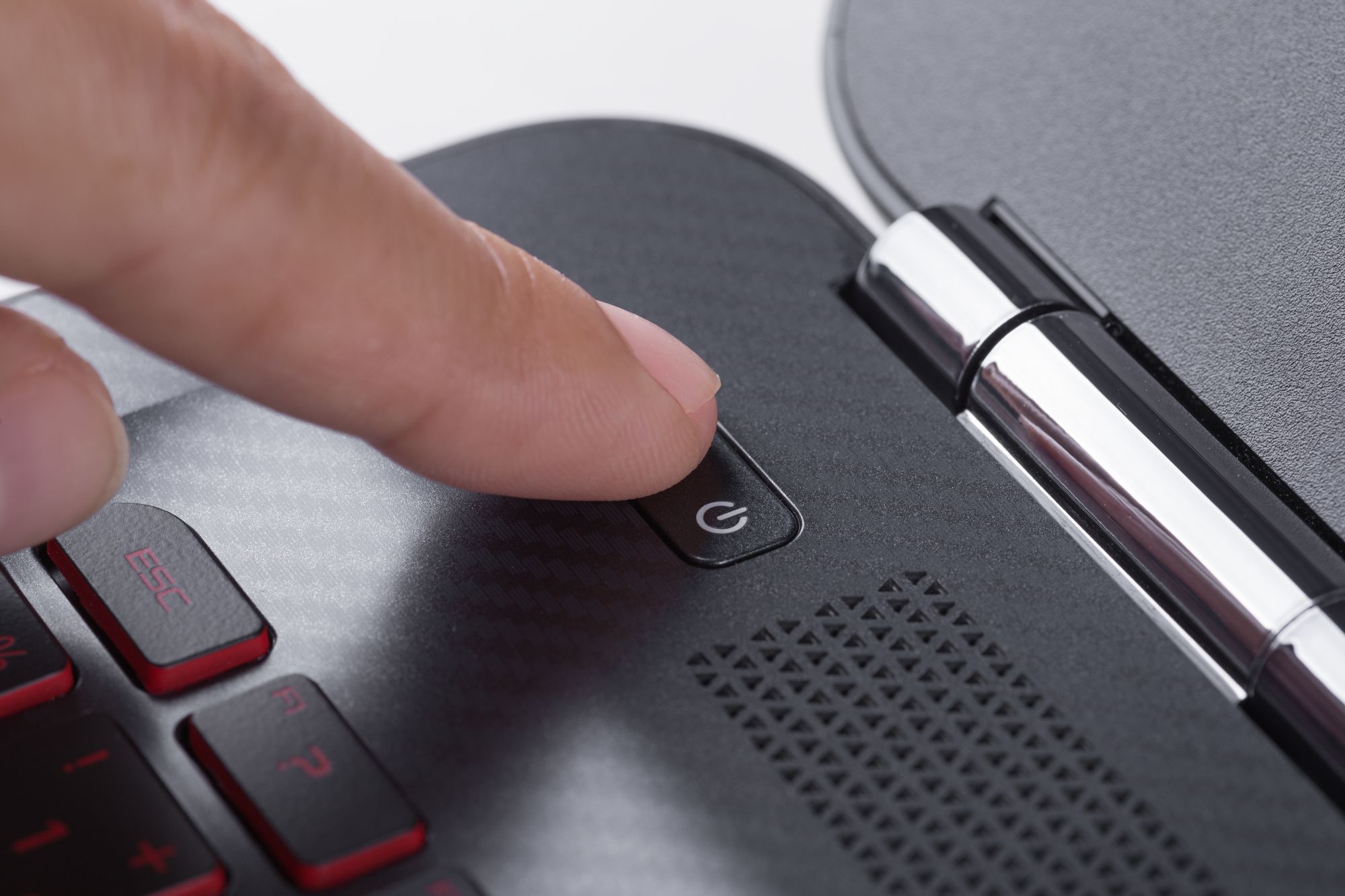
パソコンの電源ボタンを押しても一切の反応がない時、内部で一体何が起きているのでしょうか。多くのユーザーは「メイン基板や心臓部が焼き付いて壊れた」と考えがちですが、実際には精密機器ならではの「自己防衛」が働いているケースが目立ちます。
最大の要因として挙げられるのが、内部コンデンサや基板に余分な電荷が蓄積する「帯電現象」です。パソコンは微細な電子パーツの集合体であり、長時間の連続稼働、急激な気温・湿度の変化、あるいはホコリの付着によって不要な静電気が回路内に溜まります。この状態に陥ると、過電流やショートから回路を守るための安全回路が作動し、通電そのものをシステム全体でシャットアウトしてしまうのです。この保護状態を解除しない限り、いくら電源ボタンを押しても無反応のままになります。これが、いわゆるパソコン電源がつかない時に放電処置が第一選択とされる根本的な理由です。
さらに、OS側の挙動も見逃せません。近年のPCは起動速度を短縮するため、シャットダウン時にもメモリやCPUの一時情報を完全破棄せず保持する「休止状態(ハイブリッドスリープ)」に近い挙動を取ります。この待機データの整合性が崩れると、システムは起動プロセスを正常に開始できず、完全にフリーズしたかのように沈黙します。ハードウェアの破損を疑う前に、電気的・論理的なロックがかかっている可能性を検証することが解決への最短ルートとなります。
【症状別チェック】ランプ点滅や画面が真っ暗な時のサインを読み解く
電源トラブルを迅速に解決するには、パソコンが出している「微かなサイン」を見逃さないことが肝要です。「電源がつかない」と一括りに言っても、通電すらしていないのか、通電はしているが画面出力に至っていないのかで、問題の所在は真逆になります。
まずは本体のインジケーターに注目してください。パソコンの電源ランプ点滅の理由は、待機状態(スリープ)の維持だけでなく、ハードウェアの自己診断(POST)エラーの通知であるケースが多々あります。大手メーカー製PCや自作向け基板では、オレンジや白の点滅回数によって「メモリの接触不良」「CPUの給電異常」「CMOS電池の消耗」などをコード化して警告しています。これがマザーボード故障に伴うランプ点滅パターンであり、例えば「橙2回・白3回」のように規則的な点滅を繰り返す場合は、メモリを一度抜き差しするだけであっけなく解消することも珍しくありません。
一方、ランプは点灯しファンの回転音もするのに画面に何も映らない状態、いわゆるパソコンの画面が真っ暗で起動しない真相は、液晶パネル自体のバックライト不良や、グラフィック回路(GPU)の一時的な認識不良、あるいは映像出力先が外部モニター側に誤認されているトラブルが挙げられます。部屋を暗くしてスマートフォンのライトを液晶に近づけ、うっすらとデスクトップの残像が見える場合は、パネルのバックライト切れであり、本体の処理機能自体は生きている証拠です。
対照的に、電源ボタンを押しても一切の稼働音がなく、デスクトップパソコンの電源ファンが回らない原因を探る場合は、電源系統の完全遮断を疑う必要があります。背面の主電源スイッチ(I/O)の入れ忘れといった人為的ミスを除けば、パソコンの電源ユニット故障の症状として最も典型的なのがこの状態です。コンデンサのパンクやヒューズの断線が起きると、ファンにすら12V/5Vの電力が供給されなくなります。
【2026年最新】パソコンの静電気放電の正しいやり方と劇的リセット手順
ハードウェアの保護ロックを解除し、マザーボードをクリーンな起動待機状態に戻すために不可欠なのが「放電リセット」です。従来のデスクトップと近年の薄型ノートパソコンではアプローチが大きく異なるため、パソコンの静電気放電のやり方(2026年最新版)を正しく把握しておく必要があります。
デスクトップパソコンの場合は、まず本体背面の電源ケーブルを完全に引き抜きます。続いて、USBメモリ、外付けHDD、LANケーブル、ディスプレイケーブルなど、本体に接続されているすべての周辺機器を物理的に取り外してください。この状態で、電源ボタンを10秒〜15秒ほど長押しします。コンセントを抜いた状態でもボタンを押すことで、回路内に残留していたわずかな電気が押し出されます。その後、ホコリの立たない風通しの良い場所で約15分から30分ほど放置し、最小限の構成(電源コード・マウス・キーボード・モニターのみ)で再接続して起動を試みます。
バッテリーが内蔵されて取り外せない近年のノートパソコンで電源が入らない時の対処法は、さらにスマート化されています。本体底面や側面に用意された「バッテリーリセットホール(小さなピン穴)」の存在を確認してください。クリップの先端などでこの穴を5秒〜10秒ほど長押しすることで、内蔵バッテリーの物理接続を一時的に電子遮断し、マザーボードを強制放電させるリセット機構が標準化されています。穴が見当たらない機種では、電源ボタンを30秒以上長押しし続けることで同等のハードウェアリセットが作動する仕様が一般的です。
また、昨今のモバイルノートで多発しているのが、パソコンのACアダプターの通電確認方法に関する盲点です。従来の専用丸型プラグからUSB Type-C(USB Power Delivery)への移行が完了した現在、スマートフォン用の小型充電器(20W〜30W)を誤って挿入し、電力が不足して一切起動できなくなっているケースが急増しています。純正の定格出力(65Wや100Wなど)を満たすアダプターを使用しているか、ケーブルの根元に断線がないか、アダプター側の通電LEDが正常に点灯しているかを必ず確認してください。
起動途中で止まってしまう場合は、Windows 11が起動しない時の強制終了手順を慎重に行う必要があります。アクセスランプが激しく点滅している最中に電源を切るとストレージ(SSD)のファイルシステムを破壊する恐れがあるため、ランプの消灯を確認した上で電源ボタンを長押しします。電源投入後にロゴ画面が表示されたタイミングで電源ボタンを長押しして強制終了する動作を2回繰り返すと、3回目には自動修復機能(Windows 回復環境:WinRE)が呼び出され、スタートアップ修復やシステムの復元を実行することが可能です。

【データ比較】症状別の推定原因・復旧難易度と修理費用相場
セルフチェックで改善しなかった場合、次に問題となるのが「自力でパーツ交換すべきか、プロに修理を依頼すべきか」というコストと手間のバランスです。パソコンの電源ボタンが無反応な時の修理費用相場や復旧の難易度を、近年の修理現場のデータをもとに一覧表としてまとめました。
| 症状・障害パターン | 詳細・数値データ(推定原因) | 一般的な基準・相場(修理費用) | 編集部の見解・評価 |
|---|---|---|---|
| 完全無反応(ランプ・ファン停止) | 内部帯電(約40%) ACアダプタ不良(約25%) 電源ユニット破損(約20%) | 放電:0円(セルフ) アダプタ交換:4,000〜8,000円 電源交換:15,000〜25,000円 | まずは完全放電を試すのが鉄則。改善しないデスクトップなら電源ユニット交換で延命価値が高い。 |
| 通電ランプ点滅・ビープ音鳴動 | メモリ接触不良(約50%) マザーボード障害(約30%) ボタン電池切れ(約15%) | 端子清掃:0円 CMOS電池:数百円 基板修理:25,000〜50,000円 | ランプ点滅は基板が生きている証拠。メモリの抜き差しやCMOSリセットで解決する公算が大きい。 |
| ファン回転・画面真っ暗 | 液晶バックライト切れ(約35%) グラフィック回路不良(約35%) OS起動クラッシュ(約25%) | 外部出力テスト:0円 パネル交換:20,000〜40,000円 システム復旧:10,000〜18,000円 | HDMI等でテレビに出力できれば本体は無事。データ救出を最優先し、修理か買い替えかを吟味すべき。 |
| メーカーロゴ表示後に停止 | SSD/HDD物理破損(約55%) Windowsブート領域破損(約40%) | OS初期化:0円 ストレージ換装+OS再導入:20,000〜35,000円 | 電源自体は健全。回復ドライブからの修復を試み、ダメならストレージ換装でマシン性能も向上可能。 |
【実態検証】利用者の生の声と現場目線で見えたリアル
ネット上のコミュニティやSNS、知恵袋の投稿を丹念に追うと、電源トラブルに直面したユーザーが陥りがちな生々しい体験談が浮かび上がってきます。
「前夜まで普通に使えていたのに朝起きたら電源が一切入らず、慌てて大手家電量販店のサポート窓口に駆け込んだ。店員さんの目の前で電源ケーブルを挿したら普通に起動し、診断料の数千円だけを支払って帰宅した」という苦い告白は、掲示板やSNSで毎月のように投稿される定番の失敗談です。店舗へ運ぶ過程で電源コードを抜いて歩いたこと自体が「強制的な放電処置」となり、店頭に到着した頃には帯電が解消されていたという皮肉な実情が存在します。
こうした実態から、パソコン修理の持ち込みの評判を精査すると、二つの評価に二極化していることが分かります。診断技術が高く、その場で「これは単なる放電で直りますよ」とアドバイスしてくれる誠実な専門店がある一方で、過剰な部品交換や高額な基本診断料を請求する業者も存在します。某大手修理チェーンの元店長は業界誌の取材に対し、「電源無反応で持ち込まれるPCの一定割合は、机の上で周辺機器をすべて外して数分置くだけで直る。持ち込む前の自宅での完全放電チェックを徹底してほしいのが技術者の本音だ」と語っています。店舗へ重い機材を運ぶ前に、自分でできる物理的リセットをやり切ることがいかに大切かが分かります。
一般に知られていない盲点とネットの誤解
電源トラブルの対処において、ネット上の古い情報や都市伝説を鵜呑みにして事態を悪化させてしまうケースが後を絶ちません。現場のエンジニアが指摘する最大の盲点をいくつか暴いておきます。
第一の誤解は、「電源ボタンを何度もカチカチ連打すれば通電するかもしれない」という根性論的なアプローチです。これは極めて危険な行為と言わざるを得ません。わずかに通電が始まった直後に電源供給が途絶える動作をミリ秒単位で繰り返すことになり、マザーボード上のVRM(電圧レギュレータモジュール)やSSDのフラッシュメモリコントローラに深刻なサージ電圧ダメージを与えます。最悪の場合、単なる放電で済んだはずの基板を物理的に破壊してしまいます。
第二の盲点は、近年のテレワーク環境で普及した「マルチポートUSB PD充電器やドッキングステーションの電力配分」です。定格100Wを謳う充電器であっても、隣のポートにスマートフォンやタブレットを同時に接続した瞬間、PC側への給電が45Wや30Wへと瞬時に制限される製品が多数を占めます。近年の高性能ノートPCは一定以上の入力ワット数(ワット数検知)がないと安全機能により給電ポートをシャットアウトし、電源が入らない仕様になっています。「昨日まで使えていた充電器だから大丈夫」という思い込みを捨て、単一ポートで確実に定格出力が出ている環境を用意することが不可欠です。
【プロの結論】自分で修理・放電を試すべき人・即座に専門店へ相談すべき人の判断基準
電源がつかないトラブルに直面した際、セルフリカバリーにどこまで踏み込むべきか、あるいはどの時点でプロに委ねるべきか。その境界線は明確に存在します。
【自分で試すべき人(自力解決が推奨される条件)】
- 電源コードやACアダプターを抜いた状態で、30分以上の完全放電をまだ試していない。
- ランプの点滅や微かなファンの稼働音が確認できるなど、通電の痕跡がある。
- 購入から3年〜5年未満で、直前まで異音や異臭などの物理的兆候がなかった。
- デスクトップPCのサイドパネルを開けて、メモリの抜き差しやホコリの清掃を冷静に行える。
【即座に専門店へ相談すべき人(自力作業が危険な条件)】
- 電源ボタンを押した瞬間に「パチッ」という破裂音がした、あるいは焦げ臭い煙や匂いが漂った。
- 液体(コーヒーや水)をキーボードや吸気口にこぼした直後の沈黙である。
- バッテリーが物理的に膨張し、トラックパッドや底面パネルが押し上げられている。
- 業務上の極めて重要なデータが内部にあり、バックアップが一切取られていない。
特に「異臭」「破裂音」「水没」が絡むケースでは、通電を試みること自体が基板を全焼させ、データ復旧すら不可能にする致命的なトリガーとなります。この場合は一切ボタンに触れず、速やかに信頼できるデータ復旧・修理専門店へ委ねるのが賢明な判断です。
【パソコン 電源 つか ない】に関するよくある質問(FAQ)
Q1:放電処置は何分くらい放置すれば完了しますか?
A1:一般的には15分〜30分程度が目安です。電源ケーブルやバッテリー、周辺機器をすべて外し、電源ボタンを15秒長押しした後にそのまま放置してください。内部コンデンサの電荷は数分で抜けますが、重度の帯電時は30分ほど時間を置くことで確実に保護回路が初期化されます。
Q2:電源ボタンのランプはつくのに画面が真っ暗なままです。壊れていますか?
A2:本体の基板やOSは生きていて、映像出力系統だけがトラブルを起こしている可能性が高い状態です。まずはHDMIケーブル等でご家庭のテレビや外部モニターに接続してみてください。外部画面に映像が映るようであれば、液晶パネルやケーブルの不具合であり、データを取り出したり外部モニター運用で継続利用したりすることが可能です。
Q3:メーカー修理と街の修理専門店、どちらに持ち込むのが正解ですか?
A3:購入後1年以内の保証期間内であれば、無償対応が期待できるメーカー公式サポート一択です。一方、保証が切れている場合や「中のデータを消さずに残したい」という場合は、街の優良修理専門店が適しています。メーカー修理は原則として初期化(ストレージ交換)を伴いますが、専門店であれば基板のピンポイント修理やデータ保全を優先した修理が可能です。
まとめ:今後の動向と失敗しないための判断基準
パソコンの電源が入らなくなった瞬間、多くの人は最悪のシナリオを想像してパニックに陥ります。しかし、精密機器の構造を紐解けば、その多くは機器自身が致命的なショートから身を守るためにブレーキを踏んでいる状態に過ぎません。まずは深呼吸をして、すべてのケーブルを外し、本体を静かに休ませる「放電」から着手してください。
2026年現在のPCは、給電規格の高度化や安全設計の進化によって、従来よりも保護回路の作動頻度が上がっています。焦って買い替えや高額修理を選択する前に、本稿で紹介した放電リセット、Type-C充電器の出力見直し、ランプ点滅の解読を一つずつ順を追って実行してみてください。そのシンプルなステップが、数万円から数十万円の予期せぬ出費を防ぎ、愛機を安全に蘇らせる最良の解決策となるはずです。 (出典: パソコン 電源 つか ない(Yahoo!ニュース))
SEOライティングとマーケティング戦略の専門家。分かりやすい解説記事で定評があります。
